U kunt wel vormen, afbeeldingen of andere objecten (maar geen tekstvakken) groeperen. Door vormen of objecten te groeperen, kunt u deze allemaal tegelijk draaien, kantelen of de grootte ervan wijzigen alsof ze één vorm of object waren.
De kenmerken van alle vormen in een groep kunnen tegelijkertijd worden gewijzigd, bijvoorbeeld door een vormopvulling of effecttoe te voegen aan een afbeelding. U kunt de groepering van een groep shapes op elk gewenst moment opheffen en ze later opnieuw groeperen.
Vormen, afbeeldingen of andere objecten groeperen
Houd Ctrl ingedrukt terwijl u de vormen, afbeeldingen of andere objecten selecteert die u wilt groeperen. Er moeten meerdere vormen, afbeeldingen of objecten zijn geselecteerd om de  Groeperen in te schakelen.
Selecteer op het tabblad Vormopmaak of Afbeeldingsopmaak de optie Groeperen en kies nogmaals Groeperen .
Tip
- Als u meerdere SVG-pictogrammen wilt groeperen, moet u deze eerst converteren naar vormen. Zie voor meer informatie over het converteren naar vormen: Een SVG-afbeelding converteren naar een Office-vorm.
- Nadat u uw groep hebt gemaakt, kunt u nog altijd met één item in de groep werken. Selecteer de groep en kies vervolgens het item om deze te selecteren.
- De tabbladen Vormopmaak of Afbeeldingsopmaak worden alleen op het lint weergegeven wanneer u een vorm of afbeelding hebt geselecteerd.
De groepering van vormen, afbeeldingen of andere objecten opheffen
- Selecteer de groep waarvan u de groepering wilt opheffen.
- Selecteer Groep op het tabblad Vormopmaak of Afbeeldingsopmaak en kies Groep opheffen.
Afbeeldingen, vormen of andere objecten opnieuw groeperen
- Selecteer de vormen, afbeeldingen of objecten die zich eerder in een groep bevonden.
- Selecteer Groeperen op het tabblad Vormopmaak of Afbeeldingsopmaak en kies Opnieuw groeperen.
Opmerking
Als u een SmartArt-afbeelding hebt omgezet in afzonderlijke vormen, kunt u deze niet terug omzetten in een SmartArt-afbeelding of de vormen opnieuw groeperen.
Hierna volgt een aantal redenen waarom de grijs wordt weergegeven en wat u kunt doen om de knop weer actief te maken.
- U hebt slechts één vorm of afbeelding geselecteerd. Zorg ervoor dat u meerdere vormen of afbeeldingen selecteert. U kunt het hulpmiddel Groeperen met SVG-pictogrammen niet gebruiken, dus die tellen niet mee.
- Als u SVG-pictogrammen wilt groeperen, moet u deze eerst converteren naar vormen. Zie voor meer informatie over het converteren naar vormen: Een SVG-afbeelding converteren naar een Office-vorm.
- Uw selectie omvat een tabel, werkblad of GIF-afbeelding. De is niet beschikbaar als een van deze objecten is geselecteerd.
- Als u PowerPoint gebruikt, hebt u mogelijk geprobeerd om iets te groeperen met de tijdelijke aanduiding voor een titel ('Klik hier om een titel toe te voegen') of met de tijdelijke aanduiding voor inhoud ('Klik hier om tekst toe te voegen').
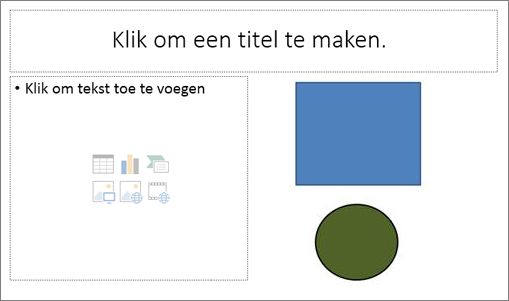
In het bovenstaande voorbeeld kunnen het blauwe vierkant en de groene cirkel samen worden gegroepeerd. De vormen kunnen echter niet met de tijdelijke aanduiding voor tekst worden gegroepeerd.
Als u de groeperen weer wilt terughalen, verplaatst u de vorm, de afbeelding of het object naar een andere plaats op uw dia buiten de tijdelijke aanduiding voor tekst, of verwijdert u de tijdelijke aanduiding uit de dingen die u wilt groeperen.
Vormen, afbeeldingen of andere objecten groeperen
Houd Command ingedrukt terwijl u de muis of het touchpad gebruikt om de vormen, afbeeldingen of andere objecten te selecteren die u wilt groeperen.
Selecteer op het tabblad Vormopmaak of Afbeeldingsopmaak de optie Groeperen en kies nogmaals Groeperen .
Opmerking
Als u de tabbladen Vormopmaak en Afbeeldingsopmaak niet ziet, controleert u of er ten minste één vorm of afbeelding is geselecteerd.
Microsoft 365 kan een of beide van deze tabbladen weergeven, afhankelijk van de typen objecten die momenteel op een pagina zijn geselecteerd.
Als groeperen niet zichtbaar is op het lint, selecteert u  om de groep weer te geven.
Als u een groep met objecten hebt gemaakt, kunt u nog steeds met de afzonderlijk items in de groep werken door de groep te selecteren en vervolgens het item te selecteren om dit te selecteren.
Opmerking
Als de knop Groeperen niet beschikbaar is, controleert u of er meerdere objecten zijn geselecteerd. Als u geen extra objecten kunt selecteren, controleert u of voor geen van de objecten die u aan de groep wilt toevoegen Word terugloop is ingesteld op In tekstregel.
De groepering van vormen, afbeeldingen of andere objecten opheffen
U wilt wellicht een groep verplaatsen, maar één vorm of afbeelding achterlaten, of uitgebreid wijzigingen aanbrengen in één vorm zonder de andere vormen in de groep te wijzigen. U doet dit door de groep objecten eerst op te heffen.
- Selecteer de groep met de objecten die u wilt scheiden van de andere objecten.
- Selecteer op het tabblad Vormopmaak of het tabblad Afbeeldingsopmaak de optie Groeperen en kies
 Groep opheffen.
Als groeperen niet zichtbaar is op het lint, selecteert u om de groep weer te geven.
Microsoft 365 lost de groep op, waarbij de afzonderlijke objecten op hun huidige locatie blijven staan en geselecteerd blijven.
Afbeeldingen, vormen of andere objecten opnieuw groeperen
- Selecteer de vormen, afbeeldingen of objecten die zich eerder in een groep bevonden.
- Selecteer op het tabblad Vormopmaak of het tabblad Afbeeldingsopmaak de en kies Opnieuw groeperen.
Opmerking
Als u een SmartArt-afbeelding hebt omgezet in afzonderlijke vormen, kunt u deze niet terug omzetten in een SmartArt-afbeelding of de vormen opnieuw groeperen.
Hierna volgt een aantal redenen waarom de grijs wordt weergegeven en wat u kunt doen om de knop weer actief te maken.
- U hebt slechts één vorm of afbeelding geselecteerd. Zorg ervoor dat u meerdere vormen of afbeeldingen selecteert. U kunt het hulpmiddel Groeperen met SVG-pictogrammen niet gebruiken, dus die tellen niet mee.
- Uw selectie omvat een tabel, werkblad of GIF-afbeelding. De is niet beschikbaar als een van deze objecten is geselecteerd.
- Als u PowerPoint gebruikt, hebt u mogelijk geprobeerd om iets te groeperen met de tijdelijke aanduiding voor een titel ('Klik hier om een titel toe te voegen') of met de tijdelijke aanduiding voor inhoud ('Klik hier om tekst toe te voegen').
In het bovenstaande voorbeeld kunnen het blauwe vierkant en de groene cirkel samen worden gegroepeerd. De vormen kunnen echter niet met de tijdelijke aanduiding voor tekst worden gegroepeerd.
Als u de groeperen weer wilt terughalen, verplaatst u de vorm, de afbeelding of het object naar een andere plaats op uw dia buiten de tijdelijke aanduiding voor tekst, of verwijdert u de tijdelijke aanduiding uit de dingen die u wilt groeperen.
Vormen, afbeeldingen of andere objecten groeperen
Houd Ctrl ingedrukt terwijl u vormen, afbeeldingen of andere objecten selecteert om te groeperen, of druk op Ctrl+A om alle objecten te selecteren.
Selecteer (op vereenvoudigd lint) en kies Groeperen.
Opmerking
Er moeten meerdere vormen, afbeeldingen of objecten zijn geselecteerd om de Groeperen in te schakelen.
De groepering van vormen, afbeeldingen of andere objecten opheffen
- Selecteer een groep vormen, afbeeldingen of andere objecten.
- Selecteer op het tabblad Schikken (op vereenvoudigd lint) en kies het .
