
Als u wilt helpen bij problemen die kunnen optreden bij het installeren van Microsoft 365 vanwege lage snelheden of onbetrouwbare verbindingen, volgt u de onderstaande stappen die specifiek zijn voor uw abonnement. U moet verbinding hebben met internet om dit installatiebestand te downloaden, maar zodra dat is gebeurd, kunt u Microsoft 365 op uw gemak offline installeren op een pc.
Stappen voor offlineinstallatieprogramma
De onderstaande stappen verschillen als uw Microsoft 365-product deel uitmaakt van een Office voor thuisgebruik - of Office voor Bedrijven-abonnement , dus u moet het juiste tabblad voor uw product selecteren.
Klik hier om te zien welke producten in de abonnementen voor thuisgebruik of zakelijk gebruik zijn inbegrepen.
Tip
Als u Office hebt aangeschaft via een bedrijfsvoordeel, raadpleegt u Microsoft 365 via het Kortingsprogramma Microsoft Workplace. Microsoft 365
Microsoft 365 voor thuisgebruik
Als uw Microsoft 365-product een van de volgende is, hebt u een Microsoft 365 voor thuis product. Dit kan een abonnement zijn, een eenmalige aankoop van Microsoft 365 Office of een afzonderlijke Microsoft 365-toepassing. Deze producten zijn meestal gekoppeld aan een persoonlijk Microsoft-account.
Microsoft 365-abonnementen: De volgende producten bevatten de volledig geïnstalleerde Microsoft 365-toepassingen.
Microsoft 365 Family
Microsoft 365 Personal
Office 2024 of Office 2021 versies beschikbaar als eenmalige aankoop: de volgende producten bevatten de volledig geïnstalleerde Office-toepassingen.
Office voor Thuisgebruik en Studenten
Office voor Thuisgebruik en Zelfstandigen
Office Professional
Tip
Indien aangeschaft in Japan
Office Professional
Office voor Thuisgebruik en Zelfstandigen
Office Personal
Office Professional Academic
Zelfstandige Office 2024- of Office 2021-apps beschikbaar als eenmalige aankoop
Word
Excel
PowerPoint
OneNote*
Outlook
Access
Publisher
Project
Visio
Tip
*De bureaubladversie van OneNote is alleen beschikbaar in microsoft 365-, Office 2021- en Office 2016-versies. In Office 2019 is OneNote voor Windows 10 de standaardervaring van OneNote. Raadpleeg Veelgestelde vragen voor info.
Microsoft 365 voor bedrijven
Als uw Microsoft 365-product een van de volgende is, hebt u een Microsoft 365 voor Bedrijven-product . Deze producten zijn meestal gekoppeld aan een werk- of schoolaccount en je Microsoft 365-licentie (als er een in je abonnement opgenomen is) is afkomstig van de organisatie waar je werkt of naar school gaat.
Microsoft 365-abonnementen: De volgende producten bevatten de volledig geïnstalleerde Microsoft 365-toepassingen.
Microsoft 365-apps voor bedrijven
Microsoft 365 Business Standard
Office 365 A5
Microsoft 365-apps voor ondernemingen
Office 365 Enterprise E3
Office 365 Enterprise E4
Office 365 Enterprise E5
Microsoft 365 Business Standard (non-profit)
Office 365 Nonprofit E3
Office 365 Nonprofit E5
Office 365 U.S. Government Community G3
Office 365 U.S. Government Community G5
Project Online Professional
Project Online Premium
Visio Online Abonnement 2
Microsoft 365-abonnementen zonder volledig geïnstalleerde Office-toepassingen:
Tip
Met deze Microsoft 365-abonnementen kunt u geen bureaubladtoepassingen downloaden en installeren, maar in de meeste gevallen kunt u nog steeds onlineversies van Office-apps openen en gebruiken in uw webbrowser. Zie Gratis webversie van Office.
Microsoft 365 Business Basic
Office 365 Enterprise E1
Office 365 A1
Microsoft 365 Business Basic (non-profit)
Office 365 Nonprofit E1
Office 365 U.S. Government G1
Project Online Essentials
Visio Online Abonnement 1
Volumelicentieversies van Office LTSC 2021, Office 2019 of Office 2016
Office Professional Plus
Selecteer uw abonnement
Stap 1. Het offline-installatieprogramma downloaden in de portal van uw account
Belangrijk
Controleer voordat u begint of uw pc of Mac voldoet aan de systeemvereisten.
Selecteer de downloadknop hieronder:
Opmerking
Als u Microsoft 365 probeert te installeren via uw werk of school en u zich al hebt aangemeld met uw werk- of schoolaccount, volgt u deze instructies niet. Selecteer in plaats daarvan het bovenstaande tabblad Office voor bedrijven.
Selecteer in het venster Installeren de optie Offline-installatieprogramma in de vervolgkeuzelijst Kies een versie .
Selecteer de taal waarin u de Microsoft 365-apps wilt installeren. Kies Installeren.
Als u erom gevraagd wordt, selecteert u onderaan het scherm Opslaan (in Microsoft Edge), Openen (in Internet Explorer), Openen wanneer u klaar bent (in Chrome) of Bestand opslaan (in Firefox). Het bestand wordt dan gedownload op uw pc.
Zodra het downloaden is voltooid, zoekt u de map Downloaden en opent u deze. Dubbelklik op het bestand O365HomePremRetail.img. Als u hierom wordt gevraagd, selecteert u Openen.
Hiermee wordt een venster voor een virtueel station geopend. Als er geen venster voor het virtuele station is na het openen van het IMG-bestand, opent u Bestandenverkenner en zoekt u het nieuwe virtuele station, bijvoorbeeld (D:). Dit station bevat de Microsoft 365-installatiebestanden. Dubbelklik op het virtuele station om het te openen. Als u het nieuwe station niet ziet, zoekt u het installatiekopieënbestand dat u hebt gedownload en dubbelklikt u er nogmaals op. Het nieuwe station wordt weergegeven in de map.
Opmerking
Als u al een station met het label (D:)hebt, maakt Microsoft 365 een virtueel station met de volgende beschikbare letter, die (E:) zou zijn (zoals weergegeven in de volgende stap hieronder).
Afbeelding opslaan:U kunt er ook voor kiezen een kopie van dit virtuele station op te slaan op een USB-stick of CD, voor later gebruik.
Stap 2. Office installeren
Open de Office-map op het virtuele station en selecteer vervolgens de Setup32.exe om de 32-bits versie van Microsoft 365 te installeren of Setup64.exe om de 64-bits versie te installeren om de offlineinstallatie te starten. Zie Kiezen tussen de 64-bits en 32-bits versie van Office als u niet zeker weet welke versie u moet installeren.

Wanneer u het bericht U bent klaar ziet, hebt u toegang tot uw Microsoft 365-toepassingen.
Nadat de installatie van Microsoft 365 is voltooid, moet u Microsoft 365 activeren. Zorg ervoor dat u verbinding hebt met internet en open een willekeurige Office -toepassing, zoals Word of Excel.
In de meeste gevallen wordt Office geactiveerd wanneer u een toepassing start en nadat u akkoord bent gegaan met de licentievoorwaarden door op Accepteren te klikken. Als u hulp nodig hebt bij het activeren, raadpleegt u Office activeren.Nadat u Office hebt geactiveerd, dient u eerst te controleren of u de meest recente updates hebt.
Open in een Microsoft 365-app, bijvoorbeeld Word, een nieuw of bestaand document en selecteer vervolgens Bestandsaccount>.
Selecteer in de vervolgkeuzelijst Bijwerkopties de optie Nu bijwerken.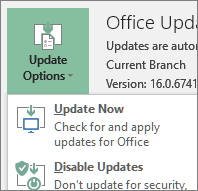
Opmerking
Als u een Office-product zonder abonnement installeert, zoals Office 2024, wordt de licentie voor dat product bijgewerkt zodra de installatie is voltooid.