

In OneNote worden gedeelde notitieblokken automatisch met regelmatige tussenpozen gesynchroniseerd. Soms wilt u echter een gedeeld notitieblok synchroniseren zodat u zeker weet dat uw wijzigingen meteen worden geüpload (bijvoorbeeld als u aan boord van een vliegtuig stapt en u uw laptop moet afsluiten).
Klik op Synchronisatiestatus weergeven>Bestandsinfoweergave>.
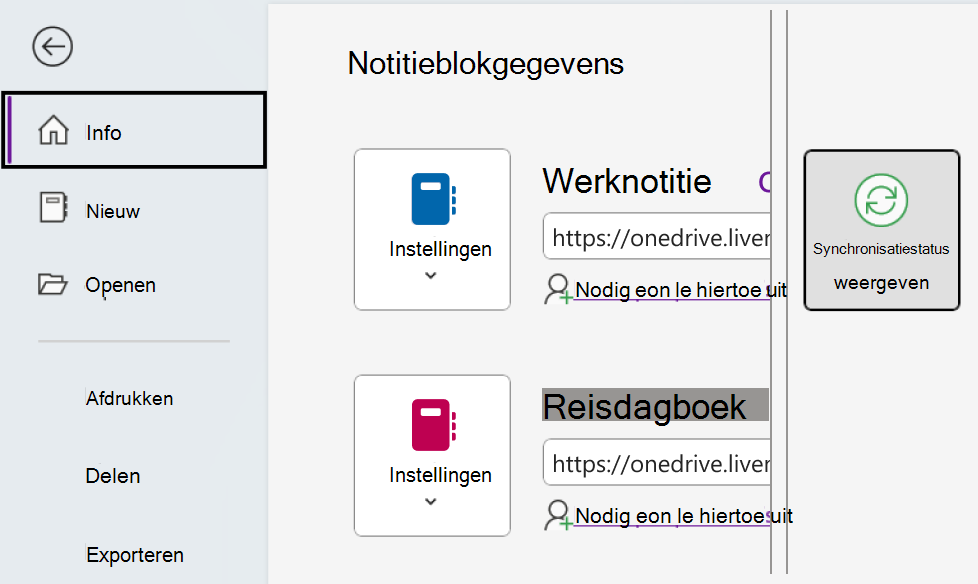
Voer een van de volgende handelingen uit in het geopende dialoogvenster Synchronisatie van gedeeld notitieblok:
- Klik op Alles synchroniseren als u alle gedeelde notitieblokken wilt synchroniseren.
- Klik op Nu synchroniseren naast het specifieke notitieblok dat u wilt synchroniseren.
Notitieblokken synchroniseren in OneNote voor Windows 10
In OneNote voor Windows 10 worden al uw notities automatisch gesynchroniseerd. U kunt notitieblokken ook handmatig synchroniseren wanneer u maar wilt.
Ga als volgt te werk:
- Klik op de navigatieknop in de linkerbovenhoek van het venster van de OneNote-app.
- Klik in het navigatiedeelvenster dat wordt geopend op de vervolgkeuzepijl Notitieblokken naast de naam van het huidige notitieblok.
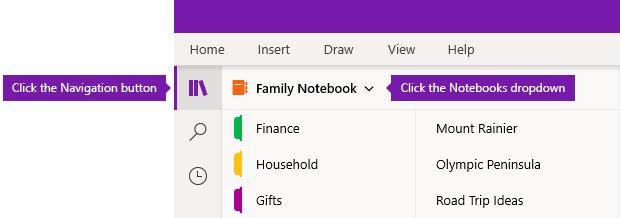
- Klik in de lijst met notitieblokken die wordt weergegeven met de rechtermuisknop op de naam van het notitieblok dat u wilt synchroniseren, wijs Synchroniseren aan en kies vervolgens Dit notitieblok synchroniseren of Alle notitieblokken synchroniseren.
Notitieblokken delen en synchroniseren in OneNote voor Windows 8
In OneNote voor Windows 8 wordt gebruikgemaakt van opslag in de cloud, zoals OneDrive en SharePoint, om uw notitieblokken toegankelijk te maken vanaf elke locatie.
Opmerking
Dit onderwerp gaat over de OneNote-app die u kunt downloaden in de Windows 8 Store. Als u OneNote voor Windows 10 of OneNote 2016 gebruikt, kunt u deze met elkaar vergelijken en de verschillen bekijken.
Uw notities worden automatisch gesynchroniseerd wanneer u verbinding hebt met deze services. Wat de stappen zijn voor delen en synchroniseren is afhankelijk van de plaats waar u uw notities opslaat.
Uw notities delen met andere personen
U kunt snel één pagina of een volledig notitieblok delen met andere personen.
Eén pagina van een notitieblok delen
Ga naar de pagina die u wilt delen en tik vervolgens op de paginatab aan de linkerkant om deze te selecteren.
Er verschijnt een dikke rand rondom de paginatab wanneer deze wordt geselecteerd.Veeg vanaf de rechterkant van het scherm naar links en tik vervolgens op de charm Delen.
Selecteer het doel voor delen (bijvoorbeeld E-mail).
Volg de benodigde stappen in de doeltoepassing (voer bijvoorbeeld het e-mailadres van de geadresseerde en een titel voor het bericht in) en tik op Delen/Verzenden.
Opmerking
De inhoud van de pagina wordt gedeeld in de berichttekst van het bericht. Geadresseerden ontvangen geen koppeling naar de pagina in het notitieblok en kunnen de pagina niet bewerken in uw notitieblok, tenzij ze hiervoor al gemachtigd zijn.
Een volledig notitieblok op OneDrive delen
- Ga naar de startpagina van OneDrive en meld u aan als hierom wordt gevraagd.
- Tik op het selectievakje naast de map met het notitieblok dat u wilt delen.
- Tik aan de rechterkant van het scherm op Delen. (Controleer of u niet per ongeluk de hele map Documenten op OneDrive deelt.)
- Tik in het formulier dat wordt geopend op Link ophalen.
- Als u wilt dat geadresseerden uw notities alleen kunnen weergeven, tikt u onder Alleen weergeven op Maken. Als u wilt dat geadresseerden uw notities kunnen wijzigen, tikt u onder Weergeven en bewerken op Maken.
- Wanneer de koppeling gemarkeerd wordt weergegeven, kopieert en plakt u deze in een e-mailbericht om anderen te laten weten waar ze toegang kunnen krijgen tot uw notities.
Opmerking
De volgende stappen werken niet met notities die zijn opgeslagen in OneDrive.
Een volledig notitieblok delen op SharePoint
- Veeg omhoog vanaf de onderkant van het scherm en tik op Notitieblokken.
- Selecteer het notitieblok dat u wilt delen, veeg nogmaals omhoog vanaf de onderkant van het scherm en tik op Koppeling kopiëren naar notitieblok.
- Schakel over naar uw favoriete e-mail-app en plak de gekopieerde koppeling en een korte beschrijving in de hoofdtekst van het bericht.
- Voeg een onderwerp en geadresseerden toe en verzend het bericht. De geadresseerden van uw bericht hebben toegang tot uw notitieblok als ze machtigingen hebben voor uw SharePoint-site.
Notitieblokken automatisch of handmatig synchroniseren
Uw notities in de cloud worden automatisch gesynchroniseerd, maar na een serviceonderbreking (bijvoorbeeld tijdens een lange vlucht) kunt u ervoor kiezen om uw notities handmatig te synchroniseren.
- Open een willekeurige pagina in het notitieblok dat u wilt synchroniseren en veeg vervolgens omhoog vanaf de onderkant van het scherm.
- Tik op Notitieblokken en selecteer de naam van het notitieblok dat u wilt synchroniseren.
- Tik op de app-balk onder in het scherm op Synchroniseren.
In de lijst met notitieblokken wordt met een klein synchronisatiepictogram links van de naam van een notitieblok de synchronisatiestatus hiervan aangegeven. De pictogrammen betekenen het volgende:
- Groene ronde pijlen: het notitieblok wordt gesynchroniseerd. U kunt uw notities gedurende dit proces bewerken.
- Een rode cirkel met een X: er zijn een of meer synchronisatiefouten opgetreden in uw notitieblok. Tik op het rode synchronisatiepictogram voor meer informatie en om het probleem op te lossen. Zie Fouten corrigeren in OneNote voor meer informatie.
- Een gele driehoek met een uitroepteken: de verbinding met de server is verbroken en u werkt momenteel offline. Zodra de verbinding is hersteld, worden uw wijzigingen weer automatisch gesynchroniseerd.
Synchronisatie-instellingen beheren
Op het scherm Instellingen kunt u uw OneNote-accounts weergeven en beheren.
- Veeg op een willekeurige pagina van de rechterkant van het scherm naar links.
- Tik op Instellingenopties>.
- Kies onder Uw notitieblokken synchroniseren of u wilt dat uw notities automatisch worden gesynchroniseerd. Als u deze optie instelt op Nee, synchroniseert u ze handmatig wanneer u belangrijke wijzigingen hebt aangebracht in uw notities.
Werken met verkeerd geplaatste secties
Een notitieblok bevat verkeerd geplaatste secties wanneer OneNote probeert wijzigingen te synchroniseren naar een sectie van het notitieblok, maar het sectiebestand niet kan worden gevonden. Wanneer dit gebeurt, wordt in de lijst met notitieblokken het pictogram Verkeerd geplaatste secties weergegeven. Verkeerd geplaatste secties blijven in een notitieblok staan totdat de nieuwe locatie van de sectie wordt gevonden of totdat de verkeerd geplaatste sectie wordt verplaatst of verwijderd.
Als een sectie in een gedeeld notitieblok niet kan worden gesynchroniseerd maar u de informatie die deze bevat wel wilt behouden, verplaatst u de niet-gesynchroniseerde sectie naar een ander notitieblok.
Een verkeerd geplaatste sectie verplaatsen naar een ander notitieblok
- Tik om de tab te selecteren van de verkeerd geplaatste sectie die u wilt verplaatsen.
- Sleep de sectie naar het gewenste notitieblok.
Als u een sectie met opzet hebt verwijderd en u deze niet meer hoeft te synchroniseren en uw wijzigingen niet meer hoeft op te slaan, kunt u de verkeerd geplaatste sectie verwijderen.
Verkeerd geplaatste secties verplaatsen of verwijderen
- Tik om de tab van de sectie te selecteren en tik vervolgens op Sectie verwijderen op de app-balk.
- Bevestig het waarschuwingsbericht en tik op Sectie verwijderen.
Opmerking
Als u een sectie verwijdert, kunt u dit niet ongedaan maken. Als u nog niet weet of u dat wel wilt, verwijdert u de sectie niet maar verplaatst u deze naar een ander gedeelte van uw notitieblok.


Aanbevolen procedures voor synchronisatie in OneNote
In dit artikel worden aanbevolen procedures beschreven voor het verplaatsen en synchroniseren van OneNote-notitieblokken. Er worden ook problemen beschreven die kunnen optreden als notitieblokken worden verplaatst of gesynchroniseerd op manieren die niet worden aanbevolen. In het algemeen moeten OneNote-notitieblokken altijd worden gesynchroniseerd en verplaatst door de OneNote-toepassing en niet door synchronisatiesystemen op basis van bestanden, zoals een clienttoepassing (zoals de lokale client OneDrive of DropBox) of offlinemappen. Redenen voor het verplaatsen en synchroniseren van notitieblokken via OneNote zijn:
- Web Apps en mobiele synchronisatie: de ingebouwde functionaliteit voor delen stelt het notitieblok op de server correct in, zodat het kan worden geopend in OneNote Web App. Bovendien kunnen in de mobiele versies van OneNote (iOS, Android) alleen notitieblokken worden geopend die via dit mechanisme worden gedeeld.
- Offlinebewerkingen: er wordt een lokale kopie van het notitieblok gemaakt voor offlinebewerking in de map Lokale instellingen. De wijzigingen worden samengevoegd met de cloud wanneer de verbinding is hersteld. In tegenstelling tot andere methoden voor bestandssynchronisatie kunnen in OneNote echter de wijzigingen worden samengevoegd zonder dat er conflicten ontstaan binnen het notitieblok.
- Efficiënte synchronisatie - OneNote heeft een ingebouwde synchronisatielogica met OneDrive waardoor alleen de wijzigingen kunnen worden gesynchroniseerd. Dit is aanzienlijk efficiënter dan mechanismen voor bestandssynchronisatie zoals de OneDrive-bureaubladapp of DropBox, omdat deze bekend is met de bestandsindeling en alleen de wijzigingen kan synchroniseren.
Als u een lokaal opgeslagen notitieblok op uw computer hebt dat u wilt verplaatsen naar de cloud, gaat u naar Bestandsshare > in OneNote en kiest u een weblocatie, zoals OneDrive, en klikt u vervolgens op Notitieblok verplaatsen.
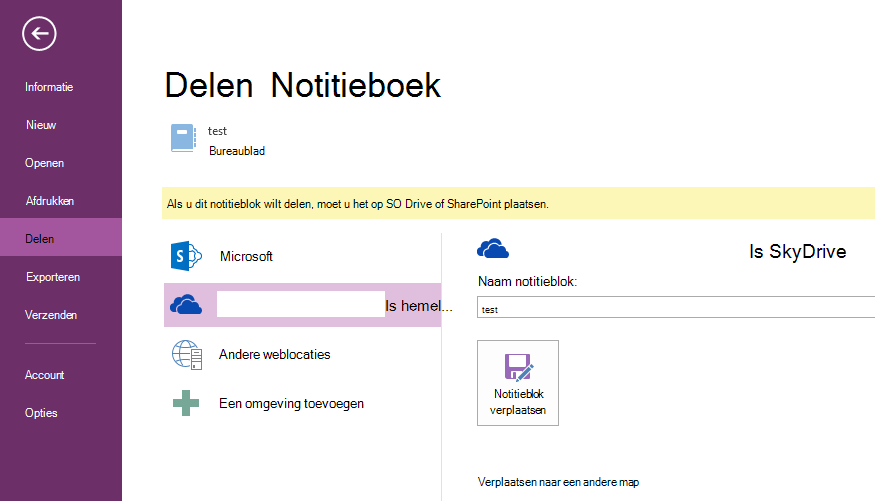
Het notitieblok wordt geüpload naar OneDrive en directe synchronisatie wordt ingesteld.
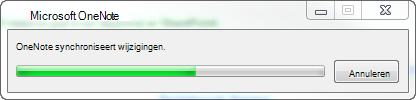
Nadat het notitieblok is verplaatst, is het lokale notitieblok op de vorige locatie niet meer verbonden of gesynchroniseerd en moet het worden verwijderd. U kunt de OneDrive-clienttoepassing gebruiken om andere bestanden te verplaatsen en synchroniseren, en OneNote zorgt automatisch voor de synchronisatie van notitieblokken in OneDrive.
Gebruik Windows Verkenner niet om mappen met ONE-bestanden te verplaatsen naar OneDrive. Als notitieblokken op deze manier naar de lokale OneNote-clientmap worden verplaatst en deze in OneNote 2013 worden geopend, wordt het foutbericht 'Dit notitieblok wordt mogelijk niet correct gesynchroniseerd omdat deze bestanden in een ander programma worden gesynchroniseerd. Klik hier om dit notitieblok vanaf de juiste locatie opnieuw te openen.'

Als u in OneNote op dit foutbericht klikt, kunt u het notitieblok naar OneDrive verplaatsen en een synchronisatierelatie tot stand brengen. Als onderdeel van dit proces worden de oorspronkelijke map en alle .one of .onetoc2-bestanden verwijderd en vervangen door een snelkoppeling naar het internet. Dit gedrag is inherent aan het ontwerp, aangezien alle OneNote-notitieblokken worden voorgesteld als internetsnelkoppelingen in de OneDrive-clienttoepassing, zodat de OneDrive-client OneNote toestaat het bestand te synchroniseren. Hierbij gaan echter geen gegevens verloren.

Eerdere versies van OneNote zijn gemaakt voordat de OneDrive-clienttoepassing bestond. Daarom worden in dit scenario geen foutberichten weergegeven en kan de gebruiker de hierboven beschreven problemen ondervinden wanneer OneNote niet verantwoordelijk is voor het synchroniseren van inhoud. Gebruikers met oudere versies van OneNote kunnen dit probleem het beste verplaatsen naar OneDrive.
Meer informatie
Het wordt ook afgeraden OneNote-notitieblokken in Windows Offline-bestandsshares te plaatsen. Windows Offline Files introduceert een bestandscache, gescheiden van de cache die in OneNote al wordt gebruikt voor offline bewerken. In dit scenario kan OneNote wijzigingen in de Windows-cache synchroniseren terwijl het Windows-bestand offline is, waardoor in feite met een lokale kopie wordt gesynchroniseerd in plaats van met de serverkopie. Wanneer de Windows-share weer online is, wordt de gebruiker mogelijk gevraagd of hij of zij twee kopieën van het bestand wil bewaren of één kopie wil vervangen. Als u ervoor kiest om twee kopieën van het bestand te bewaren, krijgt dit dubbele secties in OneNote, terwijl de optie voor het vervangen van een kopie van het notitieblok kan leiden tot gegevensverlies.
Microsoft raadt gebruikers van Windows Offline Files aan hun OneNote-notitieblokken op een aparte locatie te plaatsen die niet wordt gesynchroniseerd met Windows Offline Files. Gebruikers met notitieblokken die zich momenteel in een offline-Files share bevinden, moeten hun notitieblokken naar een nieuwe locatie verplaatsen.
Notitieblokken handmatig synchroniseren
Automatische synchronisatie van notitieblokken uitschakelen
Als uhandmatig wilt synchroniseren, klikt u op >Synchronisatiestatus bestandsweergave.
Klik in het dialoogvenster Synchronisatie van gedeeld notitieblok op Handmatig synchroniseren.
Belangrijk
Wanneer u offline werkt, probeert OneNote niet langer de wijzigingen in het notitieblok te synchroniseren die u op uw computer aanbrengt, zelfs niet als u OneNote op een later tijdstip afsluit en opnieuw start. Niemand anders kan uw wijzigingen in de notitieblokken zien totdat u de automatische synchronisatie van notitieblokken weer inschakelt.
Automatische notitiebloksynchronisatie weer inschakelen
- Als u de automatische synchronisatie wilt herstellen, klikt u opSynchronisatiestatus bestandsweergave>.
- Klik in het dialoogvenster Synchronisatie van gedeeld notitieblok op Automatisch synchroniseren telkens wanneer er wijzigingen zijn en klik vervolgens op Alles synchroniseren.
- Klik op Sluiten wanneer de synchronisatie is voltooid.