Belangrijk
Ondersteuning voor verouderde Outlook voor Mac eindigt in oktober 2026. Blijvende ondersteuning voor verouderde Outlook Outlook voor Mac is afhankelijk van uw licentie voor Microsoft 365, Office of Outlook. Ga voor meer informatie naar Einde van ondersteuning voor verouderde Outlook voor Mac.
Naarmate uw Postvak IN voller en voller raakt, bent u waarschijnlijk op zoek naar nieuwe manieren om alle e-mail te verwerken. Met regels kunt u de hele e-mail sorteren zodat u eerst de belangrijkste e-mail kunt lezen. In Outlook voor Mac kan automatisch een regel worden uitgevoerd voor inkomende of uitgaande berichten op basis van de voorwaarden die u hebt ingesteld.
Een regel is een actie die automatisch wordt uitgevoerd voor binnenkomende of uitgaande berichten op basis van voorwaarden die u opgeeft. U kunt regels maken om het overzicht te houden. U kunt bijvoorbeeld regels maken om berichten automatisch op te slaan in mappen of berichten aan categorieën toe te wijzen.
Opmerking
U kunt alleen serverregels maken in Outlook voor Mac, clientregels worden niet meer ondersteund.
Een nieuwe regel maken
Selecteer Instellingen in het menu Outlook.
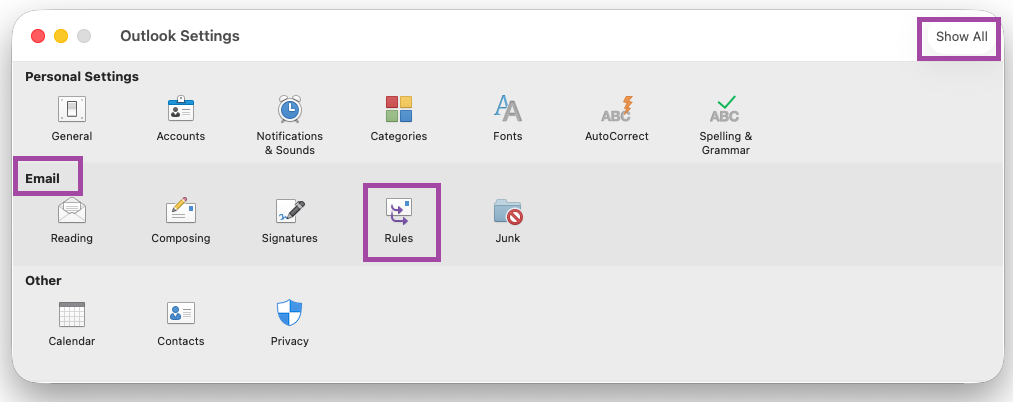
Selecteer onder Emailde optie Regels.
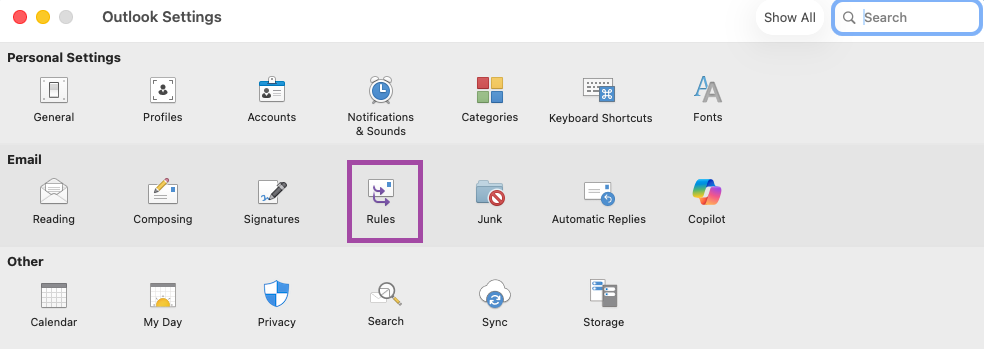
Als u een nieuwe lege regel wilt maken, selecteert u +Nieuwe regel toevoegen.
Geef in het venster Regels een naam voor de regel.
Selecteer een voorwaarde: hiermee kunt u criteria voor uw regel selecteren. Gebruik de pijl omlaag om de gewenste criteria weer te geven en te selecteren. Als de criteria extra opties bieden, geeft u deze op in het venster dat wordt geopend.
Selecteer een actie: Hiermee kunt u de actie selecteren die moet worden uitgevoerd wanneer er een bericht binnenkomt dat voldoet aan de door u geselecteerde criteria.
Meer opties voor regels:
- Voeg extra voorwaarden of acties toe aan een regel door Een andere voorwaarde toevoegen te selecteren.
- Uitzonderingen aan een regel toevoegen door Een uitzondering toevoegen te selecteren.
- Standaard is de optie De verwerking van meer regels stoppen is ingeschakeld. Wanneer er een bericht binnenkomt dat aan de criteria van meer dan één regel voldoet, wordt alleen de eerste regel toegepast. Zonder deze instelling worden alle regels toegepast waar een bericht aan voldoet. Als u alleen wilt dat een specifieke regel wordt toegepast, plaatst u die regel hoger in de lijst dan andere regels en bewerkt u vervolgens de eerste regel om de optie toe te voegen om de verwerking van meer regels te stoppen.
Een bestaande regel bewerken
- Selecteer Instellingen in het menu Outlook.
- Selecteer onder Emailde optie Regels.
- Klik in het venster Regels op de drie puntjes (...) naast de regel die u wilt bewerken, selecteer de knop Regel bewerken
 .
.
- Nadat je de gewenste wijzigingen hebt aangebracht, selecteer je Opslaan.
Een regel verwijderen
Selecteer Instellingen in het menu Outlook.
Selecteer onder Emailde optie Regels.
Klik op de drie puntjes (...) naast de regel die u wilt verwijderen, selecteer de verwijderregel .
.
Tip
Als u de regel alleen wilt uitschakelen in plaats van verwijderen, kunt u de wisselknop naast de regel uitschakelen.
- Regels worden uitgevoerd van boven naar beneden in de volgorde waarin ze in het venster Regels worden weergegeven. Als u de volgorde van de regels wilt wijzigen, selecteert u de regel die u wilt verplaatsen en selecteert u vervolgens de pijl-omhoog of pijl-omlaag om de regel te verplaatsen naar de gewenste positie in de lijst.
- Regels kunnen worden in- of uitgeschakeld met de wisselknop naast de regel.
- Regels kunnen direct worden uitgevoerd door op de drie puntjes (...) naast de regel te klikken en de knop Regel nu afspelen te selecteren.
U kunt een regel maken waarmee alle berichten van [naam] worden verplaatst naar de map E-mail van [naam]. Als u e-mail ontvangt van een groep contactpersonen (ook wel een distributielijst genoemd), kunt u deze ook automatisch naar een specifieke map verplaatsen.
Als u een map wilt maken waarin de e-mailberichten die op basis van de regel zijn verzonden moeten worden opgeslagen, selecteert u de hoofdmap van het postvak op het tabblad Indelen, klikt u op Nieuwe map, typt u de naam van de map en drukt u vervolgens op Enter.
Tip
Als u al een map hebt gemaakt, gaat u verder met stap 2.
Klik in de berichtenlijst op een e-mailbericht met de afzender of geadresseerde voor wie u een regel wilt maken.
Klik op het tabblad Start op Regels en klik vervolgens op Berichten verplaatsen van (naam van de afzender) of Berichten verplaatsen naar (naam van de geadresseerde).

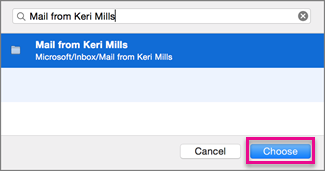
Typ in het zoekvak van de map de naam van de map waarnaar u berichten wilt verplaatsen.
Wanneer de gewenste map wordt weergegeven, klikt u op de mapnaam, klikt u op Kiezen en klikt u op OK.
Opmerking
Als u meerdere regels maakt, worden de regels uitgevoerd in de volgorde waarin deze worden weergegeven in het venster Regels.
Een regel maken op basis van een bestaand bericht
Wanneer u een regel maakt op basis van een bestaand bericht, worden de afzender, de geadresseerde en het onderwerp automatisch vooraf ingevuld in de regelinstructies.
Als u een map wilt maken waarin de e-mailberichten die op basis van de regel zijn verzonden moeten worden opgeslagen, selecteert u de hoofdmap van het postvak op het tabblad Indelen, klikt u op Nieuwe map, typt u de naam van de map en drukt u vervolgens op Enter.
Tip
Als u al een map hebt gemaakt, gaat u verder met stap 2.
Klik in de berichtenlijst op het bericht op basis waarvan u een regel wilt maken.
Klik op het tabblad Start op Regels en klik vervolgens op Regel maken.
Bewerk onder Als er een nieuw bericht binnenkomt dat aan al deze voorwaarden voldoet, de criteria zodat deze aan uw behoeften voldoen.
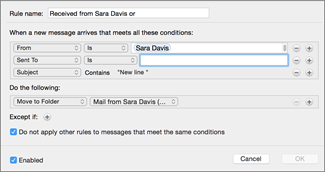
Als u een voorwaarde wilt verwijderen, klikt u op  . Als u een voorwaarde wilt toevoegen, klikt u op
  .
.
Geef onder Ga als volgt te werk wat er moet gebeuren wanneer u e-mailberichten verzendt of ontvangt. Wanneer u bijvoorbeeld e-mail van iemand ontvangt, kiest u Verplaatsen naar map, selecteert u de map waarnaar de e-mailberichten moeten worden verplaatst en klikt u op Map kiezen. Zoek in het zoekvak de map die u voor deze regel hebt gemaakt, klik op Kiezen en klik vervolgens op OK.
Een aangepaste regel maken voor een IMAP- of POP-account
Gebruik deze procedure om een aangepaste regel te maken voor een IMAP- of POP-account. Voorbeelden van IMAP- en POP-internetproviders zijn Gmail, Yahoo!, AOL en Hotmail/Outlook.com.
- Klik in het menu Extra op Regels.
- Klik in het linkerdeelvenster van het dialoogvenster Regels onder Clientregels op het accounttype.
- Klik onder aan het dialoogvenster Regels op Toevoegen
 .
.
- Typ een naam voor de regel in het vak Regelnaam.

- Klik onder Wanneer een nieuw bericht binnenkomt op de pijlen in het eerste vak om de lijst te openen en kies vervolgens het type gegevens dat u wilt identificeren.
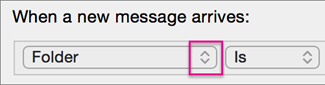
- Klik onder Wanneer er een nieuw bericht binnenkomt van links naar rechts door op de pijlen te klikken en voorwaarden voor uw regel te selecteren.
Als u een voorwaarde wilt verwijderen, klikt u op . Als u een voorwaarde wilt toevoegen, klikt u op .
- Geef onder Ga als volgt te werk de acties op die u met de regel wilt uitvoeren.
- Klik op OK.
Een aangepaste regel maken voor een Exchange-account
Gebruik deze procedure als uw account wordt uitgevoerd op een Exchange-server.
- Klik in het menu Extra op Regels.
- Klik in het linkerdeelvenster van het vak Regels onder EXCHANGE-SERVERS op de accountnaam.
- Klik onder Wanneer een nieuw bericht binnenkomt op de pijlen in het eerste vak om de lijst te openen en kies vervolgens het type informatie dat u wilt identificeren, zoals Van, Geadresseerden of Onderwerp.
- Klik onder Wanneer er een nieuw bericht binnenkomt van links naar rechts door op de pijlen te klikken en voorwaarden voor uw regel te selecteren.
- Klik op Zoektermen toevoegen en klik vervolgens in de zoeklijst op Toevoegen voor elke term die u wilt toevoegen.
Achterhalen welk type account u hebt
Als u een regel probeert te maken in Outlook voor Mac en u niet weet welk type e-mailaccount u hebt, kunt u dit als volgt achterhalen:
- Klik in het dialoogvenster Regels op Alles weergeven.
- Klik in het dialoogvenster Outlook-instellingen onder Persoonlijke instellingen op Accounts.
- Klik in het linkerdeelvenster van het vak Accounts op het account waarvoor u een regel wilt maken.
In het deelvenster in de rechterbovenhoek van het vak Accounts ziet u het type account, bijvoorbeeld IMAP-account, Exchange-account of POP-account.
- Als u wilt teruggaan naar het vak Regels , klikt u op Alles weergeven en klikt u onder E-mail op Regels.
Verwante artikelen
Automatisch afwezigheidsberichten versturen vanuit Outlook
