
Belangrijk
Ondersteuning voor verouderde Outlook voor Mac eindigt in oktober 2026. Blijvende ondersteuning voor verouderde Outlook Outlook voor Mac is afhankelijk van uw licentie voor Microsoft 365, Office of Outlook. Ga voor meer informatie naar Einde van ondersteuning voor verouderde Outlook voor Mac.
Archiveer handmatig e-mailberichten, contactpersonen en andere items in een gegevensbestand van Outlook voor Mac (.olm) om de grootte van uw Postvak IN eenvoudig te verkleinen. U kunt een OLM-bestand opslaan op elke locatie op uw Mac of voor de veiligheid op een andere computer.
Kies op het tabblad Extra de optie Exporteren.
Opmerking
Ziet u de knop Exporteren niet? Controleer of u over de nieuwste versie van Outlook beschikt. Klik in het menu Help van Outlook op Controleren op Updates. Als alle Outlook-updates zijn toegepast en u de knop Exporteren nog steeds niet ziet, zoekt u naar Exporteren in het menu Outlook-bestand.
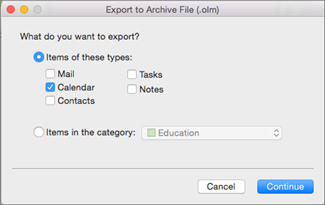
Schakel in het vak Exporteren naar archiefbestand (.olm) de items in die u wilt exporteren, en kies Doorgaan.
Selecteer in het vak Archiefbestand opslaan alsWaar, of kies onder Favorieten de map Downloads en selecteer Opslaan.
Zodra uw gegevens zijn geëxporteerd, krijgt u een melding. Kies Voltooien.
Zie E-mailberichten, contactpersonen en andere items importeren in Outlook 2016 voor Mac voor informatie over hoe u toegang krijgt tot de gegevens die u hebt opgeslagen in een Outlook voor Mac-gegevensbestand (.olm).
Ik wil exporteren naar iCloud of naar een ander type archiefbestand
Momenteel kunt u alleen exporteren naar het OLM-archiefbestand.
Verwante artikelen
Een PST-bestand importeren in Outlook 2016 voor Mac uit Outlook voor Windows
Items in Outlook voor Mac automatisch archiveren of in een back-up opnemen