
Belangrijk
Ondersteuning voor verouderde Outlook voor Mac eindigt in oktober 2026. Blijvende ondersteuning voor verouderde Outlook Outlook voor Mac is afhankelijk van uw licentie voor Microsoft 365, Office of Outlook. Ga voor meer informatie naar Einde van ondersteuning voor verouderde Outlook voor Mac.
In Outlook kunnen e-mailberichten, contactpersonen, agenda-items, taken en notities worden geëxporteerd naar archiefbestanden. U kunt deze bestanden (.pst in Outlook voor Windows en .olm in Outlook voor Mac) importeren in Outlook voor Mac. Na het importeren is de gearchiveerde inhoud beschikbaar Op mijn computer in de navigatiedeelvensters in Outlook (e-mail, agenda, personen, taken en notities).
Opmerking
- U kunt momenteel geen webversie van Outlook agenda en contactpersonen, iCloud-agenda's of Google-agenda's en contactpersonen importeren. Als u deze functies wilt aanvragen, kunt u feedback verzenden via de Microsoft Feedback-portal. Het Outlook-team beoordeelt actief de feedback die via deze portal is ingediend.
- Als Op deze computer niet wordt weergegeven in de navigatiedeelvensters, opent u het menu Outlook-voorkeuren > ..., selecteert u Algemeen en schakelt u de instelling voor Mappen Op deze computer verbergen uit.
Een PST-bestand importeren uit Outlook voor Windows
Een PST-bestand is het gegevensbestand dat door Outlook voor Windows wordt gebruikt voor het archiveren van uw e-mailberichten, contactpersonen, agenda-items, taken en notities. U kunt het PST-bestand importeren om berichten van een Windows-computer over te brengen naar Outlook voor Mac.
- Exporteer uw e-mailberichten, contactpersonen, agenda-items, taken en notities uit Outlook voor Windows naar een PST-bestand. (Een back-up maken van e-mailberichten, contactpersonen en agenda naar een PST-bestand van Outlook)
- Zet het PST-bestand over van uw Windows-computer naar uw Mac (zie de Apple-website voor instructies).
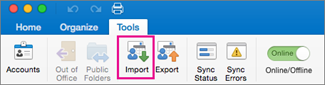
- Kies op het tabblad Extra de optie Importeren.
- Selecteer Outlook voor Windows-archiefbestand (.pst)>Doorgaan.

- Zoek het PST-bestand op uw Mac en kies Importeren.
- Nadat het importeren is voltooid, klikt u op Voltooien.
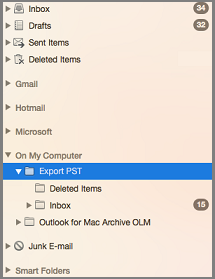
De geïmporteerde items worden weergegeven in het navigatiedeelvenster onder Op deze computer.
Een OLM-bestand importeren uit Outlook voor Mac
Een OLM-bestand is het gegevensbestand dat door Outlook voor Mac wordt gebruikt voor het archiveren van uw e-mailberichten, contactpersonen, agenda-items, taken en notities. Als u van de ene naar de andere Mac overstapt of een upgrade uitvoert van Outlook voor Mac, exporteert u uw e-mailberichten, contactpersonen, agenda-items, taken en notities eerst naar een OLM-bestand (Hoe kan ik exporteren naar een OLM-bestand?). Noteer de opslaglocatie van het OLM-bestand, omdat u dit bestand tijdens het importeren nodig hebt.
- Exporteer uw e-mailberichten, contactpersonen, agenda-items, taken en notities vanuit Outlook voor Mac naar een OLM-bestand en noteer de opslaglocatie van het bestand. Als u van de ene Mac naar de andere overstapt, zet u het OLM-bestand over naar de nieuwe (zie de Apple-website voor instructies).
- Kies Importeren in Outlook voor Mac op het tabblad Hulpprogramma's.
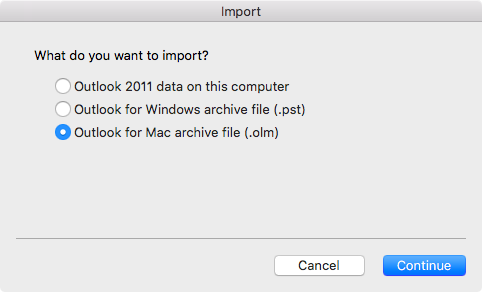
- Selecteer in het vak Importeren de optie Archiefbestand van Outlook voor Mac (.olm)>Doorgaan.
- Zoek het OLM-bestand op uw Mac en kies Importeren.
- Geïmporteerde items worden weergegeven in de navigatiedeelvensters (E-mail, Agenda, Personen, Taken, Notities) onder Op mijn computer. Contactpersonen bevinden zich bijvoorbeeld in het navigatiedeelvenster op het tabblad Personen, e-mailberichten op het tabblad E-mail, agenda-items op het tabblad Agenda, enzovoort.
Zie ook
Kan ik iCal- of adresboekitems importeren in Outlook 2016 voor Mac?
Items exporteren naar een archiefbestand in Outlook voor Mac