
De mobiele Outlook-app voor uw telefoon of tablet optimaliseren
Nadat u e-mail hebt ingesteld in Outlook voor Android of Outlook voor iOS, kunt u de mobiele app aanpassen om op de gewenste manier verbonden te blijven. Selecteer een van de handige tips hieronder voor meer informatie over het optimaliseren van Outlook voor uw mobiele apparaat.
Swipe-opties instellen
Swipe-opties aanpassen om snel actie te ondernemen op e-mailberichten in uw Postvak IN.
- Tik op Postvak IN bovenaan het scherm om het zijpaneel te openen.
- Tik op Instellingen en vervolgens op E-mail.
- Tik op Opties voor swipen, tik vervolgens op Naar rechts of Naar links swipen en selecteer een actie.
Postvak IN met prioriteit in-/uitschakelen
Postvak IN met prioriteit scheidt uw Postvak IN in twee tabbladen: Prioriteit en Overige. Uw belangrijkste e-mailberichten staan op het tabblad Prioriteit , terwijl de rest toegankelijk blijft op het tabblad Overige . Postvak IN met prioriteit is standaard ingeschakeld.
- Tik op Postvak IN bovenaan het scherm om het zijpaneel te openen.
- Tik op Instellingen en vervolgens op E-mail.
- Tik om de wisselknop voor Postvak IN met prioriteit in of uit te schakelen.
Plaknotities instellen
U kunt plaknotities instellen in Outlook Mobile. Ga voor meer informatie naar Uw plaknotities op andere apparaten en op internet weergeven.
Organiseren op gesprek in-/uitschakelen
Met gesprekken kunt u uw e-mailberichten groeperen op gespreksthreads op basis van het bericht Onderwerp en het leesvenster rangschikken op Nieuwste bovenaan of onderaan.
Tik op Postvak IN bovenaan het scherm om het zijpaneel te openen.
Tik op Instellingen en vervolgens op E-mail.
Uw optie kiezen
Op Android : kies welke opties u wilt. Voor Threading selecteert u bijvoorbeeld of u nieuwste onderaan wilt.
In iOS: tik op Email Organisatie en tik vervolgens op de wisselknop om E-mailberichten per gesprek groeperen in of uit te schakelen. U kunt ook de optie Rangschikken van het leesvenster selecteren, ofwel Nieuwste bovenaan of Nieuwste aan de onderkant.
De Calendar weergave wijzigen
Selecteer Calendar onderaan het scherm.
Tik op de knop Weergave .
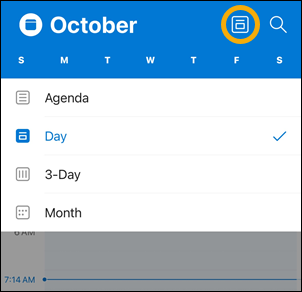
U kunt vervolgens de weergave Agenda, Dag, 3 Dagen of Maand selecteren.
Opmerking
De knop Weergave kan verschillen, afhankelijk van de weergave die u momenteel hebt geselecteerd.
Acties uitvoeren op een bericht
In Android
|
In iOS
|
|---|
Meldingen van Outlook wijzigen of bijwerken
Meldingen voor specifieke e-mailaccounts bijwerken
- Open de Outlook-app.
- Tik op Postvak IN bovenaan het scherm om het zijpaneel te openen.
- Tik op Instellingen, vervolgens op Meldingen & Geluiden en tik vervolgens op E-mail of Calendar.
- Werk de manier bij waarop u meldingen wilt ontvangen.
Apparaatmeldingen voor de Outlook-app bijwerken
- Ga op uw apparaat naar Instellingen>Meldingen.
- Scroll door de lijst met apps naar Outlook.
- Werk de manier bij waarop u meldingen wilt ontvangen.
De Outlook-app toevoegen aan het dock/beginscherm
In zowel Android als iOS kunt u Outlook eenvoudig toevoegen aan de 'dock' op het beginscherm. Dit betekent dat u altijd met één tik naar de Outlook-app kunt, ongeacht op welke pagina van het beginscherm u zich bevindt.
Tik op de Outlook-app en houd uw vinger ingedrukt.
Sleep het pictogram naar de dock of de app-balk onderaan het scherm.
Opmerking
Als u ruimte vrij moet maken, houdt u uw vinger op een andere app in de dock en sleept u deze naar het beginscherm.
Agendawidget van Outlook toevoegen aan uw apparaat
Als u de agendawidget van Outlook toevoegt, kunt u altijd gemakkelijk uw agenda bekijken. U ziet dan in één oogopslag wat er die dag allemaal gepland staat.
In Android
- Houd uw vinger op een lege ruimte in het beginscherm.
- Tik onderaan het scherm op Widgets.
- Swipe totdat u de groep Outlook ziet. Tik erop.
- Houd de widget Outlook-agenda ingedrukt en verplaats de widget naar de gewenste locatie op het beginscherm.
- Kies de gewenste instellingen en klik op OK. Sleep de randen van de widget om de grootte te bepalen.
In iOS
- Swipe omlaag vanaf de bovenkant van het scherm om het berichtencentrum te openen.
- Swipe naar rechts om de widgets weer te geven en schuif omlaag. Tik op Bewerken.
- Schuif omlaag in de lijst met apps en tik op de + naast Outlook. Tik op Gereed.
U kunt eenvoudig naar uw widgets gaan door omlaag te swipen of naar het meest linkse scherm.
De ingebouwde e-mail- en agenda-apps verbergen
Voorkom onbelangrijke e-mail op het scherm van uw telefoon of tablet door de ongebruikte e-mail- en agenda-apps die bij uw telefoon worden geleverd, te verbergen of te verplaatsen.
In Android
- Houd uw vinger op een ingebouwde app zoals Gmail of Agenda.
- Sleep het pictogram naar de prullenbak bovenaan het scherm (met de tekst Verwijderen).
Opmerking
Geen paniek. De app wordt niet verwijderd, maar is alleen niet meer zichtbaar op het beginscherm van uw apparaat. U kunt de app later altijd weer toevoegen als u dat wilt.
In iOS
- Tik op de systeemeigen e-mailapps, zoals Mail of Calendar, en houd uw vinger vast.
- Zodra de apps heen en weer bewegen, sleept u een app op een andere app om een nieuwe map te maken.
Opmerking
Hierdoor kunt u eenvoudig ruimte op uw startscherm vrijmaken door ze naar een map te verplaatsen, omdat u deze apps niet kunt verbergen of verwijderen.
Gesprekken en meldingen van uw favoriete contactpersonen weergeven
U kunt nu contactpersonen als favorieten markeren om eerst meldingen en gesprekken met deze contactpersonen te zien.
Als u een contactpersoon als favoriet wilt markeren, opent u de profielkaart en selecteert u de ster linksboven op de kaart. Zodra u een of meer favoriete contactpersonen hebt, kunt u een e-mailaccount selecteren in de zijbalk van het account om alle recente gesprekken met uw favoriete contactpersonen weer te geven vóór uw andere berichten.
Opmerking
Deze functie werkt niet in de weergave Alle accounts.
U kunt meldingen instellen voor uw favoriete contactpersonen en ze slepen en neerzetten om de volgorde te wijzigen waarin ze worden weergegeven.
Uw Outlook-app up-to-date houden
Als u de Outlook-app bijwerkt naar de nieuwste versie, krijgt u alle oplossingen voor fouten, beveiligingsupdates en nieuwe functies die u nodig hebt om productief te zijn. U kunt de mobiele Outlook-app bijwerken vanuit de App Store van uw apparaat.
In Android
- Open de Play Store op uw Android-apparaat.
- Zoek naar Microsoft Outlook.
- Tik op Update.
Opmerking
Als openen wordt weergegeven in plaats van Bijwerken, gebruikt u al de nieuwste versie van Outlook voor Android.
In iOS
- Open de App Store op uw iPhone of iPad.
- Zoek naar Microsoft Outlook.
- Tik op Update.
Opmerking
Als openen wordt weergegeven in plaats van Bijwerken, gebruikt u al de nieuwste versie van Outlook voor iOS.
Hulp nodig?
- Neem contact op met uw Microsoft 365-beheerder voor ondersteuning. Als u de beheerder bent, neemt u contact op met de ondersteuning van Microsoft 365 voor Bedrijven.
- Download een beknopte handleiding voor uw mobiele Outlook-app.
- Zie Problemen met e-mailconfiguratie oplossen op mobiele apparaten voor tips over het zelf oplossen van problemen.