U kunt helemaal nieuwe contactpersonen maken op de pagina People of iemand toevoegen als contactpersoon vanuit hun profielkaart. Een contactpersoon kan zo eenvoudig zijn als een naam en e-mailadres, of meer informatie bevatten, zoals een adres, meerdere telefoonnummers en een profielfoto.
Selecteer hieronder een taboptie voor de versie van Outlook die u gebruikt.
Welke versie van Outlook heb ik?
Opmerking
Als de stappen onder dit tabblad Nieuwe Outlook niet werken, gebruikt u mogelijk nog geen nieuwe Outlook voor Windows. Selecteer Klassieke Outlook en volg in plaats daarvan deze stappen.
In de nieuwe Outlook hebt u de mogelijkheid om het volgende te doen:
Een contactpersoon | toevoegenEen contactpersoon zoeken | Een contactpersoon | bewerkenEen contactpersoon verwijderen
U kunt een volledig nieuwe contactpersoon toevoegen of vanuit iemands profielkaart.
Handmatig een contactpersoon toevoegen
- Selecteer in het nieuwe navigatiedeelvenster
 People.
- Selecteer op het tabblad Startde optie Nieuwe contactpersoon.
- Voer een naam en eventuele andere gegevens in die u wilt en selecteer vervolgens Opslaan.
Tip
U kunt op elk gewenst moment aanvullende contactgegevens invoeren. Selecteer de contactpersoon in de lijst, selecteer vervolgens Contactpersoon bewerken en begin met het toevoegen van meer informatie.
Een contactpersoon toevoegen vanuit een profielkaart voor iemand in uw organisatie
Als u Outlook gebruikt in een organisatie en u de naam of afbeelding van iemand selecteert in Outlook of andere Office-apps en -services, ziet u mogelijk hun profielkaart met aanvullende informatie. Vanuit hun profielkaart kunt u deze gegevens opslaan in uw contactpersonen en vervolgens notities of andere informatie toevoegen.
Een contactpersoon toevoegen vanuit een e-mailbericht:
- Open in Mail een e-mailbericht in het leesvenster en selecteer vervolgens de naam van de afzender of geadresseerde die u aan uw contactpersonen wilt toevoegen.
- Selecteer op de profielkaart die wordt geopend
 Meer opties>Toevoegen aan contactpersonen (of selecteer het tabblad Contactpersoon en selecteer onder aan de kaart Toevoegen aan contactpersonen).

- Voer de gegevens in die u wilt toevoegen voor deze contactpersoon. Als u meer informatie wilt toevoegen aan een contactpersoon, zoals het adres en de verjaardag, selecteert u Anderen toevoegen.
- Kies Opslaan.
Opmerking
Het bijwerken van standaardgegevens wordt mogelijk niet weergegeven op een profielkaart omdat organisatiegegevens prioriteit hebben.
Meer informatie over profielkaarten vindt u in Profielkaarten in Microsoft 365.
- Selecteer in het zijpaneel People.
- Selecteer het vak Zoeken boven aan het venster.
- Typ de naam, het telefoonnummer of de bedrijfsnaam van de contactpersoon die u zoekt.
- Kies de gewenste persoon in de zoekresultaten.
U kunt de gegevens of foto van een contactpersoon toevoegen of bijwerken.
Contactgegevens toevoegen of bijwerken
- Selecteer in het navigatiedeelvenster People.
- Dubbelklik op de contactpersoon die u wilt bewerken.
- Voeg de gegevens voor uw contactpersoon toe of werk deze bij.
- Selecteer Opslaan wanneer u klaar bent.
De foto van een contactpersoon toevoegen of bijwerken
- Selecteer in het navigatiedeelvenster People.
- Selecteer de contactpersoon waarvoor u de foto wilt toevoegen of bijwerken en selecteer Contactpersoon bewerken.
- Selecteer Foto toevoegen.
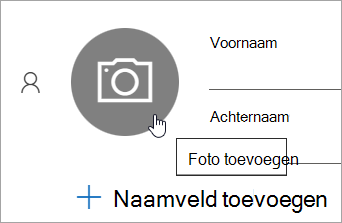
- Selecteer Een nieuwe foto uploaden, kies het bestand dat u wilt gebruiken en selecteer vervolgens Openen om te uploaden.
- Als u de foto wilt verplaatsen, klikt u in de cirkel en sleept u met de aanwijzer. Als u wilt in- of uitzoomen, gebruikt u de schuifregelaar onder de foto.
- Selecteer Toepassen en selecteer vervolgens Gereed.
- Selecteer in het navigatiedeelvenster People.
- Selecteer de contactpersoon die u wilt verwijderen. Vervolgens kunt u Verwijderen op het lint selecteren of met de rechtermuisknop op de contactpersoon klikken en Verwijderen selecteren.
- Selecteer nogmaals Verwijderen om te bevestigen.
In de klassieke Versie van Outlook hebt u de volgende mogelijkheden:
Een contactpersoon | toevoegenEen contactpersoon zoeken | Een contactpersoon | bewerkenEen contactpersoon verwijderen
U kunt een volledig nieuwe contactpersoon toevoegen of vanuit iemands profielkaart.
Handmatig een contactpersoon toevoegen
- Selecteer op de navigatiebalk People.
- Selecteer nieuwe contactpersoon op het lint op de pagina People.
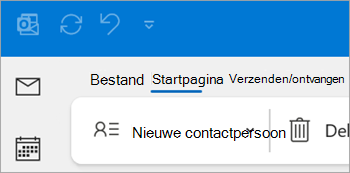
- Voeg eventueel aanvullende informatie toe.
- Selecteer Opslaan en sluiten.
Een contactpersoon toevoegen vanuit iemands profielkaart
- Open in Mail een e-mailbericht in het leesvenster en selecteer vervolgens de naam van de afzender of geadresseerde die u aan uw contactpersonen wilt toevoegen.
- Selecteer op de profielkaart die wordt geopend Meer opties weergeven voor interactie met deze persoon en selecteer vervolgens Toevoegen aan Outlook-contactpersonen.
- Voer de gegevens voor de contactpersoon in en selecteer opslaan & Sluiten.
- Selecteer op de navigatiebalk People.
- Selecteer het vak Zoeken boven aan het venster.
- Typ de naam van de contactpersoon die u zoekt.
- Kies de gewenste persoon in de zoekresultaten.
U kunt de gegevens of foto van een contactpersoon toevoegen of bijwerken.
Contactgegevens toevoegen of bijwerken
- Selecteer op de navigatiebalk
 People.

- Dubbelklik op de contactpersoon die u wilt bewerken.
- Voeg de gegevens voor uw contactpersoon toe of werk deze bij.
- Wanneer u klaar bent, selecteert u Opslaan & Sluiten.
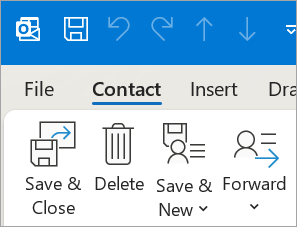
De foto van een contactpersoon toevoegen of bijwerken
Selecteer op de navigatiebalk People.
Dubbelklik op de contactpersoon waarvoor u de foto wilt toevoegen of bijwerken.
Dubbelklik op de bestaande foto of selecteer de  Knop Afbeelding van contactpersoon toevoegen.
Tip
Voor een contactpersoon waarvoor u eerder een foto hebt toegevoegd, klikt u met de rechtermuisknop op de bestaande foto en selecteert u Afbeelding wijzigen of Afbeelding verwijderen.
Kies het bestand dat u wilt gebruiken en selecteer vervolgens Openen om te uploaden.
- Selecteer op de navigatiebalk People.
- Ga naar de contactpersoon die u wilt verwijderen. Klik vervolgens met de rechtermuisknop op de contactpersoon en selecteer Verwijderen, of dubbelklik op de contactpersoon en selecteer Verwijderen op het lint.
In webversie van Outlook of Outlook.com kunt u het volgende doen:
Een contactpersoon | toevoegenEen contactpersoon zoeken | Een contactpersoon | bewerkenEen contactpersoon verwijderen
U kunt een volledig nieuwe contactpersoon toevoegen of vanuit iemands profielkaart.
Handmatig een contactpersoon toevoegen
- Selecteer in het zijpaneel People.
- Selecteer op het tabblad Startde optie Nieuwe contactpersoon.
- Voer een naam en eventuele andere gegevens in die u wilt en selecteer vervolgens Opslaan.
Tip
U kunt op elk gewenst moment aanvullende contactgegevens invoeren. Selecteer de contactpersoon in de lijst, selecteer vervolgens Contactpersoon bewerken en begin met het toevoegen van meer informatie.
Een contactpersoon toevoegen vanuit iemands profielkaart (alleen voor webversie van Outlook)
- Open in Mail een e-mailbericht in het leesvenster en selecteer vervolgens de naam van de afzender of geadresseerde die u aan uw contactpersonen wilt toevoegen.
- Selecteer op de profielkaart die wordt geopend onder aan de kaart de optie Toevoegen aan contactpersonen.
- Voer eventuele aanvullende gegevens voor de contactpersoon in en selecteer vervolgens Opslaan.
Opmerking
Het bijwerken van standaardgegevens wordt mogelijk niet weergegeven op een profielkaart omdat organisatiegegevens prioriteit hebben.
- Selecteer in het zijpaneel People.
- Selecteer het vak Zoeken boven aan het venster.
- Typ de naam, het telefoonnummer of de bedrijfsnaam van de contactpersoon die u zoekt.
- Kies de gewenste persoon in de zoekresultaten.
U kunt de gegevens of foto van een contactpersoon toevoegen of bijwerken.
Contactgegevens toevoegen of bijwerken
- Selecteer in het zijpaneel People.
- Selecteer de gewenste contactpersoon en selecteer vervolgens Contactpersoon bewerken.
- Voeg de gegevens voor uw contactpersoon toe of werk deze bij.
- Wanneer u klaar bent, selecteert u Opslaan.
De foto van een contactpersoon toevoegen of bijwerken
- Selecteer in het zijpaneel People.
- Selecteer de contactpersoon waarvoor u de foto wilt toevoegen of bijwerken.
- Selecteer Contactpersoon bewerken en selecteer vervolgens de cameraknop.
- Selecteer Een nieuwe foto uploaden, kies het bestand dat u wilt gebruiken en selecteer vervolgens Openen om te uploaden.
- Als u de foto wilt verplaatsen, klikt u in de cirkel en sleept u met de aanwijzer. Als u wilt in- of uitzoomen, gebruikt u de schuifregelaar onder de foto.
- Selecteer Toepassen en selecteer vervolgens Gereed.
- Selecteer in het zijpaneel People.
- Selecteer de contactpersoon die u wilt verwijderen. Vervolgens kunt u Verwijderen op het lint selecteren of met de rechtermuisknop op de contactpersoon klikken en Verwijderen selecteren.
- Selecteer nogmaals Verwijderen om te bevestigen.
Verwante artikelen
Een verwijderde contactpersoon herstellen of herstellen in Outlook
Uw contactpersonen beheren in Outlook
