
U kunt een thema wijzigen of verwijderen door een selectie te maken in de galerie op het tabblad Ontwerpen in PowerPoint.

Selecteer een kop hieronder om deze te openen en gedetailleerde instructies te zien.
Het huidige thema wijzigen
Selecteer op het tabblad Ontwerpen in de groep Thema's de knop Thema's om de hele galerie met thema's te openen:
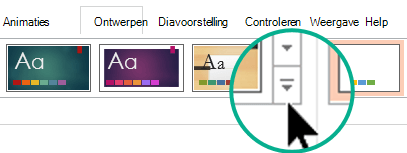
Ga op een van de volgende manieren te werk:
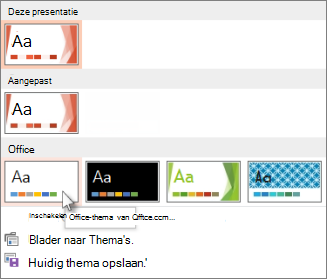
- Als u een ingebouwd thema wilt toepassen, selecteert u onder Office het gewenste thema.
- Als u een aangepast thema of een themadocument wilt toepassen dat is opgeslagen op een andere locatie, selecteert u Bladeren naar thema's en zoekt en selecteert u het gewenste thema.
Kleurrijke thema’s verwijderen
Als u een kleurrijk thema wilt verwijderen, past u het Office-thema voor een eenvoudig ontwerp met een gewone, witte achtergrond toe.
Selecteer op het tabblad Ontwerpen in de groep Thema's de knop Thema's om de hele galerie met thema's te openen:
Zoek en selecteer onder Office het Office-thema met een witte achtergrond.
Thema’s bewerken
Ga naar Uw eigen thema maken in PowerPoint.
Thema op alle dia’s toepassen
Stel dat u een aantal dia’s hebt geleend vanuit diverse bronnen en dat ze visueel niet bij elkaar passen. U kunt het uiterlijk van de dia’s in enkele klikken op elkaar aanpassen:
Selecteer een dia in het deelvenster met diaminiaturen.
Selecteer op het tabblad Ontwerpen in de groep Thema's de knop Thema's om de hele galerie met thema's te openen:
Wijs met de aanwijzer een thema aan dat u wilt toepassen. Klik er met de rechtermuisknop op en selecteer Toepassen op alle dia's.
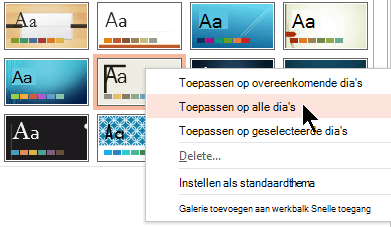
Als u van gedachten verandert, kunt u de handeling meteen ongedaan maken door op Alt+Backspace te drukken. U kunt ook stap 3 herhalen met een ander thema.
Een thema alleen op bepaalde dia’s toepassen
- Selecteer in het deelvenster met diaminiaturen (aan de linkerkant) de dia of dia’s waarop u een thema wilt toepassen.
(Als u meerdere dia’s wilt selecteren, houdt u de Ctrl-toets ingedrukt terwijl u op de afzonderlijke dia’s klikt.) - Selecteer op het tabblad Ontwerpen in de groep Thema's de knop Thema's om de hele galerie met thema's te openen:
- Wijs met de aanwijzer een thema aan dat u wilt toepassen. Klik er met de rechtermuisknop op en selecteer Toepassen op geselecteerde dia's.
Als u van gedachten verandert, kunt u de handeling meteen ongedaan maken door op Alt+Backspace te drukken. U kunt ook stap 3 herhalen met een ander thema.
Nieuwe presentatie zonder thema starten
- Selecteer Bestand>nieuw.
- Selecteer Lege presentatie.
Er wordt een presentatie met een witte achtergrond geopend.