In PowerPoint kunt u uw dia's en sprekersnotities afdrukken en hand-outs voor uw publiek maken.
Uw presentatie afdrukken
Selecteer afdrukken op het tabblad Bestand.
Selecteer bij Printer de printer waarnaar u wilt afdrukken.
Selecteer bij Instellingen de gewenste opties:
-
Alle dia's afdrukken: als u elke dia op één blad wilt afdrukken of als u wilt wijzigen om alleen een reeks dia's af te drukken.
-
Dia’s: Kies in de vervolgkeuzelijst de optie om alle dia’s, de geselecteerde dia’s of de huidige dia af te drukken. Of typ in het vak Dia’s de dianummers die moeten worden afgedrukt, gescheiden door een komma.
-
Afdrukweergave: Kies ervoor alleen de dia’s, alleen de sprekernotities, een overzicht of hand-outs af te drukken. Het aantal dia's per pagina is ook een optie, een effectieve manier om papier op te slaan.
Als u een overzicht afdrukt, wordt alleen de tekst afgedrukt zonder de afbeeldingen. Als u de notities van een presentatie afdrukt, worden de dia en de bijbehorende sprekersnotities eronder weergegeven. Als u ervoor kiest om hand-outs af te drukken, kunt u meerdere dia's op één pagina afdrukken met verschillende indelingen, en eventueel ruimte overlaten om notities toe te voegen.
-
Kleur: Kies of u de dia’s in kleur, grijswaarden of puur zwart-wit wilt afdrukken.
-
Koptekst en voettekst bewerken: Selecteer deze optie om vóór het afdrukken de koptekst en voettekst te bewerken.
Selecteer bij Exemplaren hoeveel exemplaren u wilt afdrukken.
Selecteer Afdrukken.
Afgedrukte hand-outs: Toevoegen of verwijderen van de dianummering
Standaard bevatten afgedrukte hand-outs in PowerPoint voor Microsoft 365 een dianummer onder elke diaafbeelding.
U kunt deze optie uitschakelen onder instellingen in het dialoogvenster Afdrukken .
- Selecteer de pijl-omlaag in de vervolgkeuzelijst afdrukindeling (onder Dia's).
- Schakel onder de sectie Hand-outs het vinkje uit voor Dianummers afdrukken op hand-outs.
Als u een overzicht afdrukt, wordt alleen de tekst afgedrukt zonder de afbeeldingen. Als u de notities van een presentatie afdrukt, worden de dia en de bijbehorende sprekersnotities eronder weergegeven. Als u ervoor kiest om hand-outs af te drukken, kunt u meerdere dia's op één pagina afdrukken met verschillende indelingen, en eventueel ruimte overlaten om notities toe te voegen.
Selecteer een kop hieronder om deze te openen en gedetailleerde instructies te zien.
Dia's afdrukken
- Selecteer in het menu Bestand de optie Afdrukken.
- Selecteer onder PowerPointde optie Dia's in de vervolgkeuzelijst Indeling .
- Stel de andere gewenste afdrukopties in en selecteer Afdrukken.
Dia's met sprekersnotities afdrukken
- Selecteer in het menu Bestand de optie Afdrukken.
- Selecteer onder PowerPointde optie Notities in de vervolgkeuzelijst Indeling .
- Stel de andere gewenste afdrukopties in en selecteer Afdrukken.
Een overzicht afdrukken
- Selecteer in het menu Bestand de optie Afdrukken.
- Selecteer onder PowerPointde optie Overzicht in de vervolgkeuzelijst Indeling .
- Stel de andere gewenste afdrukopties in en selecteer Afdrukken.
Hand-outs afdrukken (met of zonder dianummering)
- Selecteer in het menu Bestand de optie Afdrukken.
- Selecteer onder PowerPoint een van de opties voor hand-out in de vervolgkeuzelijst Indeling , afhankelijk van het gewenste aantal dia's per pagina.
- Standaard worden hand-outs in PowerPoint voor Microsoft 365 voor Mac afgedrukt met een dianummer onder elke diaafbeelding.
Als u deze optie wilt uitschakelen, schakelt u in het dialoogvenster Afdrukken het selectievakje naast Dianummers afdrukken op hand-outs uit:
- Kies Afdrukken.
Zie ook
Sprekersnotities toevoegen aan uw dia's
Voor bestanden die zijn opgeslagen in OneDrive, OneDrive voor werk of school of SharePoint in Microsoft 365, kunt u dia's, notities of hand-outs afdrukken.

|
Op een notitiepagina wordt op de bovenste helft de dia weergegeven en op de onderste helft de bijbehorende sprekersnotities |

|
Een Hand-outs-pagina bestaat uit drie diaminiatuurafbeeldingen aan de linkerkant en een aantal afgedrukte lijnen voor het maken van aantekeningen rechts van elke miniatuur.
Zie Hand-outs afdrukken met Adobe Reader als u hand-outs wilt afdrukken. |
Gebruik een bureaubladversie van PowerPoint om geavanceerdere afdrukopties te krijgen.
Belangrijk
Als u een invoegtoepassing in uw presentatie gebruikt, wordt inhoud die via de invoegtoepassing aan een dia is toegevoegd, niet afgedrukt in webversie van PowerPoint. Als u dergelijke inhoud wilt afdrukken, moet u overschakelen naar de PowerPoint-bureaublad-app in Windows of macOS en de dia daar afdrukken.
Selecteer een kop hieronder om deze te openen en gedetailleerde instructies te zien.
Afdrukken in Chrome
- Selecteer in uw webversie van PowerPoint diavoorstelling De optie Afdrukken> en kies vervolgens het type bladen dat u wilt afdrukken:
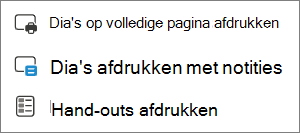
- Wacht totdat het deelvenster Afdrukken is geopend.
- Klik naast Bestemming op Wijzigen om een printer te kiezen. Stel desgewenst andere opties voor de afdrukindeling in, zoals welke dia's u wilt afdrukken en of u enkelzijdig of dubbelzijdig wilt afdrukken. (De beschikbare opties verschillen per printer.)
- Kies Afdrukken.
Afdrukken in Microsoft Edge
- Klik in uw webversie van PowerPoint diavoorstelling op Bestand>afdrukken en kies vervolgens het type bladen dat u wilt afdrukken:
- Wacht totdat het dialoogvenster Afdrukken is geopend.
- Kies onder Afdrukstand de optie die overeenkomt met de stand van uw dia’s. Stel desgewenst andere opties voor de afdrukindeling in, zoals welke dia's u wilt afdrukken en of u enkelzijdig of dubbelzijdig wilt afdrukken. (De beschikbare opties verschillen per printer.)
- Kies een printer onder Printer.
- Selecteer Afdrukken om de diavoorstelling af te drukken (mogelijk moet u schuiven om Afdrukken op het afdrukvenster te vinden).
Afdrukken in Firefox:
- Klik in uw webversie van PowerPoint diavoorstelling op Bestand>afdrukken en kies vervolgens het type bladen dat u wilt afdrukken:
- Selecteer PDF openen.
- Selecteer het printerpictogram in de rechterbovenhoek boven de diavoorstelling.
- Kies een printer in het dialoogvenster Afdrukken dat wordt weergegeven onder Printer.
- Selecteer OK om de diavoorstelling af te drukken.
- Als het afdrukken is voltooid, sluit u het PDF-bestand dat in stap 2 is geopend voor afdrukken.
Afdrukken in Safari
- Selecteer bestand in uw webversie van PowerPoint diavoorstelling, kies Afdrukken en kies vervolgens het type bladen dat u wilt afdrukken:
- Selecteer PDF openen.
- Selecteer afdrukkenin het PDF-bestand van uw presentatie.
- Kies in het dialoogvenster Afdrukken een printer in de vervolgkeuzelijst printer.
-
Selecteer liggend onder Afdrukstand. Stel eventueel nog andere opties voor de afdrukweergave in.
- Selecteer Afdrukken om de diavoorstelling af te drukken.
- Als het afdrukken is voltooid, sluit u het PDF-bestand dat in stap 2 is geopend voor afdrukken.

 Deze functie is alleen beschikbaar voor Microsoft 365-abonnees voor Windows-bureaubladclients.