U kunt de tekst, afbeeldingen, vormen, tabellen, SmartArt-afbeeldingen en andere objecten in uw PowerPoint-presentatie van animatie voorzien.
Met effecten kunt u objecten laten verschijnen, verdwijnen of verplaatsen. Ook kunt u er de grootte of kleur van een object mee wijzigen. Effecten kunnen reageren op muisklikken of andere acties, waardoor uw presentatie een interactief gevoel krijgt.
Animaties toevoegen aan tekst, afbeeldingen, vormen en nog veel meer in uw presentatie
- Selecteer het object of de tekst waaraan u een animatie wilt toevoegen.
- Selecteer Animaties en kies een animatie.
- Selecteer Effectopties en kies een effect.
Animaties en effecten beheren
Er zijn verschillende manieren voor het starten van animaties in uw presentatie:
-
Bij klikken: een animatie starten wanneer u op een dia klikt.
-
Met vorige: een animatie op hetzelfde moment afspelen als de vorige animatie in de volgorde.
-
Na vorige: een animatie afspelen direct nadat de vorige animatie is afgelopen.
-
Duur: hier kunt u de duur van een effect aanpassen.
-
Vertraging: hier kunt u tijd toevoegen om een effect met een vertraging van die duur te starten.
Meer effecten aan een animatie toevoegen
- Selecteer een object of tekst met een animatie.
- Selecteer Animatie toevoegen en kies een animatie.
De volgorde van een animatie wijzigen
Selecteer een animatiemarkering.
Kies de gewenste optie:
-
Eerder verplaatsen: hiermee wordt een animatie eerder weergegeven in de volgorde.
-
Later verplaatsen: hiermee wordt een animatie later weergegeven in de volgorde.
Animatie toevoegen aan gegroepeerde objecten
U kunt een animatie toevoegen aan gegroepeerde objecten, tekst en meer.
- Druk op Ctrl en selecteer de gewenste objecten.
- Selecteer Shape Format>Group>Group om de objecten samen te groeperen.
- Selecteer Animaties en kies een animatie.
Animatie toevoegen aan tekst, een object of een grafiek
Selecteer het item dat u wilt animeren, selecteer het tabblad Animaties en kies een van de volgende opties:
|
Als u wilt dat een item... |
Klikt u hier op het tabblad Animaties op het lint |
| Op de dia verschijnt |
 (selecteer de pijl-rechts om meer opties weer te geven)
 |
| Aandacht krijgt |

|
| De dia verlaat |

|
| Een gedefinieerd pad volgt |

|
U kunt meer dan één animatie op een afzonderlijk object toepassen. Selecteer het object opnieuw en pas er een extra effect op toe.
Elk animatie-effect wordt op de dia weergegeven met een getal  naast het object, wat de volgorde aangeeft waarin het wordt afgespeeld. Als twee animatie-effecten zijn ingesteld om tegelijkertijd af te spelen, worden ze weergegeven door een genummerde stapel
  .
.
Animatie-effecten bewerken
Animatie-effecten wijzigen, verwijderen of opnieuw ordenen:
Selecteer de gewenste dia en selecteer vervolgens het nummer van het animatie-effect dat u wilt herzien.
In het deelvenster Animaties aan de rechterkant ziet u alle animaties op de dia.
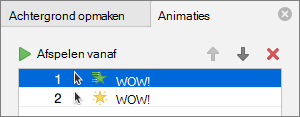
Hier kunt u het volgende doen:
Animaties anders ordenen of verwijderen bij Afspelen vanaf
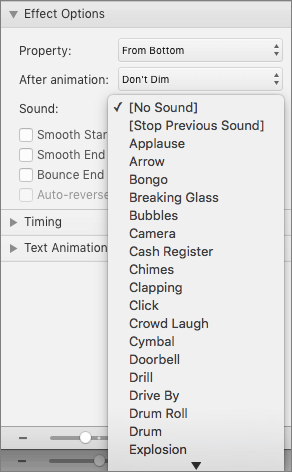
Wijzigen hoe de animatie werkt of een geluid toevoegen bij Effectopties
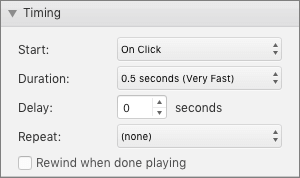
Wijzigen hoe de animatie begint en hoe lang deze duurt bij Tijdsinstellingen
Kies Afspelen vanaf om uw wijzigingen te bekijken.
Animaties toevoegen aan tekst, afbeeldingen, vormen en nog veel meer in uw presentatie
- Selecteer het object of de tekst waaraan u een animatie wilt toevoegen.
- Selecteer het tabblad Animaties en kies vervolgens een animatie-effect.
- Selecteer Effectopties en kies vervolgens een effect.
Animaties en effecten beheren
Met de optie Start op het tabblad Animaties kunt u op verschillende manieren animatie-effecten in uw presentatie starten:
-
Bij klikken: het animatie-effect begint wanneer u op de dia klikt.
-
Met Vorige: Het animatie-effect wordt op hetzelfde moment afgespeeld als de vorige animatie in uw reeks.
-
Na vorige: het animatie-effect begint direct nadat het vorige effect is opgegaan.
Er zijn nog twee opties met betrekking tot de tijdsinstellingen op het tabblad Animaties :
-
Duur: hiermee kunt u een animatie-effect verlengen of verkorten.
-
Vertraging: hiermee kunt u tijd toevoegen voordat een animatie-effect wordt uitgevoerd.
Meer effecten toevoegen aan een object
- Selecteer op het tabblad Animaties de optie Animatiedeelvenster
 .
.
- Selecteer het object waaraan u een effect wilt toevoegen.
- Selecteer toevoegen bovenaan het deelvenster Animatie.
Het nieuwe effect wordt toegevoegd aan het einde van de lijst met effecten. De naam is voor het object. PowerPoint wijst automatisch een standaardeffect toe, zoals Vervagen.
- Selecteer het nieuwe effect om het te openen. Selecteer vervolgens het animatie-effect dat u eraan wilt toewijzen en pas de start, duur en vertraging zo nodig aan.
De volgorde van een animatie wijzigen
Selecteer op het tabblad Animaties de optie Animatiedeelvenster.
De animatie-effecten worden op volgorde weergegeven.
Selecteer het animatie-effect dat u wilt verplaatsen.
Klik en houd vast en sleep de muis omhoog of omlaag om het op de juiste positie in de lijst te plaatsen.
Een dunne, rode horizontale lijn laat zien waar u het effect in de lijst kunt plaatsen. Laat de muisknop los om het item in die sleuf te plaatsen.
Tip
U kunt op Ctrl+Z drukken om een onbedoelde verplaatsing ongedaan te maken.
Animatie toevoegen aan gegroepeerde objecten
U kunt een animatie-effect toevoegen aan gegroepeerde objecten, tekst en meer.
- Druk op Ctrl en selecteer de gewenste objecten.
- Selecteer op het tabblad Vorm
 Groep>Groeperen om de objecten samen te groeperen.
- Selecteer het tabblad Animaties en selecteer vervolgens een animatie-effect.
Zie ook
Animatie-effecten wijzigen of verwijderen
Woorden regel voor regel weergeven
Opsommingstekens op een dia van animatie voorzien
Tekst regel voor regel, woord voor woord of letter voor letter weergeven
Een GIF-animatie toevoegen aan een dia
Meerdere animatie-effecten toepassen op één object
Een animatiepadeffect toepassen
3D-animatie-effecten in PowerPoint
Overgangen tussen dia's
Het verschil tussen animaties en overgangen
