Gebruik een diamodel om consistentie toe te voegen aan kleuren, lettertypen, koppen, logo's en andere stijlen. Een diamodel is ook handig om de presentatie als geheel dezelfde uitstraling te geven.
U kunt de kleuren, lettertypen en effecten van een diamodel wijzigen. U kunt tijdelijke aanduidingen verplaatsen, verbergen of weergeven. U kunt ook de afdrukstand van de pagina wijzigen van staand in liggend, of omgekeerd.
Een of meer diamodellen maken en aanpassen
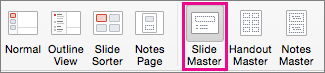
Selecteer op het tabblad Beeld de optie Diamodel.
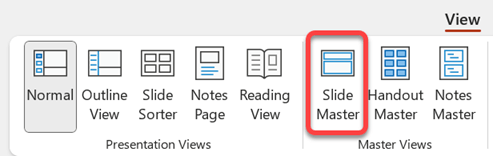
Wanneer u de diamodelweergave opent, wordt er een diamodel weergegeven in het deelvenster Miniaturen met de standaard, gekoppelde indelingen eronder. Ga als volgt te werk om nog een diamodel toe te voegen:
Klik op een locatie in het deelvenster met diaminiaturen waar u het nieuwe diamodel wilt weergeven.
Selecteer op het tabblad Diamodelde optie Diamodel invoegen.
Opmerking
In het deelvenster met diaminiaturen is het diamodel de grotere dia-afbeelding bovenaan en worden de bijbehorende indelingen onder het diamodel geplaatst.
Voer een van de volgende bewerkingen uit:
Zie Een dia-indeling toepassen als u een of meer aangepaste indelingen wilt maken of als u bestaande indelingen wilt wijzigen.
Als u een of meer van de ingebouwde dia-indelingen van het standaarddiamodel wilt verwijderen, klikt u in het deelvenster met diaminiaturen op de dia-indelingen die u wilt verwijderen, en klikt u vervolgens op het tabblad Diamodel op Verwijderen.
Zie Uw eigen thema maken in PowerPoint als u kleuren, lettertypen, effecten en achtergronden op basis van een ontwerp of thema wilt toepassen.
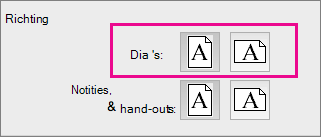
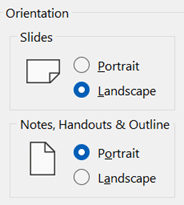
Als u de afdrukstand voor alle dia's in uw presentatie wilt instellen, selecteert u op het tabblad Diamodelde optie Aangepaste>diagrootte. Selecteer onder Afdrukstand de gewenste afdrukstand.
Als u wilt bepalen of voetteksten (het dianummer, de datum en de tijdelijke aanduidingen voor voettekst) zichtbaar zijn op een bepaald type dia: Selecteer in het deelvenster Miniaturen een dia-indeling en selecteer op het tabblad Diamodel de optie Voetteksten of schakel deze uit. Als u specifieke tekst wilt toewijzen aan een van de voetteksten, selecteert u op het lint Kopteksten invoegen> en selecteert u vervolgens de gewenste opties. Zie Dianummers, datums of voettekst invoegen of wijzigen voor dia's op het scherm in PowerPoint voor meer informatie.
Nadat u de wijzigingen hebt aangebracht, selecteert u op het tabblad Diamodelde optie Modelweergave sluiten.
Als u dit wilt opslaan als een sjabloon om opnieuw te gebruiken, selecteert u Bestand>Opslaan als (of Een kopie opslaan), wijzigt u het bestandstype in sjabloon, voert u een bestandsnaam in en selecteert u Opslaan.
Zie ook
Thema's gebruiken om kleur en een ontwerp aan uw dia's toe te voegen
Een tijdelijke aanduiding toevoegen, bewerken of verwijderen in een dia-indeling
Tekstuitlijning, inspringing en afstand wijzigen in PowerPoint