Als u wilt dat uw presentatie meer dan één thema heeft (indelingen die kleuren, lettertypen en effecten bevatten), voeg u er een ander diamodel aan toe en past u een thema toe op het nieuwe diamodel.
Meerdere thema's in een presentatie gebruiken
De presentatie bevat momenteel één diamodel waarop een thema is toegepast. Als u een tweede thema wilt toevoegen, voegt u een ander diamodel met een ander thema toe. U doet dit als volgt:
- Kies Diamodel op het tabblad Beeld.
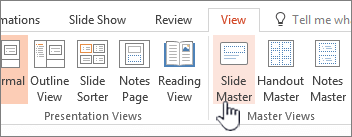
- Kies Diamodel invoegen op het tabblad Diamodel.
Er wordt tweede diamodel ingevoegd in het deelvenster met miniaturen aan de linkerkant.
- Selecteer het nieuwe diamodel in het deelvenster met miniaturen, en selecteer op het tabblad Diamodel van het lint de optie Thema's. Kies een thema in de lijst.
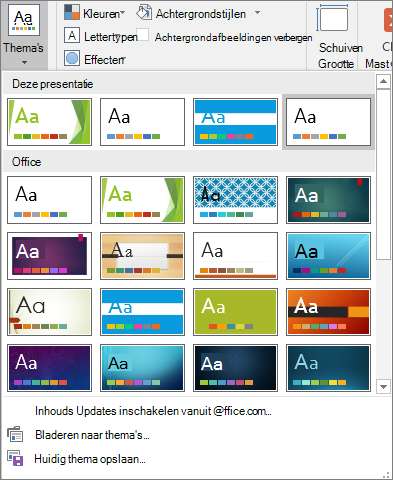
Het diamodel dat u hebt toegevoegd, heeft nu een ander thema dan het andere diamodel in uw presentatie.
- Wanneer u klaar bent met uw selecties, selecteert u Modelweergave sluiten.
Het nieuwe thema dat u zojuist hebt gekozen, is nog niet toegepast op dia's, maar u hebt nu twee verschillende thema's die u op dia's kunt toepassen. Zie de twee onderstaande procedures om gebruik te maken van het nieuwe thema en diamodel die u zojuist hebt toegevoegd.
Een thema toepassen op nieuwe dia's
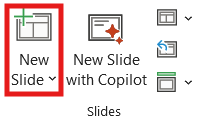
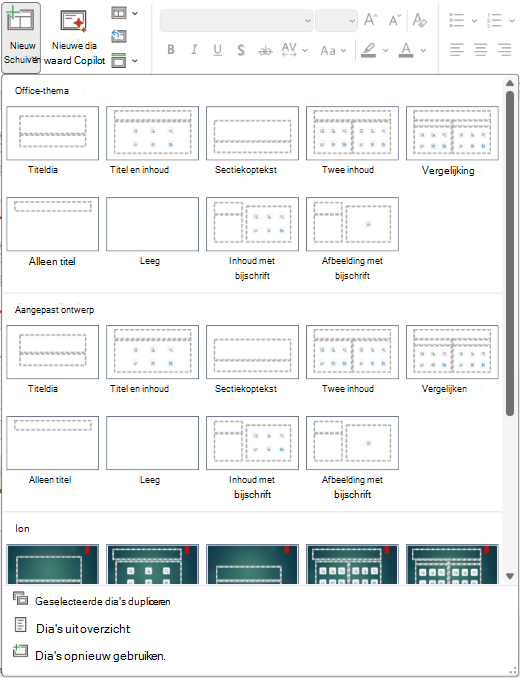
Klik op het tabblad Start van het lint in de sectie Dia's op de pijl-omlaag naast Nieuwe dia om een galerie met miniaturen voor dia-indelingen te openen.
Schuif door de miniaturen en klik op het thema en de indeling die u wilt gebruiken.
Zie Een dia-indeling bewerken en opnieuw toepassen voor meer informatie.
Een thema toepassen op bestaande dia's
Selecteer de dia die u wilt wijzigen.
Klik in de sectie Dia's op de pijl-omlaag naast Dia-indeling om een selectie van miniaturen neer te zetten.
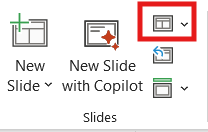
Schuif door de miniaturen en klik op het thema en de indeling die u wilt gebruiken.
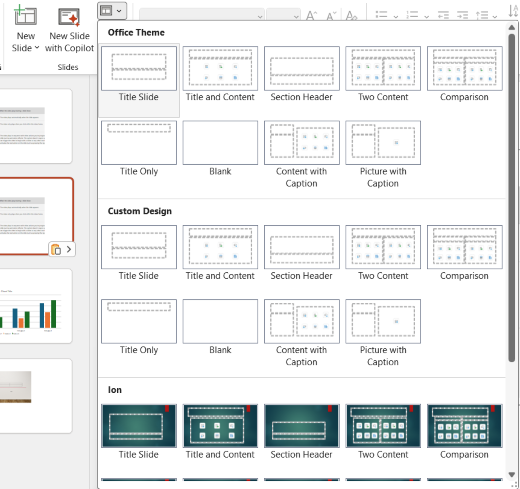
Zie Een dia-indeling bewerken en opnieuw toepassen voor meer informatie.
Een ander thema toepassen op een dia
Selecteer de dia waarop u een ander thema wilt toepassen.
Houd Ctrl ingedrukt en klik vervolgens op het tabblad Ontwerp in Thema's op de dia waarop u het thema wilt toepassen en klik op Toepassen op geselecteerde dia's.
Tip
Als u weinig of geen kleur wilt gebruiken in de dia (een neutraal uiterlijk), past u het thema Wit toe.
Een thema is een verzameling specifieke lettertypen, kleuren en dia-indeling. Als een van deze elementen handmatig wordt opgemaakt, heeft die opmaak voorrang op het thema. Als uw presentatie bijvoorbeeld het lettertype Courier gebruikt en u een deel van de tekst handmatig opmaakt als Tahoma, heeft het opnieuw toepassen of wijzigen van het thema geen invloed op de tekst die is opgemaakt met het lettertype Tahoma.
Raadpleeg de volgende secties als u opnieuw de thema-instellingen wilt toepassen op elementen met handmatige opmaak.
Een lettertype terugzetten op het themalettertype
Elk thema heeft twee sets lettertypen, een voor koppen en een voor hoofdtekst. Als uw tekst een kop is, gebruikt u het lettertype Koppen thema. Voor andere tekst gebruikt u het lettertype Hoofdtekst thema.
Selecteer de tekst die u wilt wijzigen in een themalettertype.
Tip
Houd Shift ingedrukt als u meer dan een tekstvak of object met tekst wilt selecteren. Als u geen object of tekst op een dia kunt selecteren, wijzigt u het diamodel.
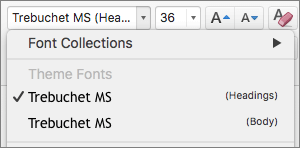
Klik op het tabblad Start in Lettertype op de pijl naast het vak met de lettertypenaam.
Als u de tekst wilt wijzigen in een themalettertype, klikt u op het lettertype Koppen thema of Hoofdtekst thema.
Een vinkje geeft aan of het lettertype Koppen thema of Hoofdtekst thema is geselecteerd.
Themakleuren van objecten herstellen
Als u een thema toepast en sommige objecten niet worden gewijzigd in themakleuren, worden er waarschijnlijk handmatige notaties toegepast.
Selecteer het object waarvoor u de themakleuren wilt herstellen.
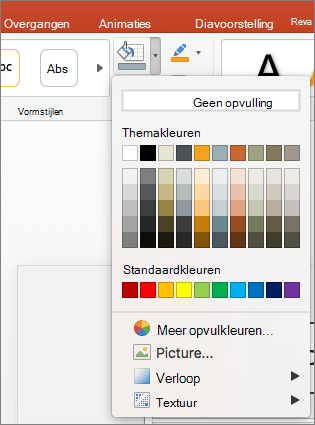
Klik op het tabblad Vormopmaak op de pijl naast Opvulling van vorm en klik vervolgens op de gewenste kleur.
De thema-indeling herstellen
Als u een thema toepast en de thema-indelingen niet worden toegepast op sommige dia's, zijn de indelingen waarschijnlijk handmatig gewijzigd. Als u bijvoorbeeld een kop naar een andere plaats op de dia verplaatst of een tabel verplaatst, hebben die items handmatig opgemaakte indelingen die niet veranderen als het thema wordt gewijzigd.
Klik op het item waarvan u de thema-indeling wilt herstellen, zoals een verplaatste kop.
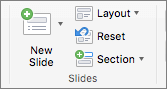
Klik op het tabblad Start in de sectie Dia's op Opnieuw instellen.
Zie ook
Uw eigen thema maken in PowerPoint
webversie van PowerPoint biedt geen ondersteuning voor het gebruik van meer dan één thema in een presentatie. Hiervoor moet u een bureaubladversie van PowerPoint gebruiken.
