Controlelogboekrapporten uitvoeren in SharePoint:
Selecteer Instellingen>Site-instellingen. Als u Site-instellingen niet ziet, selecteert u Sitegegevens en vervolgens Alle site-instellingen weergeven. Op sommige pagina's moet u Site-inhoud en vervolgens Site-instellingen selecteren.
Als u zich niet op de hoofdsite van de siteverzameling bevindt, selecteert u onder Beheer van de siteverzamelingde optie Ga naar site-instellingen op het hoogste niveau.
Opmerking
- De sectie Beheer van de siteverzameling is niet beschikbaar als u niet over de benodigde machtigingen beschikt. U moet lid zijn van de standaardgroep Beheerders van siteverzamelingen of farmbeheerders.
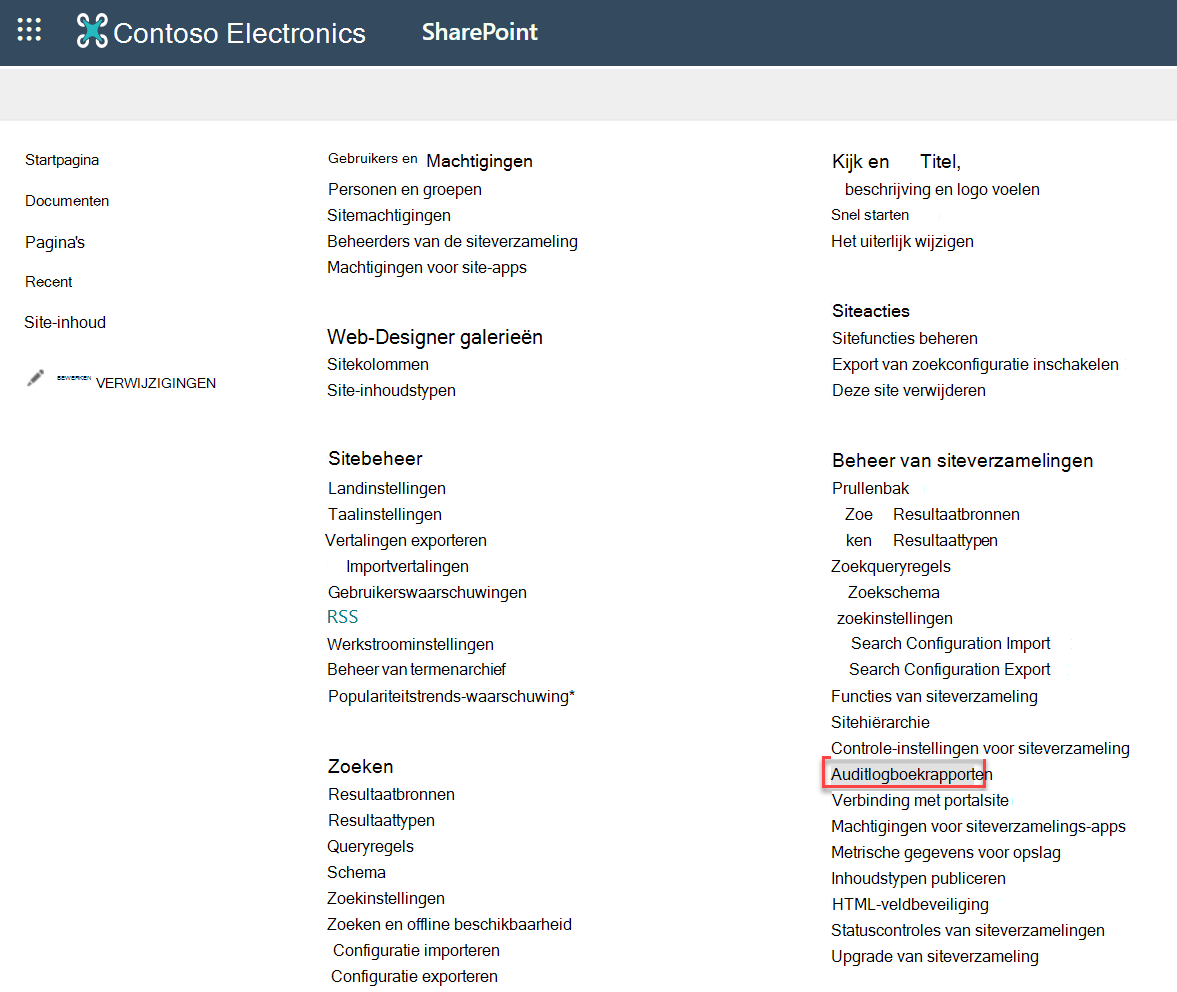
- Als de koppeling Auditlogboekrapporten niet beschikbaar is onder Beheer van de siteverzameling, controleert u of de siteverzamelingsfunctie 'Rapportage' is geactiveerd.
Selecteer op de pagina Site-instellingen onder Beheer van siteverzamelingde optie Controleverslagrapporten.
De functie "Rapportage" activeren
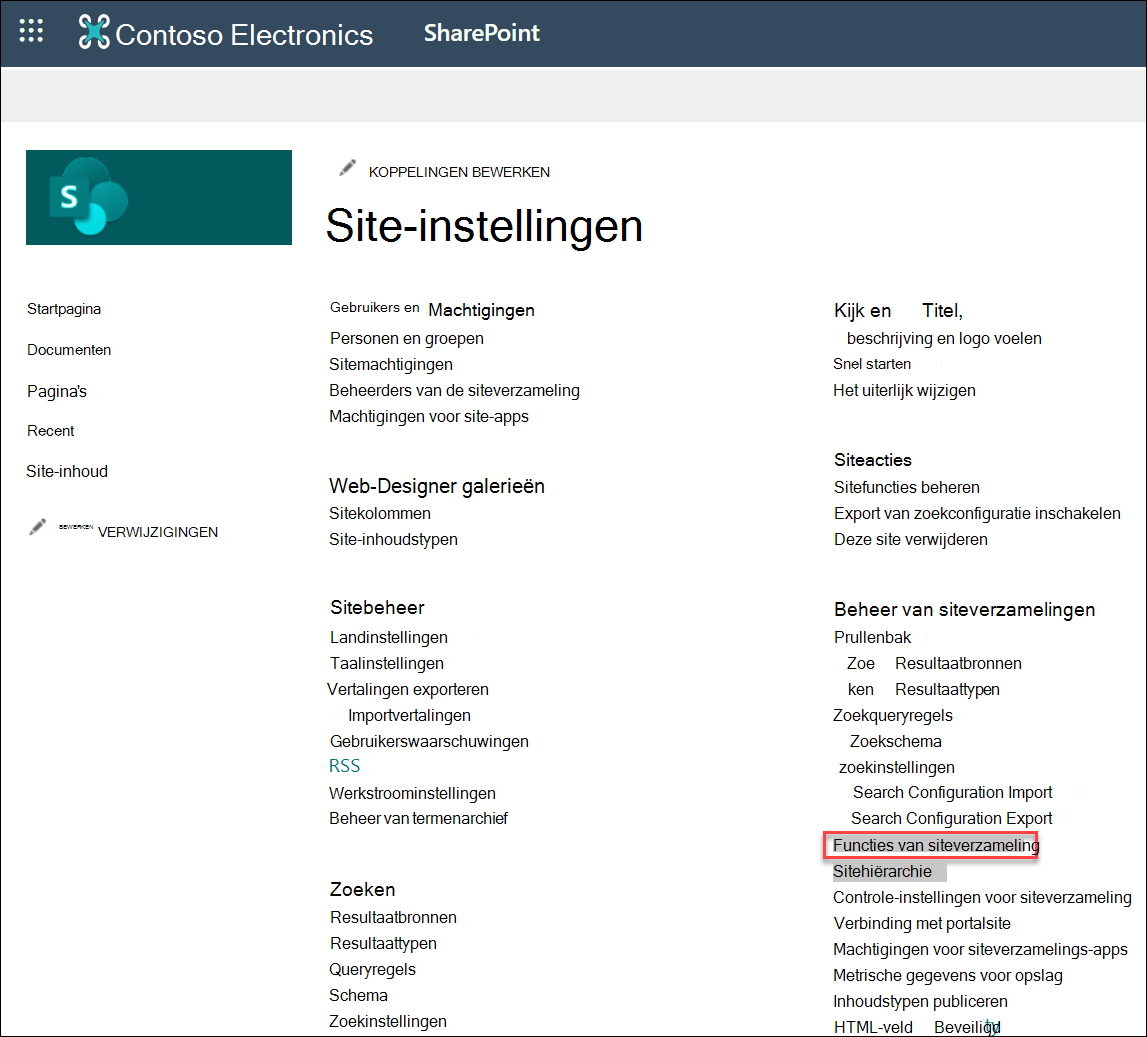
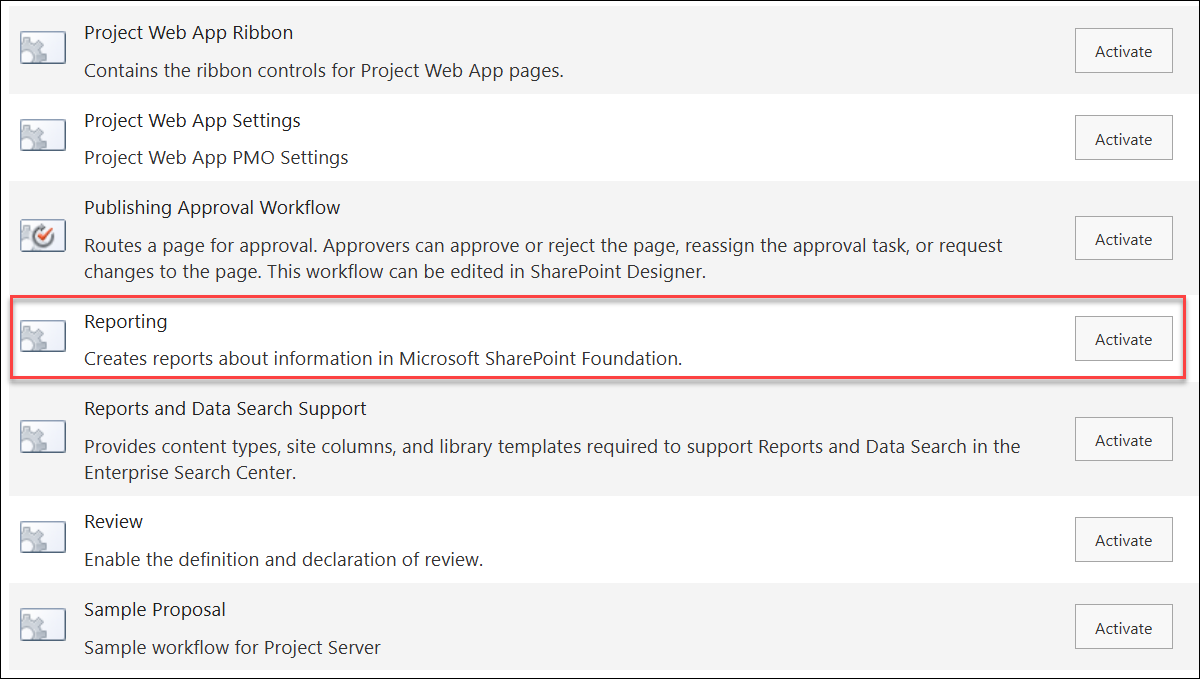
Als u de koppeling Controlelograpporten niet ziet onder Beheer van siteverzameling, gaat u als volgt te werk om de rapportagefunctie te activeren:
1. okt. Klik onder Beheer van de siteverzameling op Onderdelen van de siteverzameling.
2. okt. Selecteer Rapportage>activeren.
Geïntegreerde auditlogboekregistratie gebruiken
Microsoft 365 Unified Audit Logging biedt nu ondersteuning voor SharePoint en OneDrive. Geïntegreerde controle biedt toegang tot gebeurtenislogboeken (zoals weergeven, maken, bewerken, uploaden, downloaden en verwijderen) en deelacties zoals uitnodigings- en toegangsaanvragen, en synchronisatieactiviteiten. Zie Audited activities voor meer informatie over wat Unified Audit Logging in Microsoft 365 voor SharePoint biedt.
Wijzigingen in auditlogboekrapport (met ingang van 2021):
-
Auditlogboekrapporten bijsnijden: Bijsnijden is geen functie meer, maar u hebt nog steeds toegang tot bestanden die in het verleden zijn bijgesneden in de aangewezen documentbibliotheek.
-
Specifieke gebeurtenissen bewerken: In auditlogboekrapporten kunnen specifieke gebeurtenissen niet meer worden bewerkt. Controlelograpporten zijn nog steeds beschikbaar, maar zijn beperkt tot specifieke soorten gebeurtenissen.
-
Rapporten aanpassen: de locatieoptie is verborgen vanwege het stopzetten van ondersteuning voor rapporten die zijn ingesteld op subsiteniveau.
SharePoint Server 2019
SharePoint Servers 2016 en 2013
Als eigenaar van een siteverzameling kunt u de geschiedenis ophalen van acties die zijn uitgevoerd door een bepaalde gebruiker en acties die zijn uitgevoerd tijdens een bepaald datumbereik. U kunt bijvoorbeeld bepalen wanneer een specifiek document is bewerkt en door welke.
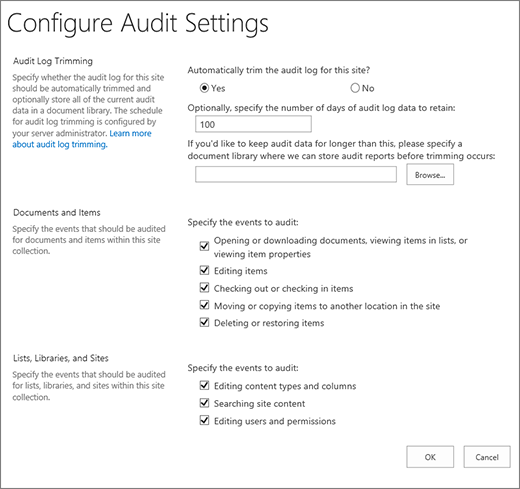
U kunt de grootte van het auditlogboek beheren in de sectie Het auditlogboek inkorten en opgeven welke gebeurtenissen moeten worden gecontroleerd in de secties Documenten en items en Lijsten, Bibliotheken en Sites . U kunt ook opgeven hoe lang items maximaal bewaard moeten blijven. Standaard worden alle items aan het einde van de maand verwijderd.
Opmerking
Wanneer meerdere gebruikers samen een document bewerken, is het soms lastig om gebeurtenissen van meerdere auteurs of redacteuren te interpreteren. Als dit een probleem is, overweeg dan om de bewerkingsmachtiging te beperken tot een minimum aantal gebruikers.
Klik op Instellingen en vervolgens op Site-instellingen. Als u Site-instellingen niet ziet, klikt u op Sitegegevens en vervolgens op Alle site-instellingen weergeven. Op sommige pagina's moet u Site-inhoud en vervolgens Site-instellingen selecteren.
Als u zich niet op de hoofdsite van de siteverzameling bevindt, selecteert u onder Beheer van de siteverzamelingde optie Ga naar site-instellingen op het hoogste niveau.
Opmerking
De sectie Beheer van de siteverzameling is niet beschikbaar als u niet over de benodigde machtigingen beschikt.
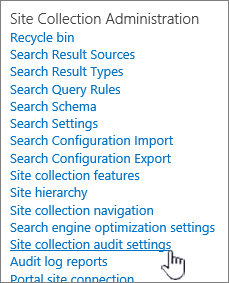
Selecteer op de pagina Site-instellingen onder Beheer van siteverzameling de optie Controle-instellingen voor siteverzamelingen.
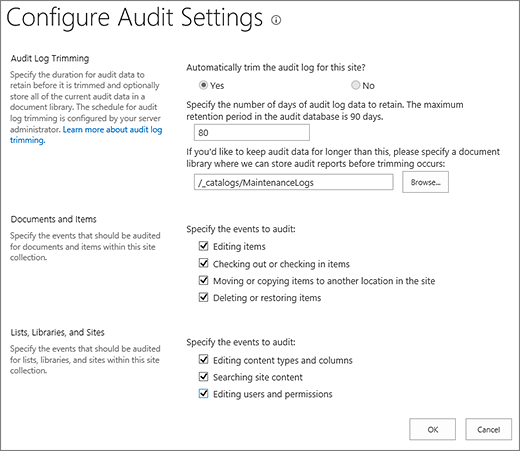
Stel op de pagina Controle-instellingen configureren in de sectie Het auditlogboek voordeze site automatisch bijsnijden in op Ja.
Opmerking
Voor SharePoint
- Inkorten wordt niet ondersteund voor SharePoint.
- Het kiezen van specifieke gebeurtenissen om te bewerken wordt niet meer ondersteund. Raadpleeg dit document voor een volledige lijst met gecontroleerde gebeurtenissen.
Geef desgewenst het aantal dagen op dat de auditlogboekgegevens moeten worden bewaard. SharePoint Server kent geen limiet.
Opmerking
De standaardinstelling voor het bewaren van auditlogboekgegevens is nul dagen. Dat betekent dat als u geen andere bewaarperiode opgeeft, alle vermeldingen in het auditlogboek aan het einde van de maand worden verwijderd. U kunt deze instelling wijzigen om vermeldingen in het auditlogboek langer te bewaren. Als u bijvoorbeeld 30 dagen opgeeft, worden de auditlogboekgegevens die in de maand september zijn gemaakt, pas eind oktober verwijderd. Als u auditlogboekgegevens wilt bewaren, kunt u deze ook opslaan in een auditlogboekrapport voordat het auditlogboek wordt bijgesneden.
U kunt ook de documentbibliotheek opgeven waarin u auditlograpporten wilt opslaan voordat het auditlogboek wordt ingekort. Stel deze optie in als u toegang wilt tot auditlogboekgegevens met behulp van auditverslagrapporten nadat het auditlogboek is bijgesneden.
Selecteer OK.
Selecteer Instellingen>Site-instellingen. Als u Site-instellingen niet ziet, selecteert u Sitegegevens en vervolgens Alle site-instellingen weergeven. Op sommige pagina's moet u Site-inhoud en vervolgens Site-instellingen selecteren.
Als u zich niet op de hoofdsite van de siteverzameling bevindt, selecteert u onder Beheer van de siteverzamelingde optie Ga naar site-instellingen op het hoogste niveau.
Opmerking
De sectie Beheer van de siteverzameling is niet beschikbaar als u niet over de benodigde machtigingen beschikt. U moet lid zijn van de standaardgroep Beheerders van siteverzamelingen of farmbeheerders.
Selecteer op de pagina Site-instellingen onder Beheer van siteverzameling de optie Controle-instellingen voor siteverzamelingen.
Selecteer op de pagina Controle-instellingen configureren in de secties Documenten en items en Lijst, Bibliotheken en Site de gebeurtenissen die u wilt controleren en selecteer vervolgens OK.
Welke gebeurtenissen u controleert, hangt af van uw controlebehoeften. Naleving van regelgeving heeft bijvoorbeeld meestal specifieke vereisten die bepalen welke gebeurtenissen u moet controleren. We raden u aan alleen de gebeurtenissen te controleren die zijn vereist om aan uw behoeften te voldoen. Aanvullende, onnodige controles kunnen van invloed zijn op de prestaties en andere aspecten van uw siteverzameling(en).
Opmerking
Voor SharePoint Server 2013 raden we u aan de gebeurtenis Documenten openen of downloaden, items in lijsten weergeven of itemeigenschappen weergeven alleen te selecteren wanneer dit absoluut noodzakelijk is. Deze optie genereert waarschijnlijk een groot aantal gebeurtenissen waardoor de prestaties en andere aspecten van uw siteverzameling(en) mogelijk verslechteren.
Wat wordt weergegeven in het auditlogboekrapport?
Gecontroleerde gebeurtenissen worden vastgelegd in controlerapporten die zijn gebaseerd op Microsoft Excel 2013 en die beschikbaar zijn op de pagina Controlerapporten. U kunt ook een aangepast rapport maken met een aantal van deze gebeurtenissen gedurende een opgegeven datumbereik, binnen een specifiek gebied van de siteverzameling of gefilterd op een afzonderlijke gebruiker. U kunt gebeurtenissen niet wijzigen nadat ze zijn geregistreerd, maar beheerders van siteverzamelingen kunnen items verwijderen uit het auditlogboek en het automatisch bijsnijden van de auditlogboekgegevens instellen.
In het auditlogboek wordt de volgende informatie vastgelegd voor de gebeurtenissen die zijn geselecteerd om te worden gecontroleerd:
- Site waar een gebeurtenis vandaan komt
- Item-id, type, naam en locatie
- Gebruikers-id die is gekoppeld aan de gebeurtenis
- Gebeurtenistype, datum, tijd en bron
- Actie die op het item wordt uitgevoerd
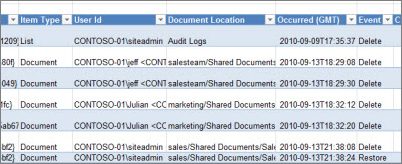
Hieronder volgt een voorbeeld van de gegevens in een verwijderingsauditlogboekrapport. Met dit rapport kunt u bepalen wie gegevens in de siteverzameling heeft verwijderd en hersteld. U kunt de functies van Excel gebruiken om de gegevens te filteren, sorteren en analyseren.
De auditlograpporten bijsnijden
Wanneer u een gebeurtenis selecteert die moet worden gecontroleerd voor een siteverzameling, wordt elk item in de siteverzameling gecontroleerd telkens wanneer de gebeurtenis zich voordoet. Een controle kan leiden tot een groot aantal controlegebeurtenissen, waardoor een groot controlelogboek ontstaat dat de harde schijf kan vullen, wat gevolgen kan hebben voor de prestaties en andere aspecten van een siteverzameling.
Belangrijk
Om te voorkomen dat het auditlogboek de harde schijf vult en de prestaties van de siteverzameling mogelijk verminderen, raden we u aan het trimmen van het auditlogboek in te schakelen voor siteverzamelingen met uitgebreide controle.
Om de grootte van het auditlogboekrapport te beheren, kunt u het zodanig configureren dat de huidige auditloggegevens in een documentbibliotheek automatisch worden bijgesneden en optioneel gearchiveerd voordat de gegevens worden bijgesneden. Het schema voor het inkorten van het auditlogboek wordt geconfigureerd door de serverbeheerder in Centraal beheer. De standaardinstelling is het einde van de maand.
Controlelograpporten weergeven
Een auditlogboekrapport bekijken:
Klik op en klik vervolgens op Site-instellingen. Als u Site-instellingen niet ziet, klikt u op Sitegegevens en vervolgens op Alle site-instellingen weergeven. Op sommige pagina's moet u Site-inhoud en vervolgens Site-instellingen selecteren.
Opmerking
De sectie Beheer van de siteverzameling is niet beschikbaar als u niet over de benodigde machtigingen beschikt. U moet lid zijn van de standaardgroep Beheerders van siteverzamelingen of farmbeheerders.
Klik op Controleverslagrapporten in de sectie Beheer van de siteverzameling .
Selecteer het gewenste rapport op de pagina Controlerapporten weergeven.
Typ een URL of blader naar de bibliotheek waarin u het rapport wilt opslaan en selecteer OK.
Selecteer op de pagina Bewerking voltooid Klik hier om dit rapport weer te geven. Als u een foutmelding krijgt, komt dat mogelijk doordat auditlogboeken niet zijn ingeschakeld of omdat er geen gegevens zijn om weer te geven.
Opmerking
- Als u auditlogboekrapporten wilt weergeven, moet minimaal de Excel-versie 2013 zijn geïnstalleerd. Klik hier om dit rapport weer te geven.
- Als het openen van documenten in de browser is ingeschakeld voor de bibliotheek, gaat u naar de bibliotheek waarin u het auditlogboekrapport hebt opgeslagen, wijst u het auditlogboekrapport aan, selecteert u de pijl-omlaag en selecteert u Weergeven in browser.
U kunt standaardfuncties van Excel gebruiken om de rapporten te beperken tot de gewenste informatie. U kunt de logboekgegevens op een aantal manieren analyseren en bekijken, zoals:
- Het auditlogboekrapport filteren voor een specifieke site.
- Het auditlogboekrapport filteren op een bepaald datumbereik.
- Het auditlogboekrapport sorteren.
- Bepalen wie inhoud heeft bijgewerkt.
- Vaststellen welke inhoud is verwijderd, maar niet is hersteld.
- De wijzigingen in machtigingen voor een item weergeven.
