

Wanneer u SharePoint gebruikt in Microsoft 365 of SharePoint Server 2019, kunt u in een documentbibliotheek een koppeling toevoegen naar een item dat zich buiten de documentbibliotheek bevindt. U kunt bijvoorbeeld een koppeling toevoegen naar een bestand of map in een andere documentbibliotheek, site of zelfs naar een externe website. Wanneer u een koppeling in een documentbibliotheek toevoegt, wordt de koppeling weergegeven in de lijst met items in die bibliotheek.
Opmerking
- Deze functie is niet beschikbaar in de klassieke SharePoint-ervaring of in SharePoint Server 2016 of eerder.
- Als u wilt achterhalen welke versie van SharePoint u gebruikt, raadpleegt u Welke versie van SharePoint gebruik ik?
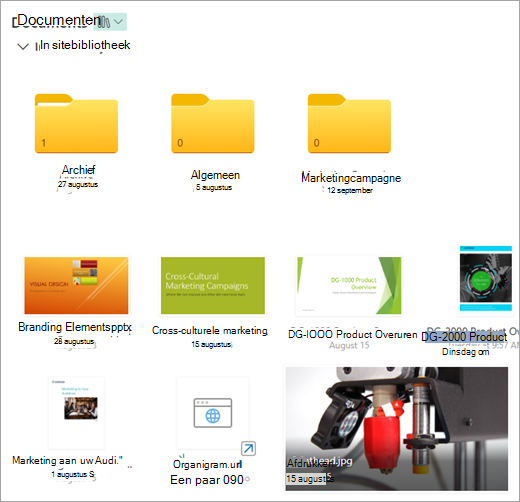
Een koppeling toevoegen in een documentbibliotheek
Ga naar de documentbibliotheek waarin u een koppeling wilt toevoegen.
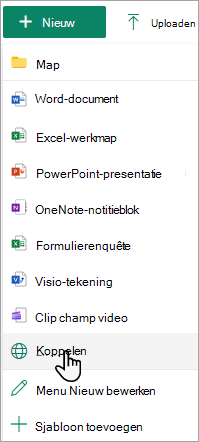
Selecteer Nieuw in het menu linksboven en selecteer vervolgens Koppeling.
Voer in het dialoogvenster Koppeling maken naar de koppeling in.
Als u bijvoorbeeld een koppeling wilt toevoegen naar een bestand dat zich in een andere bibliotheek bevindt, gaat u eerst naar deze bibliotheek. Klik met de rechtermuisknop op het bestand waarnaar u een koppeling wilt maken en selecteer Koppeling kopiëren. Kies het gewenste type koppeling en kopieer vervolgens de koppeling. Ga terug naar de documentbibliotheek waarin u de koppeling wilt toevoegen en voer deze koppeling in het dialoogvenster Koppeling maken naar in.
Zie SharePoint-bestanden of -mappen delen voor meer informatie over hoe u een koppeling ophaalt naar een bestand in Microsoft 365.Nadat u in het dialoogvenster Koppeling maken naar de koppeling hebt ingevoerd, wordt het veld Bestandsnaam weergegeven. Voer in het veld Bestandsnaam een naam in voor de koppeling en selecteer vervolgens Maken.
Opmerking
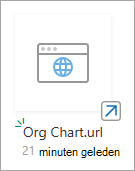
Wanneer u een koppeling maakt, wordt automatisch '.url' toegevoegd aan het einde van de bestandsnaam.
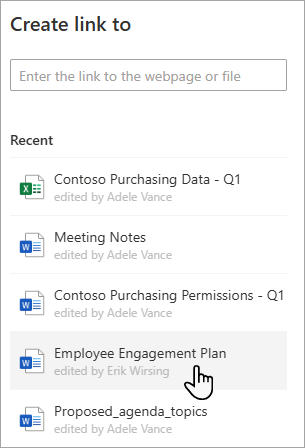
U kunt ook Nieuwe>koppeling selecteren en vervolgens een item selecteren in de lijst Recent . Er wordt automatisch een koppeling toegevoegd aan de documentbibliotheek zonder dat u het adres of de bestandsnaam hoeft op te geven.
Zie ook
Bestanden in een documentbibliotheek maken, uploaden en delen
Projectbestanden of documenten uploaden, weergeven en verwijderen