
| De ingebouwde activabibliotheek-app van SharePoint is vooraf geconfigureerd om u te helpen bij het beheren van rijke media, zoals afbeeldings-, audio- en videobestanden. Functie activabibliotheken:
|
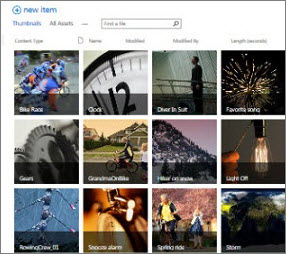
Afbeeldingen die als miniaturen worden weergegeven in SharePoint |
|---|
Opmerking
Omdat video-ervaringen worden verbeterd in SharePoint Online als onderdeel van de nieuwe versie van Microsoft Stream, zijn verbeterde video-ervaringen nu beschikbaar voor elk videobestand dat wordt geüpload naar een normale documentbibliotheek in SharePoint, in Microsoft Teams, Viva Engage of OneDrive.
Een activabibliotheek maken
Opmerking
Als u Activabibliotheek niet als optie ziet in uw ingebouwde apps, neemt u contact op met uw SharePoint-beheerder om te vragen of deze beschikbaar zijn voor uw site.
Blader naar de site waar u de bibliotheek wilt maken.
Klik op de werkbalk Snel starten op Site-inhoud of op Instellingen
 en klik vervolgens op Site-inhoud.
Selecteer + Nieuwe>app. Kijk in de klassieke ervaring onder Lijsten, Bibliotheken en andere Apps en selecteer Een app toevoegen.
Als u een activabibliotheek wilt maken, moet u gemachtigd zijn om lijsten te maken. Als u niet over de juiste machtigingen beschikt, ziet u geen menu + Nieuw of de koppeling Een app toevoegen .Klik onder Apps die u kunt toevoegen op Activabibliotheek.
Typ in het dialoogvenster Activabibliotheek toevoegen een naam voor de bibliotheek en klik op Maken.
Uploaden, bewerken, eigenschappen weergeven, assets verwijderen
Deze functies komen allemaal aan bod in:
Video, audio of afbeeldingen uploaden naar een activabibliotheek
Functieoverzicht van de activabibliotheek
Een activabibliotheek is een type documentbibliotheek met aanvullende functionaliteit ter ondersteuning van het opslaan en organiseren van rijke media, zoals afbeeldingen, video's of audiobestanden.
De sjabloon Activabibliotheek beschikt over de volgende functies:
- Op miniaturen gerichte weergaven Voor de activabibliotheek wordt standaard de miniaturenweergave gebruikt, waarin kleine miniaturen van de assets in de bibliotheek worden weergegeven. In deze weergave kunt u gemakkelijk snel naar afbeeldingen en videobestanden bladeren.
- Overlays met bijschriften In de miniaturenweergave wordt de naam van het bestand weergegeven op een zwarte overlay onder aan de miniatuur. Wanneer u de muisaanwijzer over de miniatuur beweegt, schuift deze overlay omhoog, bedekt de miniatuur en toont knoppen waarop kan worden geklikt. Met de ene knop kunt u de bestanden selecteren en met de andere knop opent u een detailvenster met meer opties.
- Ondersteuning voor podcasting via RSS U kunt de RSS-functie van de activabibliotheek gebruiken om podcasting in te stellen voor audio- of videobestanden die zijn opgeslagen in de activabibliotheek. Gebruikers van de site kunnen zich abonneren op de RSS-feed voor de bibliotheek om nieuwe inhoud te ontvangen zodra deze via een podcast wordt toegevoegd. Zie Items toevoegen aan een newsfeedbericht voor meer informatie over het toevoegen van audio of video aan een newsfeedbericht.
- Inhoudstypen voor digitale activa De activabibliotheek is vooraf geconfigureerd om inhoudstypen voor afbeeldings-, video- en audiobestanden te ondersteunen. Deze inhoudstypen bevatten kolommen waarmee u metagegevens kunt bijhouden die specifiek zijn voor rich media-assets. Zie Inleiding tot inhoudstypen en het publiceren van inhoudstypen voor meer informatie over inhoudstypen
- Automatische extractie van metagegevens voor afbeeldingsbestanden Wanneer u afbeeldingsbestanden uploadt naar een activabibliotheek, worden bestaande metagegevens voor het bestand geëxtraheerd en gepromoveerd naar alle beschikbare corresponderende kolommen in de bibliotheek. Automatische extractie van metagegevens wordt ondersteund voor de volgende typen afbeeldingsbestanden: BMP, GIF, ICO, JPEG, PNG en TIFF.