
SharePoint-beheerders kunnen hubsites maken in SharePoint in Microsoft 365. Als een SharePoint-beheerder een hubsite wil maken, wijzigt hij een bestaande site in een hubsite.
Een hubsite koppelt sites op basis van een project, afdeling, afdeling, regio, enzovoort. Door een site te koppelen aan een hubsite kunt u gemakkelijker verwante inhoud, nieuws en siteactiviteit op alle bijbehorende sites vinden. Om de meeste waarde uit hubsites te halen, is enige initiële planning vereist.
Gebruik hubsites wanneer u het volgende nodig hebt:
- Consistente huisstijl voor een verzameling gekoppelde sites.
- Betere zichtbaarheid van verzamelingen met gerelateerde inhoud.
- Verbeterde zoek- en navigatiemogelijkheden voor inhoud die relevant is voor specifieke groepen personen.
Opmerking
Als u deze stappen wilt uitvoeren, moet u bewerkingstoegang hebben op de hubsite.
In dit artikel:
- Het uiterlijk van een hubsite en de bijbehorende sites wijzigen
- Hub-machtigingen
- Goedkeuringsstromen voor hubsitekoppelingen beheren
Het uiterlijk wijzigen
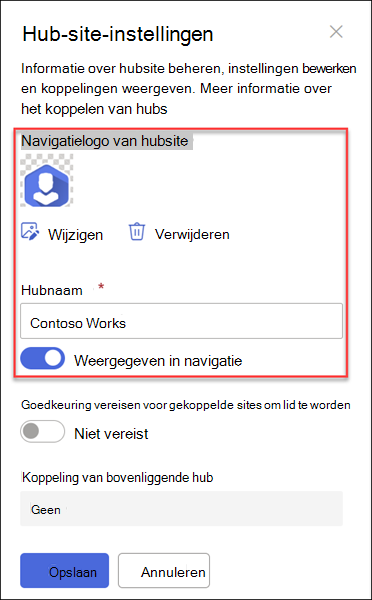
De naam en het logo van de hubsite bewerken
De naam en het logo van de hub worden weergegeven op de navigatiebalk van de hubsite, en anderen kunnen de hub identificeren wanneer ze sites verbinden.

Je kunt de naam en het logo van de hub wijzigen door de volgende stappen te volgen:
- Selecteer Instellingen
 .
. - Selecteer Instellingen van hubsite.
- Breng je wijzigingen aan en sla je wijzigingen op.
Tip
U kunt de naam van de hubsite verbergen zolang u een logo hebt geselecteerd
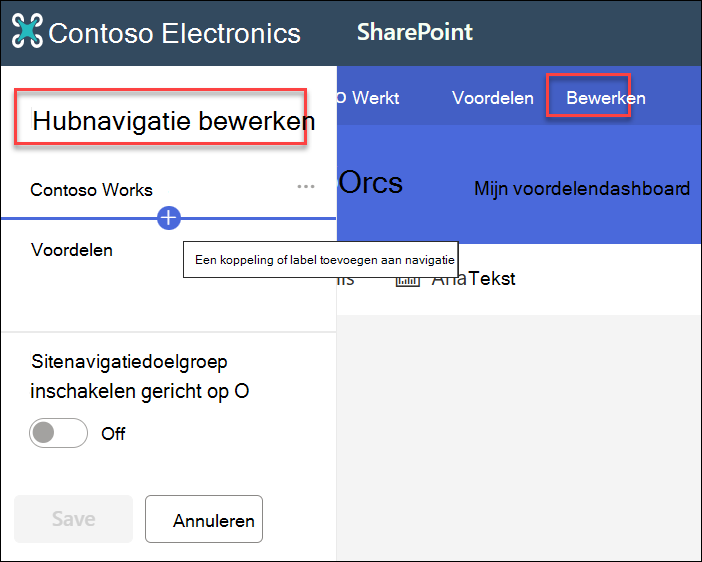
De navigatiebalk bewerken
Pas de navigatie van uw hubsite aan om ervoor te zorgen dat inhoud gemakkelijk kan worden gevonden. Overweeg het gebruik van een megamenu om de zichtbaarheid van inhoud te vergroten.
- Selecteer Bewerken.
- Als u een nieuwe menukoppeling of koptekst wilt toevoegen, plaatst u de muisaanwijzer tussen de menuonderwerpen totdat u het plusteken ziet.
- Als u navigatiekoppelingen wilt bewerken, verplaatsen en verwijderen, selecteert u het beletselteken.
- Breng je wijzigingen aan en sla je wijzigingen op.
Het thema van de hubsite wijzigen
Alle sites die zijn gekoppeld aan de hubsite, nemen het thema van de hubsite over.
- Selecteer Instellingen .
- Selecteer Het uiterlijk wijzigen.
- Selecteer het gewenste uiterlijk. Er wordt een voorbeeld van het thema weergegeven.
- Als u het thema op uw site wilt toepassen, selecteert u Opslaan.
Opmerking
- Als het thema voor de site die is geconverteerd naar een hubsite nooit is gewijzigd ten opzichte van het standaardthema dat door SharePoint is toegewezen op het moment dat de site werd gemaakt, nemen de sites die zijn gekoppeld aan de hubsite het thema van de hubsite niet over.
- Klassieke ervaring SharePoint-sites die zijn gekoppeld aan een hubsite behouden hun oorspronkelijke thema.
- Wijzigingen in het thema worden mogelijk niet meteen weergegeven.
Een siteontwerp kiezen voor bijbehorende sites
Gekoppelde sites zijn de afzonderlijke sites die zijn verbonden met de hubsite. Als dit beschikbaar is gesteld door uw beheerder, selecteert u een siteontwerp dat u wilt toepassen op alle bijbehorende sites. Het siteontwerp wordt automatisch toegepast op sites die in de toekomst lid worden van de hubsite.
- Selecteer Instellingen .
- Selecteer Sitegegevens.
- Selecteer in de vervolgkeuzelijst het siteontwerp dat u wilt toepassen.
- Kies Opslaan.
Opmerking
De beheerder beheert de ontwerpopties voor de site.
Hub-machtigingen
Hubmachtigingen inschakelen voor het synchroniseren van sitemachtigingen om toegang tot alle sites in de hub te vergroten. Hubmachtigingen zijn van toepassing op personen, Office 365-groepen of beveiligingsgroepen als bezoekers van gekoppelde sites.
Synchronisatie van hubmachtigingen
- Als u de hub nu met anderen deelt, kunnen ze voorlopig alleen als bezoeker worden toegevoegd.
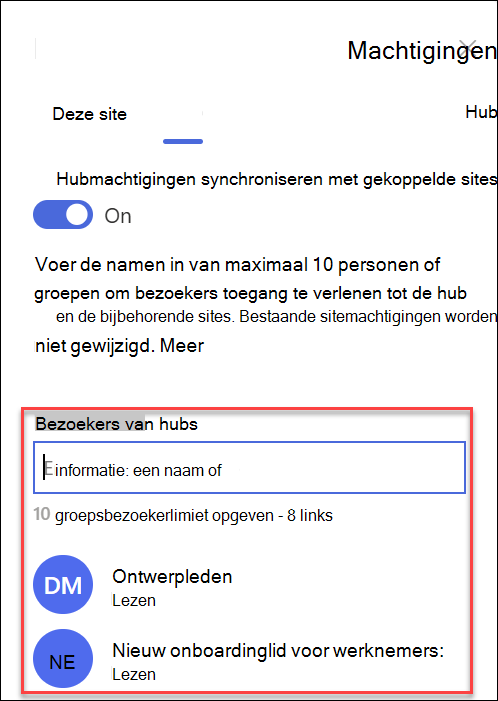
- Hubsites kunnen maximaal tien bezoekers hebben wanneer ze worden gesynchroniseerd met bijbehorende sites. De 10 bezoekers kunnen individuen of Microsoft 365 Groepen zijn. Het wordt aanbevolen om Microsoft 365 Groepen of beveiligingsgroepen te gebruiken.
- Gekoppelde site-eigenaren hoeven sitemachtigingen niet te synchroniseren met hubmachtigingen om met de hub te kunnen koppelen. Hierdoor kunnen sites die gevoelige informatie bevatten gekoppeld blijven aan de hub, maar niet met iedereen worden gedeeld.
- Bestaande sitemachtigingen veranderen niet wanneer machtigingen worden gesynchroniseerd met hubmachtigingen.
- Het bijwerken van hubmachtigingen kan tot 4 uur duren om na te denken over gekoppelde sites nadat ze zijn bezocht.
- Wanneer een gekoppelde site de hub verlaat, worden de hubmachtigingen verwijderd van de site.
- Kijkers zien inhoud, nieuws en siteactiviteit anders op elke site die aan de hub is gekoppeld, op basis van de machtigingen die zijn ingesteld door de site-eigenaar.
Uw hub instellen voor het synchroniseren van machtigingen met gekoppelde sites
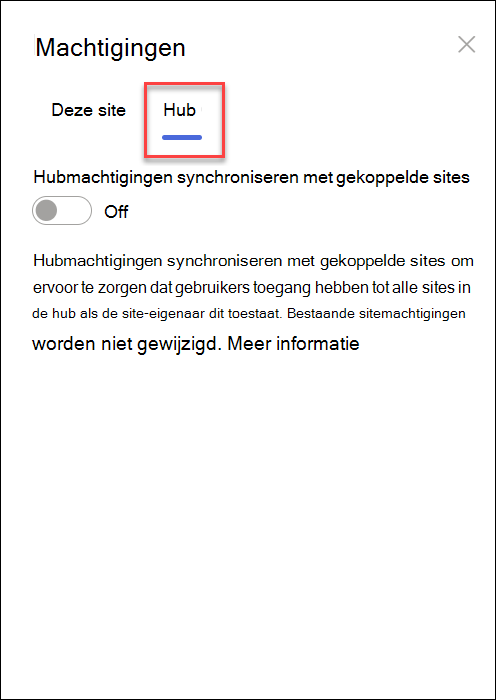
- Selecteer Instellingen , gevolgd door Sitemachtigingen
- Navigeren naar de hub pivot
- Zet de wisselknop op AAN om machtigingen van hubsites automatisch te synchroniseren met sites die aan de hub zijn gekoppeld.
- Als u toegang wilt geven tot deze hubsite, voert u de namen van personen of groepen in.
|
|
|---|
Goedkeuringsstromen voor sitekoppelingen beheren
Een goedkeuringsstroom maken
Sites die zijn gekoppeld aan hubsites beheren via een standaardgoedkeuringsproces om de samenhang van de organisatie te waarborgen en gevoelige inhoud te beschermen. Het maken van goedkeuringsstromen zorgt ervoor dat nieuwe sitekoppelingen voldoen aan een standaardset criteria die zijn bepaald door de eigenaar van de hubsite voordat ze lid worden van de hubsite.
Nadat uw beheerder een hub heeft gemaakt, kunnen site-eigenaren voor de hub goedkeuringsstromen voor sitekoppelingen maken en beheren in Hubsitegegevens.
Een nieuwe goedkeuringsstroom maken:
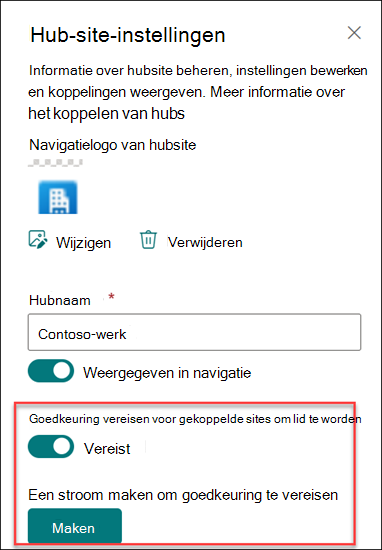
- Ga naar de hubsite en selecteer Instellingen en selecteer vervolgens Instellingen voor hubsite.
- Schakel de optie Goedkeuring vereisen voor gekoppelde sites in.
- Als u de goedkeuringsstroom wilt maken, selecteert u Maken onder Een stroom maken om goedkeuring te vereisen.
 .
.
4. okt. Geef de stroom een naam.
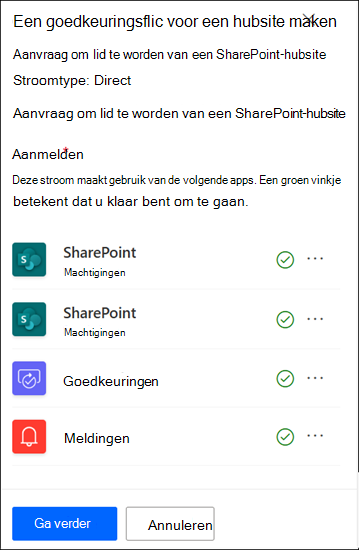
5. okt. Mogelijk moet u zich aanmelden bij de apps die door de stroom worden gebruikt. Een groen vinkje betekent dat u klaar bent om te gaan. Selecteer Doorgaan.
 .
.
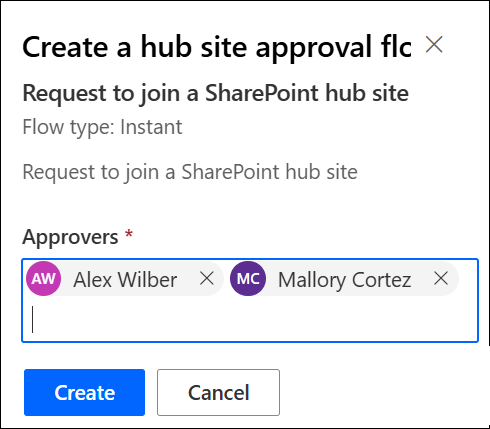
6. okt. Goedkeurders toevoegen.
7. okt. Selecteer Maken.
8. okt. Kies Opslaan.
 .
.
Bekijk stroomdetails en beheer eerder gemaakte stromen in de instellingen van de hubsite.
Opmerking
Er zijn geen goedkeuringsstromen voor sites die hubsites verlaten.
Een goedkeuringsstroom uitschakelen
- Ga naar de hubsite, selecteer Instellingen en selecteer vervolgens Instellingen voor hubsite.
- Schakel de optie Goedkeuring vereisen voor gekoppelde sites in.
- Nadat u deze instelling hebt ingeschakeld, is er geen goedkeuring vereist voor nieuwe sites om aan deze hubsite te worden gekoppeld. De goedkeuringsstroom wordt niet verwijderd.
Bekijk stroomdetails en beheer eerder gemaakte stromen in de instellingen van de hubsite.
Een goedkeuringsstroom verwijderen
Wanneer u een goedkeuringsstroom uitschakelt, wordt de goedkeuringsstroom niet automatisch verwijderd.
De goedkeuringsstroom verwijderen:
- Ga naar de hubsite en selecteer in de linkerhoek van de Microsoft 365-navigatiebalk het pictogram voor het startprogramma voor apps .
- Als u naar de Power Automate-website wilt gaan, selecteert u de Power Automate-app . Als u de Power Automate-app niet kunt vinden, selecteert u Al uw apps verkennen en bladert u vervolgens door de lijst om de app te zoeken.
- Selecteer Mijn stromen om alle eerder gemaakte en actieve stromen weer te geven.
- Selecteer de goedkeuringsstroom en selecteer vervolgens Verwijderen.
Nadat de stroom is verwijderd, wordt deze definitief verwijderd uit de stroom in Power Automate.
Meer informatie over SharePoint-hubsites
Wat is een SharePoint-hubsite?