Ook voor SharePoint-pagina's geldt dat beelden vaak veel meer zeggen dan duizend woorden. U kunt afbeeldingen toevoegen vanaf uw lokale computer, uit mediabibliotheken van SharePoint of via koppelingen naar andere locaties op uw site of op internet.
Een afbeelding toevoegen aan een SharePoint-pagina
Als de bewerkingsmodus nog niet actief is, selecteert u Bewerken rechtsboven op de pagina.
Plaats de muisaanwijzer boven of onder een bestaand webonderdeel of onder het titelgebied, selecteer  en selecteer vervolgens het webonderdeel Afbeelding .
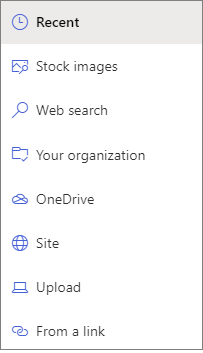
Kies een recente afbeelding of een afbeelding uit een van de volgende bronnen:
Stockafbeeldingen geleverd door Microsoft
Een zoekopdracht op het web
Een site
Uw computer
Een koppeling
Als uw organisatie een set goedgekeurde afbeeldingen heeft opgegeven, kunt u onder Uw organisatie uit deze set kiezen.
Opmerking
- Zoeken op het web maakt gebruik van Bing-afbeeldingen die gebruikmaken van de Creative Common-licentie. Het is uw verantwoordelijkheid om de licenties voor een afbeelding te controleren voordat u deze op uw pagina plaatst.
- Als u een SharePoint-Beheer bent en meer wilt weten over het maken van een activabibliotheek voor uw organisatie, raadpleegt u Een activabibliotheek van uw organisatie maken.
- Als u een SharePoint-beheerder bent, raden we u aan een Content Delivery Network (CDN) in te schakelen om de prestaties voor het ophalen van afbeeldingen te verbeteren.
Meer informatie over CDN's.
Selecteer Openen of Invoegen (afhankelijk van waar de afbeelding vandaan komt).
Typ desgewenst een onderschrift onder de afbeelding in het webonderdeel.
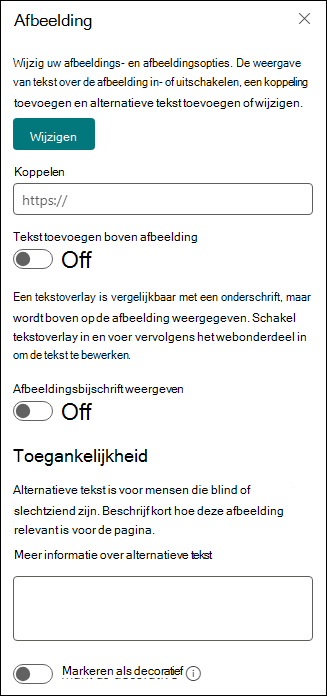
Selecteer Eigenschappen bewerken (boven het webonderdeel) Als u de afbeelding wilt wijzigen, voegt u een koppeling naar de afbeelding toe, voegt u tekst toe aan de afbeelding, geeft u het onderschrift van de afbeelding weer en kunt u alternatieve tekst toevoegen of wijzigen (voor personen die schermlezers gebruiken).
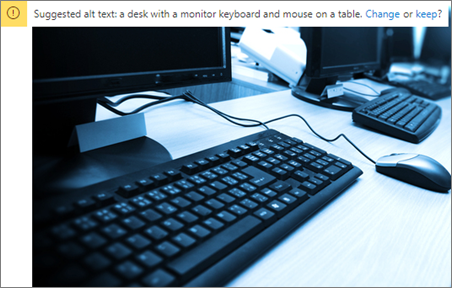
Automatische alternatieve tekst Wanneer u een afbeelding invoegt, wordt er automatisch alternatieve tekst gegenereerd (voor personen met schermlezers). In veel gevallen wordt de tekst automatisch bij de afbeelding opgeslagen, tenzij u de tekst wijzigt of verwijdert. Als het betrouwbaarheidsniveau van de alternatieve tekst voor de afbeelding niet hoog is, ziet u een waarschuwing op de afbeelding waarmee u de alternatieve tekst kunt controleren, wijzigen of behouden.
Opmerking
Het is een goed idee om het formaat van de afbeelding vóór het uploaden aan te passen, zodat deze precies in de gewenste ruimte past. U kunt afbeeldingen met verschillende formaten opslaan in een bibliotheek met activa of afbeeldingen, zodat u altijd snel het juiste formaat kunt kiezen. Lees meer over het formaat en de schaal van afbeeldingen in moderne SharePoint-pagina's.
Een afbeelding toevoegen aan een SharePoint 2016-site
- Ga naar de pagina waaraan u een afbeelding wilt toevoegen.
- Selecteer het tabblad Pagina . Selecteer vervolgens op het lint de optie Bewerken.
- Selecteer in een bewerkbaar gebied op de pagina.
- Kies het tabblad Invoegen en selecteer Afbeelding in de groep Media op het lint.
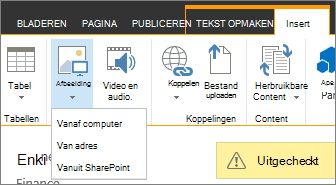
- U ziet de volgende opties:
Een bestand vanaf uw computer uploaden
Voer de volgende stappen uit om een bestand vanaf uw computer te uploaden.
-
Selecteer Van computer.
- Blader naar de locatie van het gewenste bestand, selecteer het en selecteer vervolgens Openen.
- Geef een doelbibliotheek op waarin u het bestand wilt opslaan.
Het is raadzaam om een activabibliotheek op te geven als de bestemming. Zie Een activabibliotheek instellen voor de opslag van afbeeldings-, audio- of videobestanden voor meer informatie over het instellen van een activabibliotheek voor afbeeldingsbestanden.
-
Selecteer OK.
Naar boven
Een afbeelding toevoegen vanaf een andere locatie
U kunt als volgt een afbeelding toevoegen die is opgeslagen op een andere locatie op internet.
-
Van adres selecteren.
- Typ de URL voor het bestand dat u wilt gebruiken en selecteer vervolgens OK. De URL moet direct naar een afbeeldingsbestand verwijzen. Bijvoorbeeld: http://contoso.com/images/selfieImage1.jpg.
Een afbeelding toevoegen vanaf een SharePoint-site
U kunt als volgt een afbeelding toevoegen die is opgeslagen op een SharePoint-site.
- Selecteer uit SharePoint. Hiermee opent u de Activum Picker, waarmee u naar de gewenste map of bibliotheek kunt bladeren.
- Blader naar een locatie op de site, zoals een activabibliotheek, waarop afbeeldingen, video- en audiobestanden zijn opgeslagen.
- Selecteer het gewenste bestand en selecteer vervolgens Invoegen.
Naar boven
Afbeeldingseigenschappen bewerken
Wanneer u afbeeldingen toevoegt aan een SharePoint-pagina, kunt u deze aanpassen om ze beter af te stemmen op het formaat van de pagina of om ze meer te laten opvallen. U kunt bijvoorbeeld de grootte of de locatie wijzigen, de alternatieve tekst veranderen of een rand toevoegen.
Ga als volgt te werk om eigenschappen van een afbeelding op een pagina te wijzigen:
Ga naar de pagina met de afbeelding.
Selecteer het tabblad Pagina en selecteer vervolgens Bewerken.
Selecteer ergens op de afbeelding om het tabblad Afbeelding en het bijbehorende lint te openen.
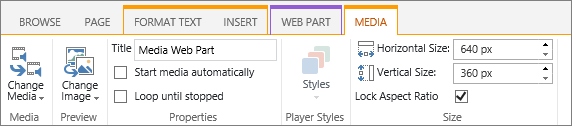
Selecteer op het tabblad Afbeelding in de groep Selecteren de optie Afbeelding wijzigen om naar een andere afbeelding te gaan. en selecteer het gewenste afbeeldingsbestand.
In de groep Eigenschappen kunt u bij Alt-tekst alternatieve tekst invoeren of wijzigen en bij Adres de URL van de afbeelding.
Wijs in de groep Stijlen op het lint de optie Stijlen van afbeelding aan en selecteer de randstijl voor de afbeelding.

Selecteer in de groep Schikkende optie Positie om de positie van de afbeelding in de ruimte te wijzigen. In de vervolgkeuzelijst kunt u kiezen voor Zwevend (aan de linker- of rechterkant), of een inlinepositie aan de bovenkant, in het midden of aan de onderkant ten opzichte van andere objecten.
Met de opties in de groep Grootte op het lint kunt u het formaat van de afbeelding aanpassen. Als u het selectievakje Hoogte-breedteverhouding vergrendelen inschakelt, worden de waarden voor Horizontale grootte en Verticale grootte gekoppeld. Als u de waarde van de ene optie wijzigt, wordt de waarde van de andere optie automatisch aangepast om de proporties te behouden.
Als u Hoogte-breedteverhouding vergrendelen uitschakelt, kunnen de horizontale en verticale grootte van de afbeelding onafhankelijk van elkaar worden gewijzigd. Dit kan echter tot gevolg hebben dat de afbeelding wordt vervormd.
Wanneer u klaar bent met het aanbrengen van wijzigingen aan de pagina, selecteert u het tabblad Pagina en selecteert u vervolgens Opslaan. Als de pagina door u is uitgecheckt, ziet u een waarschuwing met een koppeling waarmee u de pagina kunt inchecken.
Een webkoppeling naar een afbeelding toevoegen
Een afbeelding op een pagina is een goed idee, maar het zou nog beter zijn als gebruikers door te klikken op de afbeelding naar een andere pagina kunnen gaan. Hieronder wordt uitgelegd hoe u een live koppeling maakt van een afbeelding.
Ga naar de pagina met de afbeelding waaraan u een hyperlink wilt toevoegen.
Selecteer het tabblad Pagina en selecteer vervolgens Bewerken.
Selecteer en selecteer de foto of afbeelding waarnaar u een koppeling wilt maken.
Selecteer Invoegen op het lint en selecteer vervolgens Koppeling.
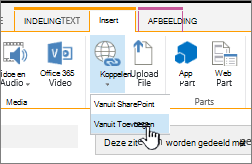
Typ in het dialoogvenster Hyperlink invoegen het adresvan de webpagina, de site of andere media waarnaar u een koppeling wilt toevoegen. U kunt de koppeling testen door Uitproberen te selecteren.
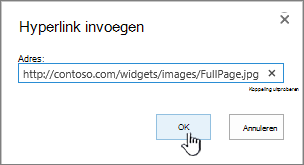
Selecteer OK.
Een afbeelding van een pagina verwijderen
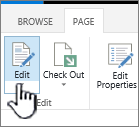
Selecteer op een pagina op het lint het tabblad Pagina en selecteer vervolgens de opdracht Bewerken .
Opmerking
Als de opdracht Bewerken is uitgeschakeld, bent u mogelijk niet gemachtigd om de pagina te bewerken.
Selecteer de afbeelding die u wilt verwijderen en druk op de Delete-toets op het toetsenbord.
Naar boven
Was dit artikel nuttig? Als dat het geval is, laat het ons dan weten onder aan deze pagina. Laat ons weten wat er verwarrend is of ontbreekt. Als u hier terecht bent gekomen na een zoekactie en u niet de informatie hebt gevonden die u zocht, laat ons dan weten waarnaar u op zoek was. Vermeld de versie van SharePoint, het besturingssysteem en de browser die u gebruikt. Wij gebruiken uw feedback om de stappen te controleren en dit artikel bij te werken.
