
Opmerking
SharePoint zal in de toekomst worden vervangen door een nieuwe ervaring voor ontdekken en publiceren . Uw IT-beheerder kan de nieuwe ervaringen voor uw organisatie inschakelen.
Op de startpagina van SharePoint kunt u gemakkelijk SharePoint-sites en -portals binnen uw organisatie vinden en openen. U vindt er ook nieuws van de sites die u volgt, aanbevolen sites en, als u SharePoint in Microsoft 365 gebruikt, nieuws van sites die u vaak bezoekt en ander nieuws dat wordt aanbevolen door Microsoft Graph. Meer informatie over vaak bezochte sites, aanbevolen sites, nieuws van sites en andere functies van de startpagina van SharePoint vindt u in deze video of in de onderstaande sectie Wat u ziet op de startpagina van SharePoint Microsoft 365 hieronder.
Opmerking
- Het uiterlijk van de startpagina van SharePoint is onlangs gewijzigd.
- De SharePoint-startpagina heeft de naam gewijzigd in SharePoint-startpagina in SharePoint in Microsoft 365.
Als dit door uw beheerder is toegestaan, kunt u een team- of communicatiesite maken (video). ook vanaf de startpagina van SharePoint. Als u SharePoint Online gebruikt, kunt u ook een nieuwsbericht maken. U kunt via een zoekopdracht ook andere sites, bestanden of personen in uw organisatie zoeken.
De startpagina van SharePoint in Microsoft 365 weergeven in Microsoft 365:
Meld u aan bij Microsoft 365. Zie Waar kan ik me aanmelden in Microsoft 365? voor hulp.
Selecteer linksboven op de pagina het pictogram voor het
 en selecteer vervolgens SharePoint.

Kunt u de app die u zoekt niet vinden? Selecteer in het startprogramma voor apps Meer apps om een alfabetische lijst weer te geven met de Microsoft 365-apps die voor u beschikbaar zijn. Van daaruit kunt u zoeken naar een specifieke app.
Wat u ziet op de startpagina van SharePoint in Microsoft 365
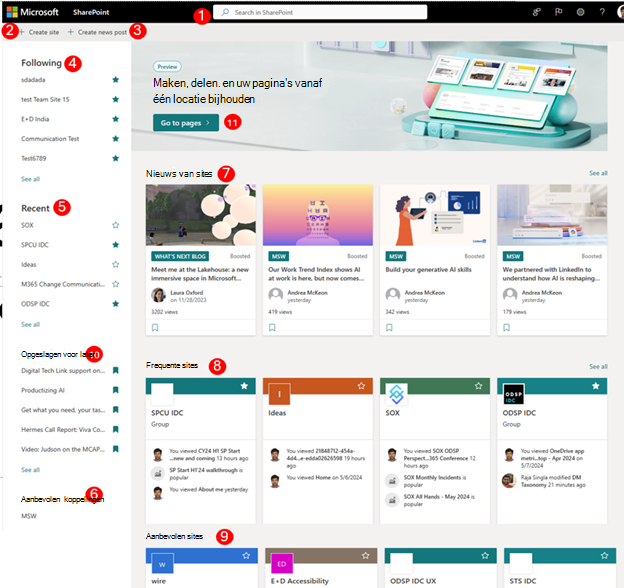
Zoeken - Een zoekvak waarmee u kunt zoeken naar sites die u onlangs hebt bezocht of bestanden die u onlangs hebt bekeken of bewerkt. U kunt ook zoeken naar andere sites, bestanden of personen in uw organisatie.
Een site maken - De mogelijkheid om een nieuwe site te maken, indien ingeschakeld door uw beheerder. Zie Een nieuwe teamsite maken of Een communicatiesite maken in SharePoint Online voor meer informatie.
Een nieuw bericht maken - De mogelijkheid om een nieuwsbericht te maken.
Volgen -SharePoint-sites die u volgt.
Recent - Recente SharePoint-sites die u hebt bezocht. Als u op Alles weergeven klikt, gaat u naar een pagina met een lijst met alle recente SharePoint-sites die u hebt bezocht.
Aanbevolen links - Koppelingen naar SharePoint-sites en -portals die door uw organisatie worden aanbevolen.
Opmerking
Als u een Microsoft 365-beheerder bent, kunt u instellen welke koppelingen in deze sectie worden weergegeven. Zie De lijst met koppelingen op de startpagina van SharePoint wijzigen voor meer informatie.
Nieuws van sites - Een sectie Nieuws met het laatste nieuws van de sites die u volgt, sites die u vaak bezoekt, evenals ander nieuws dat door Office Graph wordt voorgesteld. Klik op Alle weergeven voor een lijst met de laatste honderd artikelen.
Vaak bezochte sites - SharePoint-sites die u regelmatig bezoekt. Naast de sitenaam en een koppeling, ziet u ook recente informatie over activiteiten op de site, bijvoorbeeld als iets op de site onlangs is bijgewerkt. Als twaalf of meer sites in deze sectie worden vermeld, ziet u de koppeling Alle weergeven, waarmee u, nadat u erop hebt geklikt, op een pagina terechtkomt met een lijst met alle SharePoint-sites die u vaak bezoekt.
Opmerking
De lijst met vaak bezochte sites wordt beheerd door Microsoft Graph. Het kan niet worden geselecteerd, bijgewerkt of verwijderd door gebruikers of beheerders.
Aanbevolen websites - Voorgestelde SharePoint-sites die zijn gegenereerd door Office Graph.
Opslaan voor later - Nieuwsberichten die zijn opgeslagen voor later worden hier weergegeven.
Nieuwe SharePoint Start: een plaats voor het maken en bijhouden van persoonlijke pagina's in SharePoint. Gebruikers kunnen persoonlijke pagina's maken met behulp van beschikbare sjablonen en deze naar behoefte naar zichzelf of een doelsite publiceren, waarna alle pagina's op één plaats worden bijgehouden.
Opmerking
De lijst met aanbevolen SharePoint-sites die zijn gegenereerd door Office Graph in de sectie Aanbevolen kan worden beperkt als Office Graph is uitgeschakeld of niet beschikbaar is. Beheerders kunnen Office Graph inschakelen door toegang tot Office Graph toe te staan in het Microsoft 365-beheercentrum. Hoewel u Office Graph niet kunt uitschakelen als dit is ingeschakeld door de beheerder, kunt u het gebruik van uw documenten in- of uitschakelen met Delve. Op uw profielpagina (klik op uw naam of foto in de rechterbovenhoek, selecteer Mijn profiel. Ga op uw profielpagina naar het pictogram  > Instellingen Instellingen van functie-instellingen en selecteer onder Documenten in Delvede optie Aan.
Een nieuwsbericht bewaren voor later
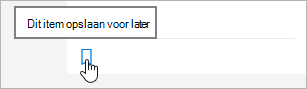
U kunt elk nieuwsbericht in de sectie Nieuws opslaan om het op een later tijdstip te lezen. Elk nieuwsbericht heeft een koppeling onder aan de kaart die u gebruikt om het bericht voor later op te slaan.
Opmerking
Dit item opslaan voor later wordt niet ondersteund voor gastgebruikers. Ze kunnen dit item opslaan voor later selecteren, maar het item wordt niet opgeslagen.
Opslaan voor later
Zoek het nieuwsbericht dat u wilt opslaan en klik op de koppeling onder aan de kaart.
Als u de nieuwsberichten wilt bekijken die u al hebt opgeslagen, klikt u op Opgeslagen voor later onder aan elk opgeslagen item.
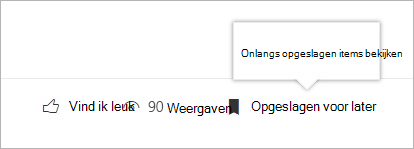
Er verschijnt een paneel voor snelle toegang tot de meest recent opgeslagen items. Als het opgeslagen item niet in deze lijst voorkomt, klikt u op Alle opgeslagen items weergeven onderaan het deelvenster om alles te zien wat u hebt opgeslagen.
Een site volgen
U kunt een site van SharePoint in Microsoft 365 volgen. Een koppeling naar die site wordt toegevoegd aan de sectie Volgen van de startpagina van SharePoint in Microsoft 365. Sites worden vermeld in de volgorde waarin ze zijn gevolgd, waarbij de meest recent gevolgde site bovenaan de lijst staat.
Een site volgen
Zoek de site van SharePoint in Microsoft 365 die u wilt volgen. U kunt een site vinden door ernaar te zoeken in het zoekvak bovenaan de startpagina van SharePoint in Microsoft 365 of in een van de secties op de startpagina van SharePoint in Microsoft 365.
Als u op de startpagina van SharePoint in Microsoft 365 bent, voert u een van de volgende handelingen uit:
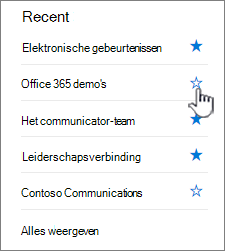
Klik op de ster naast de naam van de site op de linkernavigatiebalk om de site te volgen. De ster wordt effen om aan te geven dat u de site volgt.
Als u op de site bent die u wilt volgen, klikt u aan de rechterkant van de menubalk op
 om deze toe te voegen aan de lijst met gevolgde sites.
Een koppeling naar de site wordt toegevoegd aan de lijst met gevolgde sites in het linkerdeelvenster van de startpagina van SharePoint in Microsoft 365.
Een site niet meer volgen
U kunt het volgen van een SharePoint-site stoppen, waarna de koppeling naar die site wordt verwijderd uit de sectie Volgen van de SharePoint-startpagina.
Volgen van een site stoppen
Zoek op de startpagina van SharePoint in Microsoft 365 in de volgende sectie de site die u niet meer wilt volgen.
Ga op een van de volgende manieren te werk:
- Klik op de ster naast de naam van de site op de linkernavigatiebalk. De ster wordt hol van binnen en de koppeling naar de site wordt niet langer weergegeven in de lijst met gevolgde sites.

- Als u op de site bent die u wilt volgen, klikt u op
 aan de rechterkant van de menubalk om te stoppen met het volgen van een site.
- Klik op de ster naast de naam van de site op de linkernavigatiebalk. De ster wordt hol van binnen en de koppeling naar de site wordt niet langer weergegeven in de lijst met gevolgde sites.
Opmerking
Als een site die u volgt, is verwijderd, kan deze niet meer worden gevolgd.
Gebruik Zoeken op de startpagina van SharePoint in Microsoft 365 om sites, bestanden en personen in uw organisatie te vinden
De startpagina van SharePoint in Microsoft 365 bevat een slim zoekvak waarmee u snel de websites, bestanden en personen kunt vinden die u zoekt. Zoeken is persoonlijk. Zelfs voordat u begint te typen, ziet u resultaten op basis van uw vorige activiteit in SharePoint. De resultaten worden bijgewerkt terwijl u typt. Meer informatie over zoeken.
Nieuwe start van SharePoint
Een plaats waar u persoonlijke pagina's in SharePoint kunt maken en bijhouden. Gebruikers kunnen persoonlijke pagina's maken met behulp van beschikbare sjablonen en deze naar behoefte naar zichzelf of een doelsite publiceren, waarna alle pagina's op één plaats worden bijgehouden.
Een pagina maken in SharePoint
- Klik op een van de sjablonen in de carrousel
Een pagina maken
- De beschikbare set webonderdelen gebruiken en de inhoud samenstellen
Pagina publiceren
- Auteur kan ervoor kiezen om zelf te publiceren en indien nodig met anderen te delen
- Auteur kan ervoor kiezen om naar een doelsite te publiceren voor gerichte distributie en beheer van de pagina
Pagina's bijhouden
- Pagina's bijhouden die in SharePoint zijn gepubliceerd
- Pagina's bijhouden die zich in conceptstatus bevinden voor pagina's die zijn gemaakt via de sjablonen van New SharePoint start
Veelgestelde vragen over de start van het nieuwe SharePoint
Welke artefacten worden ondersteund op New SharePoint start?
- U kunt sites en pagina's maken op New SharePoint Start.
Waar worden deze pagina's opgeslagen?
- Deze pagina's worden opgeslagen in uw SharePoint-paginabibliotheek in OneDrive.
Kunnen we deze pagina's delen met andere gebruikers?
- Ja, de maker kan de pagina's delen met de juiste doelgroep.
Wat zijn de gevolgen van het uitschakelen van het maken van sites voor het starten van New SharePoint?
- Als u het maken van sites uitschakelt, wordt het maken van sites bij het starten van New SharePoint ook uitgeschakeld. Als het maken van sites al is uitgeschakeld voor eindgebruikers, wordt deze instelling ook toegepast in Nieuw SharePoint Start.