
Wanneer u een moderne pagina toevoegt aan een site, kunt u daarna webonderdelen toevoegen en aanpassen. Webonderdelen vormen de bouwstenen van een pagina. In dit artikel wordt het webonderdeel Gebeurtenissen beschreven, waarmee u eenvoudig toekomstige gebeurtenissen op de pagina kunt weergeven.
Opmerking
Sommige functionaliteiten worden geleidelijk geïntroduceerd bij organisaties die deelnemen aan het Targeted Release-programma. Dit betekent dat u bepaalde functies nog niet kunt zien of dat de functies er anders uit kunnen zien dan beschreven in de Help-artikelen.

Het webonderdeel Gebeurtenissen toevoegen
Het webonderdeel Gebeurtenissen toevoegen
Opmerking
Terugkerende gebeurtenissen worden niet ondersteund, ook niet als u handmatig een terugkeerpatroon instelt in de lijst met gebeurtenissen die u gebruikt. U moet een nieuwe gebeurtenis maken voor elk exemplaar of, als u gebeurtenissen voor een Office 365-groep op een teamsite instelt, het webonderdeel Groepsagenda gebruiken.
Als de bewerkingsmodus nog niet actief is, klikt u rechtsboven op Bewerken. Zoek de Werkset (
 ) aan de rechterkant.
Selecteer Alle webonderdelen weergeven en selecteer of sleep vervolgens gebeurtenissen in de lijst met webonderdelen.
Klik linksboven in het webonderdeel op Eigenschappen bewerken (
 ).
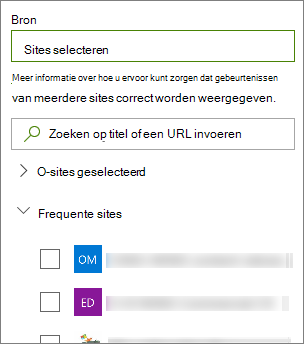
).Selecteer een bron voor uw gebeurtenissen: Lijst met gebeurtenissen op deze site, Deze site, Deze siteverzameling, Sites selecteren of Alle sites. Als uw site is verbonden met een hubsite, hebt u ook de optie Alle sites in de hub te selecteren of Sites van de hub te selecteren.
Opmerking
Wanneer u Sites selecteren kiest, kunt u de site zoeken die u wilt toevoegen, of een of meer sites selecteren uit veelgebruikte sites of recente sites. U kunt maximaal 30 sites selecteren.
- De optie Sites selecteren is niet beschikbaar in SharePoint Server, U.S. Government GCC High en DoD, en in Office 365 beheerd door 21Vianet.
Lijst met gebeurtenissen: Als er meer dan één lijst met gebeurtenissen op de site is, kunt u de gewenste lijst selecteren. Als u geen bestaande lijst hebt, wordt met het webonderdeel Gebeurtenissen een lege lijst met gebeurtenissen gemaakt, met de standaardinstellingen van een lijst in de Calendar.
Als u ervoor kiest om gebeurtenissen van meerdere sites weer te geven en niet al uw gebeurtenissen op de pagina worden weergegeven, raadpleegt u Hoe gebeurtenissen van meerdere sites worden gevonden en weergegeven.
Als de lijst categorieën bevat, kunt u er een selecteren waarop u de weergegeven gebeurtenissen wilt filteren.
Selecteer een datumbereik waarop u uw gebeurtenissen wilt filteren in de vervolgkeuzelijst Datumbereik . U kunt kiezen uit Alle aankomende gebeurtenissen (de standaardinstelling ), Deze week, Volgende twee weken, Deze maand of Dit kwartaal.
Selecteer een indeling: Filmstrip of Compact.

Een gebeurtenis toevoegen
Op een gepubliceerde pagina kunt u beginnen met het toevoegen van gebeurtenissen.
Opmerking
U kunt gebeurtenissen toevoegen aan een opgeslagen of gepubliceerde pagina, maar niet aan een pagina die zich in de bewerkingsmodus bevindt.
Klik op Gebeurtenis toevoegen.
Geef uw gebeurtenis een naam bovenaan de pagina. U kunt desgewenst een afbeelding toevoegen aan het titelgebied door linksboven op de knop Afbeelding toevoegen te klikken.

Kies datum en tijd in de sectie Wanneer .
Voer in de sectie Waar een locatie of adres in. Als uw locatie wordt herkend, kunt u een kaart toevoegen.
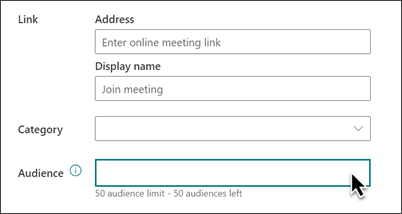
In de sectie Koppeling kunt u een koppeling voor een onlinevergadering invoeren als u die hebt. Plaats de koppeling in het adresvak en voeg vervolgens een weergavenaam toe. Als u geen onlinevergadering hebt en niets invoert, wordt dit gedeelte niet weergegeven in de gebeurtenis.
Kies een categorie (zoals Vergadering, Werktijden, Zakelijk, Vakantie, enzovoort) als u wilt dat de gebeurtenis wordt weergegeven wanneer deze wordt gefilterd op die categorie. Als u uw eigen categorie wilt toevoegen, voert u deze gewoon in de ruimte in.
Geef een beschrijving op in het gebied Over dit evenement .
Als u personen hebt die u voor deze gebeurtenis in de schijnwerpers wilt zetten (zoals contacten, speciale gasten of sprekers), kunt u hun namen toevoegen onder de beschrijving van de gebeurtenis. Alleen gebruikers binnen uw organisatie kunnen worden toegevoegd.
Klik op Opslaan wanneer u klaar bent.
Een gebeurtenis bewerken
Nadat u de gebeurtenis hebt opgeslagen, kunt u deze bewerken op de gebeurtenispagina.
- Selecteer Alles weergeven in de rechterhoek van het webonderdeel Gebeurtenissen om naar de gebeurtenispagina te gaan.
- Of ga naar de gebeurtenispagina door Instellingen te selecteren, vervolgens Site-inhoud en selecteer vervolgens uw gebeurtenis in de lijst met gebeurtenissen.
- Selecteer de gebeurtenis die u wilt bewerken en selecteer Bewerken rechtsboven op de gebeurtenispagina.
- Selecteer Opslaan wanneer u klaar bent.
Doelgroepen
Met behulp van doelgroepen kunt u inhoud onder de aandacht brengen voor specifieke groepen personen. Dit is handig als u informatie wilt presenteren die zeer relevant is voor een bepaalde groep personen. U kunt bijvoorbeeld gebeurtenissen richten op teamleden en belanghebbenden die het meest geïnteresseerd zijn.
Als u doelgroepen wilt gebruiken, schakelt u eerst doelgroepen in voor de lijst met gebeurtenissen in de documentbibliotheek van de site. Vervolgens selecteert u uw doelgroep en schakelt u doelgroepen in het webonderdeel Gebeurtenissen in.
Opmerking
Als u een doelgroepgroep hebt geselecteerd die u onlangs hebt gemaakt of gewijzigd, kan het enige tijd duren voordat targeting voor die groep wordt toegepast.
- Selecteer op de startpagina van uw site Instellingen en vervolgens Site-inhoud.
- Beweeg de muisaanwijzer over Gebeurtenissen, selecteer het beletselteken (...) en vervolgens Instellingen.

- Selecteer Instellingen voor doelgroepen in de lijst Instellingen.
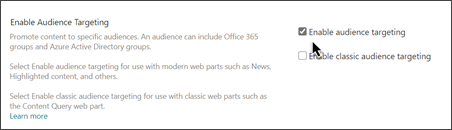
- Schakel het selectievakje in om doelgroepen in te schakelen en selecteer vervolgens OK.
-
Bewerk de gebeurtenispagina. Voeg maximaal 50 groepen toe in de sectie Publiek . Selecteer vervolgens Opslaan.
- Terug naar de pagina waar u het webonderdeel hebt geplaatst.
- Klik linksboven in het webonderdeel op Eigenschappen bewerken ( ).
- Schuif in het eigenschappenvenster de wisselknop Doelgroepen inschakelen naar AAN.

- Publiceer de pagina opnieuw om wijzigingen in doelgroepen van kracht te laten worden. Als u een doelgroepgroep hebt toegepast die u onlangs hebt gemaakt of gewijzigd, kan het enige tijd duren voordat u een doelgroep ziet die op die groep is toegepast.
- Controleer of doelgroeptargeting is toegepast op bepaalde gebeurtenissen door het webonderdeel Gebeurtenissen in de bewerkingsmodus te bekijken. Het symbool voor gedeelde inhoud wordt dan in de rechterbenedenhoek van de gebeurteniskaart weergegeven
 .
.
Caching van zoekresultaten
Het wordt aanbevolen om caching op groepsniveau in te schakelen voor zoekaanvragen voor webonderdelen Gebeurtenissen of Gemarkeerde inhoud, met name voor populaire startpagina's of op categoriepagina's die als uitgangspunt fungeren voor navigatie naar meer gedetailleerde pagina's. Nadat het webonderdeel is ingeschakeld, zoekt het eerst in de cache naar bestaande zoekresultaten die overeenkomen met de query en de beveiligingsgroep(en). Als er in de cache geen zoekresultaten worden gevonden, wordt de zoekindex geraadpleegd.
Ga naar de sitepagina met het webonderdeel Gebeurtenissen.
Selecteer Bewerken om de sitepagina te bewerken.
Selecteer het webonderdeel Gebeurtenissen en selecteer vervolgens Eigenschappen bewerken (
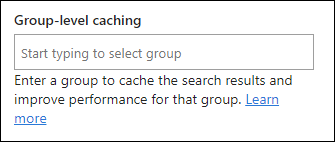
).Schuif in het deelvenster Instellingen voor webonderdelen naar de instelling voor caching op groepsniveau .
Geef de beveiligingsgroep(en) op door een groepsnaam of e-mailadres in te voeren. De zoekresultaten worden in de cache opgeslagen voor alle gebruikers die tot dezelfde beveiligingsgroep(en) behoren, wat de prestaties verbetert.
Publiceer de pagina van uw SharePoint-site opnieuw.