
Gebruik Mijn dag en suggesties om elke dag te plannen en te focussen op de belangrijkste taken. Verbind Microsoft To Do met Outlook om uw taken daar te bekijken en nieuwe te maken op basis van gemarkeerde e-mail.
Taken toevoegen aan Mijn Dag
Met Mijn Dag en Suggesties is het eenvoudiger dan ooit om u te richten op uw belangrijkste taken. Wanneer u To Do elke dag voor het eerst opent, ziet u een lege lijst Mijn dag waarin u de taken kunt invoeren waarop u zich wilt concentreren voor die dag. Nadat u Microsoft To Do ten minste één dag hebt gebruikt, kunt u ook taken toevoegen vanuit suggesties.
Uw dag plannen met behulp van suggesties:
- Selecteer de gloeilamp in de rechterbovenhoek.
- Controleer de voorgestelde taken en selecteer + om de gewenste taken toe te voegen aan Mijn dag.
U kunt nieuwe taken ook rechtstreeks in Mijn dag invoeren.
Alle taken die zijn ingevoerd in Mijn dag, worden ook opgeslagen in uw takenlijst. Alles wat u vandaag niet kunt voltooien, wordt opgeslagen en wordt morgen aan u als suggestie voorgesteld.
Verbinding maken met Outlook
Als u uw taken in Outlook wilt weergeven en uw gemarkeerde e-mail rechtstreeks in Microsoft To Do wilt beheren, meldt u zich aan met hetzelfde persoonlijke, werk- of schoolaccount dat u voor e-mail gebruikt.
Alle taken worden opgeslagen op Exchange Online-services, zodat ze automatisch worden weergegeven in zowel Microsoft To Do als Outlook.
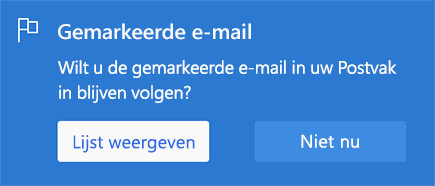
| Als u de lijst met gemarkeerde e-mailberichten wilt inschakelen, kiest u de optie Lijst weergeven. |
|
|---|---|
| Of schakel de lijst in bij Instellingen. |

|
Zodra deze is ingeschakeld, wordt uw gemarkeerde e-mail weergegeven als taken in Microsoft To Do. De naam van de taak is het onderwerp van het gemarkeerde bericht en bevat een voorbeeld van de tekst van het e-mailbericht in de detailweergave. Als u het oorspronkelijke e-mailbericht wilt openen, kiest u de optie Openen in Outlook in de detailweergave van de taak. Items in de lijst met gemarkeerde e-mailberichten kunnen worden gewijzigd van naam, voorzien van vervaldatums en herinneringen, toegevoegd aan Mijn dag en gemarkeerd als belangrijk.