
Een taak maken
U kunt een taak maken via het invoerveld +Een taak toevoegen in een van uw lijsten. Selecteer het veld, typ de titel van de taak en selecteer vervolgens Return of Enter. De nieuwe taak wordt onder aan de lijst toegevoegd.
Een taak bewerken
Als u de naam van een taak wilt wijzigen, selecteert u de taak om de detailweergave te openen. In de detailweergave kunt u de titel van de taak selecteren. Er wordt een cursor weergegeven in het titelveld van de taak en u kunt de titel bewerken.
Een taak verwijderen
Als u een taak wilt verwijderen, selecteert u het prullenbakpictogram in de rechterbenedenhoek van de weergave Details van de taak. Als u in Windows het contextmenu hebt ingeschakeld in Instellingen, klikt u met de rechtermuisknop en selecteert u Geselecteerde taak verwijderen. In Android en iOS kunt u van rechts naar links vegen om te verwijderen.
Meerdere taken verwijderen
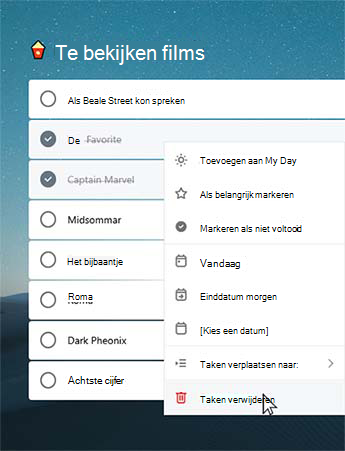
| De snelste manier om taken bulksgewijs te verwijderen is in To Do op het web of in de Windows- of Mac-apps. Als u Windows gebruikt, zorg er dan voor dat het contextmenu is ingeschakeld in uw instellingen. Houd Shift ingedrukt en klik om de gewenste taken te selecteren. Klik vervolgens met de rechtermuisknop om het contextmenu te openen en klik op Taken verwijderen. |
|
|---|
Ontvang een melding voordat een taak wordt verwijderd
Om er zeker van te zijn dat er geen taken of lijsten per ongeluk worden verwijderd, vragen onze mobiele apps automatisch om bevestiging voordat ze worden verwijderd. U kunt deze functie in- of uitschakelen in uw bureaublad- of web-app. Als je deze wilt inschakelen, selecteer je je gebruikersnaam of profielafbeelding en schakel je het selectievakje naast Bevestigen in voordat je verwijdert.
Een verwijderde taak herstellen
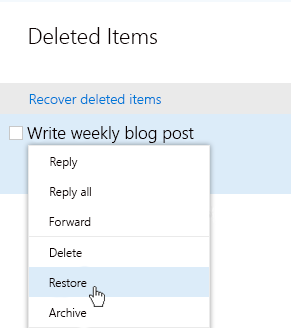
Aangezien de taken worden opgeslagen in Exchange Online en ook zichtbaar zijn in Outlook-taken, kunt u per ongeluk verwijderde taken in Outlook herstellen:
|
|
|---|