
Met Visio kunt u complexe tekst en tabellen die moeilijk te begrijpen zijn, omzetten in visuele diagrammen die in één oogopslag informatie overbrengen. Er zijn vele soorten Visio-diagrammen, zoals organigrammen, netwerkdiagrammen, werkstromen en woning- of kantoorplattegronden. Aan de slag met Visio kan worden samengevat in drie basisstappen: het gebruik van een sjabloon, het rangschikken en verbinden van shapes en het wijzigen van shapes met tekst.
Opmerking
Als u Visio Abonnement 2 hebt, hebt u toegang tot zowel de geïnstalleerde app als de webversie van Visio. Met Visio Abonnement 1 krijgt u alleen de webversie van Visio. Weet u niet zeker welke licentie u hebt? U kunt controleren welke versie u hebt.
Opmerking
Zie Visio installeren als u de Visio-app nog niet hebt geïnstalleerd.
Zelfstudie: drie basisstappen voor het maken van een Visio-diagram:
- Een sjabloon kiezen en openen
- Shapes rangschikken en verbinden
- Tekst toevoegen aan vormen en verbindingslijnen
Een sjabloon kiezen en openen
Sjablonen omvatten stencils, vormen en rastermetingen, zodat u snel en eenvoudig aan de slag kunt bij het maken van uw diagram.
Klik hier voor meer informatie over de basisbeginselen van sjablonen
- Sjablonen worden geleverd met stencils die vol zitten met de shapes die nodig zijn om een bepaald type tekening te maken.
De sjabloon Woningplattegrond wordt bijvoorbeeld geopend met stencils met shapes zoals muren, meubilair, apparatuur, enzovoort.
De sjabloon Organigram bevat verschillende shapes voor bijvoorbeeld directieleden, managers, assistenten, posities, consultants en vacatures. - Juiste rastergrootte en liniaalmaateenheden
Voor sommige tekeningen is een speciale schaal vereist. De sjabloon Terreintekening wordt bijvoorbeeld geopend met een technische schaal waarin 1 cm staat voor 1 decimeter. Sjablonen bevatten al de juiste instellingen voor het type tekening. - Speciale tabbladen
Sommige sjablonen hebben unieke voorzieningen die u kunt vinden in speciale tabbladen op het lint. Als u bijvoorbeeld de sjabloon Kantoorinrichting opent, wordt het tabblad Plattegrond geopend. Op het tabblad Plattegrond kunt u weergaveopties configureren die specifiek zijn voor kantoorinrichtingsdiagrammen. - Wizards om u te helpen met speciale typen tekeningen
Wanneer u een Visio-sjabloon opent, helpt een wizard u om aan de slag te gaan. De sjabloon Ruimte-indeling wordt bijvoorbeeld geopend met een wizard waarmee u uw ruimtegegevens kunt instellen.
Start de Visio-app of open webversie van Visio. Als Visio al is geopend, selecteert u Bestand>nieuw.
Opmerking
Hebt u Visio nog niet geïnstalleerd? Als u Visio Abonnement 2 hebt, kunt u de Visio-bureaublad-app downloaden en installeren.
Selecteer de gewenste sjabloon of selecteer Basisdiagram om helemaal opnieuw te beginnen.
U kunt ook zoeken naar meer sjablonen door op Categorieën te klikken en termen in te voeren om naar sjablonen te zoeken.
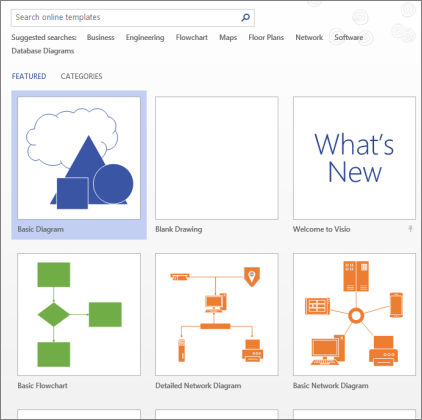
Als u de bureaubladkoppeling gebruikt, moet u mogelijk een specifiek type sjabloon opgeven en vervolgens Maken selecteren.
Shapes rangschikken en verbinden
Als u een diagram wilt maken, sleept u shapes van het stencil in het venster Shapes naar het canvas en verbindt u ze. Er zijn verschillende manieren om shapes te verbinden, maar de eenvoudigste manier is met pijlen voor automatisch verbinden.
Opmerking
Automatisch verbinden is standaard beschikbaar als uw tekening is gebaseerd op een sjabloon voor een type waarvoor normaal gesproken verbindingen nodig zijn, zoals een stroomdiagram. Als de afbeelding van de  voor automatisch verbinden niet wordt weergegeven wanneer u de muisaanwijzer over een shape beweegt, is Automatisch verbinden niet actief. Als u Automatisch verbinden wilt activeren, klikt u op Verbindingslijn in het gebied Hulpmiddelen op het tabblad Start.
Klik hier voor meer informatie over de basisbeginselen van Visio-shapes
Visio-shapes zijn kant-en-klare objecten die u naar de tekenpagina sleept. Dit zijn de bouwstenen van uw diagram.
Als u een shape vanuit het venster Shapes naar de tekenpagina sleept, blijft de oorspronkelijke shape op het stencil aanwezig. Dit origineel wordt een modelshape genoemd. De shape die u in de tekening plaatst, is een kopie (ook wel exemplaar genoemd) van dit model. U kunt zoveel exemplaren van dezelfde shape naar de tekening slepen als u wilt.
In plaats van statische afbeeldingen kunt u Met gegevens verbonden Visio-diagrammen maken die gegevens weergeven, eenvoudig te vernieuwen zijn en uw productiviteit aanzienlijk verhogen. U kunt de grote verscheidenheid aan diagramsjablonen en stencils in Visio gebruiken om inzicht te krijgen in, te reageren op en informatie te delen over organisatiesystemen, resources en processen in uw hele onderneming.
Shapes roteren en van formaat wijzigen
- Draaigrepen
De ronde boven een geselecteerde shape wordt een draaigreep genoemd. Sleep een draaigreep naar rechts of links om de shape te draaien.
 - Verbindingspijlen voor Automatisch verbinden
Met de van de verbindingspijlenknop kunt u shapes eenvoudig met elkaar verbinden, zoals u in de vorige sectie hebt gezien. - Selectiegrepen voor het wijzigen van het shapeformaat
U kunt de vierkante selectiegrepen gebruiken om de hoogte en breedte van uw vorm te wijzigen. Klik en sleep een selectiegreep op de hoek van een shape om de shape te vergroten zonder de verhoudingen te wijzigen, of klik en sleep een selectiegreep aan de zijkant van een shape om de shape groter of breder te maken.
Visio-shapes kunnen gegevens bevatten
U kunt gegevens aan iedere shape toevoegen door te typen in het venster Shapegegevens: klik op het tabblad Beeld in de groep Weergeven op Taakvenster en vervolgens op Shapegegevens. Met Visio Professional kunt u ook gegevens uit een externe gegevensbron importeren.
Gegevens worden niet standaard weergegeven in de tekening. Als u de gegevens voor een afzonderlijke shape wilt zien, opent u het venster Shapegegevens in hetvenster Gegevens>weergeven/shapegegevens verbergen> en selecteert u vervolgens de shape.
Als u de gegevens voor veel shapes tegelijk wilt weergeven, kunt u de functie Gegevens-graphics gebruiken, die u ook op het tabblad Gegevens vindt. In de volgende afbeelding ziet u de gegevens voor twee bomen tegelijk.

Visio-shapes met speciaal gedrag
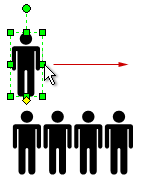
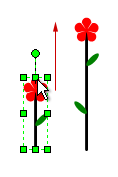
Vele Visio-shapes hebben speciaal gedrag dat u kunt ontdekken door de shape uit te rekken, met de rechtermuisknop op de shape te klikken of de gele besturingsgreep van de shape te verplaatsen.
Bijvoorbeeld: u kunt de shape Personen uitrekken om meer personen weer te geven, of u kunt de shape Groeiende bloem uitrekken ter aanduiding van groei.
Tip
U kunt snel nagaan wat een shape kan doen door er met de rechtermuisknop op te klikken om te kijken of er speciale opdrachten in het snelmenu zijn.
Als u een organigram maakt, kunnen shapes automatisch de rapportagestructuur maken. Sleep de shape van iedere persoon naar de grafiek en zet deze boven op de shape van de manager neer. De shapes worden automatisch verbonden tot een hiërarchie.
Selecteer in het venster Shapes een shape en sleep deze naar het canvas.
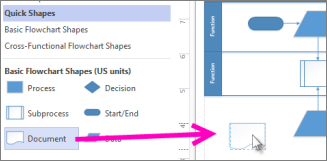
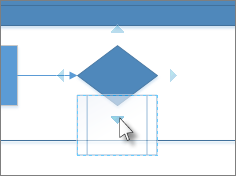
Houd de muis boven een van de pijlen en er verschijnt een miniwerkbalk met de bovenste vier shapes in het gebied Snelle shapes.

Selecteer de gewenste shape en deze maakt automatisch verbinding met de pijl die u hebt geselecteerd.U kunt ook alle shapes naar het canvas slepen. Houd vervolgens de muis boven een shape totdat de pijlen worden weergegeven. Pak vervolgens een pijl en sleep deze naar een shape waarmee u verbinding wilt maken.

Als u de Visio-bureaublad-app gebruikt, kunt u een nieuwe shape ook rechtstreeks vanuit het venster Shapes naar de pijlen van een bestaande shape slepen en deze automatisch verbinden.
Tekst toevoegen aan vormen en verbindingslijnen
Nu is het tijd om details toe te voegen aan uw diagram door tekst toe te voegen. Zie Tekst in shapes toevoegen, bewerken, verplaatsen of draaien en Tekst aan een pagina toevoegen voor meer informatie over het werken met tekst.
Selecteer een shape.
Typ uw tekst. Wanneer u begint te typen, wordt automatisch de tekstbewerkingsmodus ingeschakeld voor de geselecteerde shape.
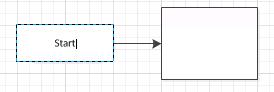
Klik op een leeg gebied van de pagina of druk op Esc wanneer u klaar bent.
Opmerking
Als u tekst op een shape wilt verplaatsen, gaat
 u naar Hulpmiddelen>voor> tekstblokTekstblok en gaat u naar een vorm met tekst erop. Sleep de tekst en ga terug en klik op Hulpmiddelenvoor>start>Aanwijzer
 wanneer u klaar bent.
Voeg op dezelfde manier tekst toe aan een verbindingslijn. Nadat u op Esc hebt gedrukt of ergens hebt geklikt, selecteert u de verbindingslijn opnieuw, waarna u een klein vakje op de tekst ziet: dit is een greep voor het verplaatsen van het tekstblok. Klik hierop en sleep dit boven, onder of naast de verbindingslijn.
Uw Visio-diagram aanpassen
Zodra u uw Visio-diagram hebt gemaakt, kunt u er nog meer aan doen om het zelf te maken:
Een thema toepassen op een Visio-diagram
- Plaats op het tabblad Ontwerpen de muisaanwijzer op de verschillende thema's.
Elk thema wordt tijdelijk toegepast terwijl u dit aanwijst.
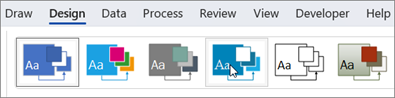
- Als u andere beschikbare thema's wilt zien, klikt u op
 .
. - Klik op het thema dat u op het diagram wilt toepassen.
Een achtergrond toevoegen aan een Visio-diagram
- Klik op het tabblad Ontwerpen op Achtergronden.
- Klik op een achtergrond.
Het diagram krijgt een nieuwe achtergrondpagina met de naam VBackground-1 aan de onderkant van het canvas.

Een rand of titel toepassen op een Visio-diagram
- Klik op Randen>ontwerpen & Titels en klik op de gewenste titelstijl.
- Klik op een titelstijl.
De titel en rand worden toegevoegd aan de achtergrondpagina. - Klik onder aan het diagramgebied op het tabblad VAchtergrond-1.
- Klik op de titeltekst.
De hele rand is geselecteerd, maar wanneer u begint te typen, wordt de titeltekst gewijzigd. - Typ de titel en druk op Esc.
- Als u andere tekst in de rand wilt bewerken, selecteert u eerst de hele rand en klikt u vervolgens op de tekst die u wilt wijzigen en begint u te typen. Mogelijk moet u meerdere keren klikken om de geselecteerde tekst weer te geven.
- Klik op Pagina-1 in de rechterbenedenhoek van de pagina om terug te keren naar de tekening.