
Opmerking
Ondersteuning voor Windows 10 is beëindigd op 14 oktober 2025
- Na 14 oktober 2025 biedt Microsoft geen gratis software-updates meer van Windows Update, technische ondersteuning of beveiligingspatches voor Windows 10. Je pc werkt nog steeds, maar we raden je aan over te stappen op Windows 11.
- Meer informatie
Overzicht
Dit artikel gaat over het upgraden naar Windows 11 na het aanbrengen van wijzigingen in de hardware van een Windows-apparaat. Hardwarewijzigingen kunnen van invloed zijn op Windows 11 geschiktheid voor upgrades. Er moeten enkele stappen worden uitgevoerd om de bijgewerkte geschiktheid te bekijken in Instellingen.
Dit artikel kan ook van toepassing zijn als berichten in de pc-statuscontrole-app en de pagina Windows Update in Instellingen niet overeenkomen.
De eenvoudigste manier om te controleren of een apparaat voldoet aan de vereisten voor Windows 11 na het aanbrengen van hardwarewijzigingen aan het apparaat, is met de pc-statuscontrole-app:
Download en installeer de pc-statuscontrole-app . De pc-statuscontrole-app kan worden gedownload via de volgende koppeling:
Klik met de rechtermuisknop op het menu Start
 en selecteer
Voer in het tekstvak Typ hier om te zoeken
in:pc health check
Selecteer onder Beste overeenkomstde optie Pc-statuscontrole in de lijst met resultaten.
Selecteer in de vensters pc-statuscontrole die wordt geopend de knop Nu controleren .
Het kan tot 24 uur duren voordat Windows Update de geschiktheidsgegevens hebt vernieuwd. Als de geschiktheidsgegevens niet tijdig worden bijgewerkt, kan Windows 11 geschiktheidsevaluatie handmatig worden vernieuwd.
Opmerking
Als u de hardware van een apparaat wijzigt in ondersteunde hardware, betekent dit niet noodzakelijkerwijs dat het apparaat onmiddellijk Windows 11 wordt aangeboden. De upgrade wordt in de loop van de tijd geïmplementeerd op apparaten op de markt op basis van intelligence-modellen die rekening houden met hardwaregeschiktheid, metrische betrouwbaarheidsgegevens, leeftijd van apparaten en andere factoren. Microsoft is van plan om het aanbod zo snel mogelijk uit te rollen om een upgrade uit te voeren, terwijl een ervaring van hoge kwaliteit wordt gegarandeerd.
Geschiktheidsevaluatie voor Windows 11 handmatig vernieuwen
Als u Windows 11 geschiktheidsevaluatie handmatig wilt vernieuwen, selecteert u een van de volgende opties:
- Vernieuw de geschiktheidsevaluatie met behulp van Task Scheduler.
- De geschiktheidsevaluatie vernieuwen vanaf een opdrachtprompt van een beheerder.
Vernieuwen met taakplanning
Klik met de rechtermuisknop op het menu Start
en selecteer Voer in het tekstvak Typ hier om te zoeken
in:task scheduler
Selecteer onder Beste overeenkomstde optie Taakplanner in de lijst met resultaten.

Navigeer in het venster Task Scheduler dat wordt geopend met behulp van het linkernavigatiedeelvenster naar Task Scheduler Library>Microsoft>Windows>Application Experience.
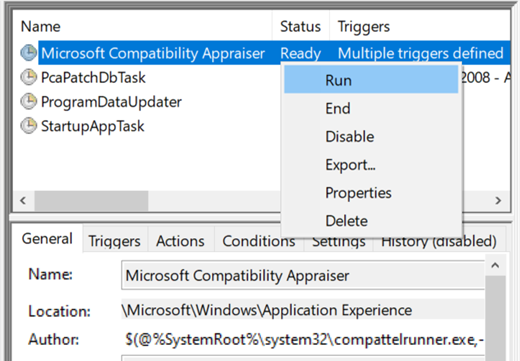
Klik met de rechtermuisknop op de taak Microsoft Compatibility Appraiser en selecteer vervolgens Uitvoeren.
Opmerking
Als de fout 'Het gebruikersaccount is niet gemachtigd om deze taak uit te voeren' wordt weergegeven, meldt u zich aan met een account met beheerdersbevoegdheden of volgt u de instructies in de sectie Vernieuwen met een beheerdersopdrachtprompt .
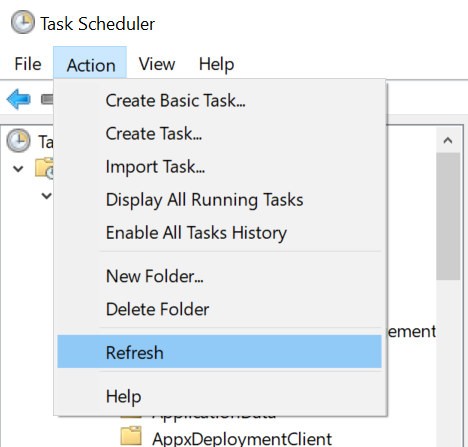
Wacht totdat de taak is voltooid. De taak wordt voltooid wanneer de kolom StatusGereed wordt weergegeven. Als u de status wilt vernieuwen, selecteert u Actie>vernieuwen in het bovenste navigatiemenu.
Vernieuwen met een opdrachtprompt van de beheerder
Klik met de rechtermuisknop op het menu Start
en selecteer Voer in het tekstvak Typ hier om te zoeken
in:cmd
Selecteer in de lijst met resultaten aan de rechterkant onder Opdrachtprompt de optie Als administrator uitvoeren.
Als het venster Gebruikersaccountbeheer wordt weergegeven, selecteert u de knop Ja . Als het venster Gebruikersaccountbeheer vraagt om de gebruikersnaam en het wachtwoord van een beheerder, voert u een gebruikersnaam en wachtwoord in van een account met beheerdersbevoegdheden en selecteert u vervolgens de knop Ja .
Voer in het venster Administrator: Opdrachtprompt de volgende opdracht in:
schtasks.exe /Run /TN "\Microsoft\Windows\Application Experience\Microsoft Compatibility Appraiser"
Selecteer de Enter-toets om de opdracht uit te voeren.
Wacht enkele minuten totdat de taak is voltooid.
De bijgewerkte status van de geschiktheidsbeoordeling bekijken:
Selecteer Start
en selecteer vervolgens Instellingen >Bijwerken &
 >Windows Update .
Of
Selecteer de volgende Windows Update snelkoppeling:
Selecteer in het Windows Update venster dat wordt geopend de knop Controleren op updates.
Verwante artikelen
Upgraden naar Windows 11: veelgestelde vragen
systeemvereisten voor Windows 11
Kan ik een upgrade uitvoeren naar Windows 11?
Manieren om Windows 11 te installeren
Windows 11 installeren op apparaten die niet voldoen aan de minimale systeemvereisten