

Overzicht
Met meerdere bureaubladen in Windows kunnen gebruikers meerdere werkruimten maken om apps en taken efficiënt te organiseren. U kunt bureaubladen maken, schakelen en aanpassen met behulp van de taakweergave of sneltoetsen. Deze functie biedt ook het wijzigen van de naam van het bureaublad, aangepaste achtergronden en verbeterde navigatie. Dit helpt om rommel te verminderen en multitasking te verbeteren.
Een bureaublad in Windows is een werkgebied met verschillende groepen apps of inhoud die open en beschikbaar zijn voor verschillende taken of aspecten van uw leven. Je kunt meerdere bureaubladen configureren om afzonderlijke werkruimten te maken voor verschillende activiteiten, zodat je georganiseerd blijft en je productiviteit verbetert.
Waarom meerdere bureaubladen nuttig zijn
Meerdere bureaubladen bieden u de mogelijkheid om uw taken in te delen, waardoor u minder ruimte hebt en u niet wordt afgeleid. Hier volgen enkele veelvoorkomende gebruiksgevallen:
- Werk en persoonlijke scheiding: Bewaar uw werktoepassingen en documenten op het ene bureaublad en persoonlijke apps op het andere, zodat de grens tussen werk en privé duidelijk is.
- Projectbeheer: beheer meerdere projecten tegelijk door een bureaublad toe te wijzen aan elk project, waardoor het gemakkelijker wordt om je te concentreren en georganiseerd te blijven.
- Voorbereiding van vergadering: schakel snel over naar een bureaublad met alle benodigde toepassingen en documenten geopend voor een vergadering, zodat de presentatie soepel en professioneel verloopt.
Een nieuw bureaublad maken
Hier volgen de stappen voor het maken van een nieuw bureaublad:
- Plaats de muisaanwijzer op het pictogram Taakweergave op de taakbalk of druk op detab van de Windows-toets
 + .
+ . - Selecteer Nieuw bureaublad.
- Wanneer de bureaubladnaam is gemaakt, kunt u de naam van het bureaublad selecteren en de naam naar wens wijzigen.
Achtergronden configureren voor elk bureaublad
Door de achtergrond voor elk bureaublad aan te passen, kunt u gemakkelijker onderscheid maken tussen verschillende werkruimten. Ga als volgt te werk:
- Plaats de muisaanwijzer op het pictogram Taakweergave op de taakbalk of druk op detab van de Windows-toets
+ .
- Klik met de rechtermuisknop op het bureaublad dat u wilt aanpassen en selecteer Achtergrond kiezen.
- Selecteer in de sectie Uw achtergrond personaliseren de optie Afbeelding in het vervolgkeuzemenu en kies de afbeelding die u als achtergrond wilt instellen.
Opmerking
Wanneer u meerdere bureaubladen gebruikt, is het instellen van een aangepaste achtergrond voor elk bureaublad alleen mogelijk wanneer u een afbeelding gebruikt. U kunt geen diavoorstelling gebruiken of een andere effen kleur voor elk bureaublad gebruiken.
Je ervaring met meerdere bureaubladen aanpassen
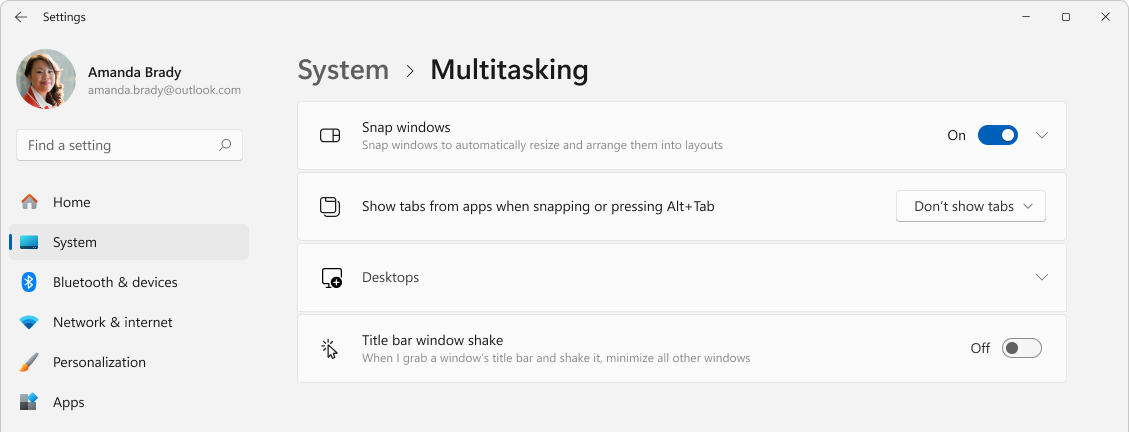
- In de
 -app Instellingen op je Windows-apparaat
selecteerSysteemmultitasking> of gebruik de volgende koppeling:
Vouw Bureaubladen uit.
Onder Onder Alle geopende vensters weergeven op de taakbalk kun je configureren hoe geopende vensters worden weergegeven op de taakbalk op meerdere bureaubladen. Dit zijn de beschikbare opties:
- Alleen op het bureaublad dat ik gebruik: Met deze instelling worden alleen de geopende vensters van het huidige bureaublad op de taakbalk weergegeven. Dit helpt uw taakbalk overzichtelijker te houden en u te concentreren op de taken die op het actieve bureaublad bij de hand zijn.
- Op alle bureaubladen: met deze instelling worden alle geopende vensters van alle bureaubladen op de taakbalk weergegeven, ongeacht welk bureaublad je momenteel gebruikt. Dit kan handig zijn als u snel toegang wilt tot al uw geopende toepassingen zonder van bureaublad te hoeven wisselen.
Onder Alle geopende vensters weergeven wanneer ik op Alt+Tab druk, kunt u kiezen of u geopende vensters wilt weergeven vanaf alle bureaubladen of alleen vanaf het bureaublad dat u momenteel gebruikt.
Multitasken met meerdere bureaubladen
Wil je meer weten over multitasking in Windows en hoe je meerdere bureaubladen effectief kunt gebruiken? Bekijk het artikel Multitasken in Windows.