Hieronder ziet u een aantal tips voor het verlengen van de levensduur van de batterij van de pc.
Energiebesparende instellingen kiezen
U kunt de koolstofvoetafdruk van uw apparaat verlagen en tegelijkertijd uw batterij langer laten meegaan. De sectie Energieaanbeveling is een snelle plek om naartoe te gaan wanneer u op zoek bent naar een verzameling instellingen die van invloed zijn op uw energieverbruik.
Selecteer  en selecteer vervolgens
  >
> >Power & batterij
 >Energy-aanbevelingen.
Selecteer Alle instellingen toepassen of afzonderlijk aanpassen die waarschijnlijk meer energie gebruiken dan gemiddeld, zoals schermhelderheid, schermbeveiliging en hoe lang uw apparaat inactief kan zijn voordat het in de slaapstand gaat of wordt uitgeschakeld. Zie Meer informatie over energieaanbeveling voor meer informatie over elke instelling.
Energiebesparing gebruiken
Energiebesparing beheert automatisch systeemprocessen en energieverbruik voor een optimale balans tussen pc-prestaties en een langere levensduur van de batterij.
Selecteer Start>>System>Power & batterij . Als u wilt dat energiebesparing wordt ingeschakeld wanneer de batterij onder een bepaald niveau komt, selecteert u Energiebesparing om de opties uit te vouwen. Selecteer vervolgens naast Energiebesparing inschakelen wanneer het accuniveau is bereikt het gewenste batterijniveau. Als u energiebesparing nu wilt inschakelen en deze wilt laten inschakelen tot de volgende keer dat u de pc aansluit, stelt u Altijd energiebesparing gebruiken in op Aan of selecteert u het batterijpictogram in het systeemvak en selecteert u vervolgens de instelling Snel Energiebesparing .
Weergave-instellingen wijzigen
Pas een aantal van de beeldscherminstellingen van uw pc aan om de levensduur van de batterij te verlengen. Bijvoorbeeld:
| Stel een kortere duur voor een actief beeldscherm in. |
Selecteer Start>>System>Power & batterij>Scherm en slaapstand. Kies een kortere duur voor Bij batterijstroom mijn scherm uitzetten na.
Instellingen voor power & slaapstand openen |
| Verlaag de helderheid van het beeldscherm. |
Selecteer Start>>System>Display >Brightness >Brightness Schakel het selectievakje Helderheid automatisch wijzigen wanneer het licht verandert uit of het selectievakje Help de batterij te verbeteren door de weergegeven inhoud en helderheid te optimaliseren (als een van beide wordt weergegeven) en gebruik vervolgens de schuifregelaar om het gewenste helderheidsniveau in te stellen. Schakel het selectievakje Helderheid automatisch wijzigen wanneer het licht verandert uit of het selectievakje Help de batterij te verbeteren door de weergegeven inhoud en helderheid te optimaliseren (als een van beide wordt weergegeven) en gebruik vervolgens de schuifregelaar om het gewenste helderheidsniveau in te stellen.
Beeldscherminstellingen openen |
| Verlaag de vernieuwingsfrequentie van het scherm. |
Een hogere vernieuwingsfrequentie zorgt voor een soepelere beweging op het beeldscherm, maar verbruikt ook meer vermogen. Als u de vernieuwingsfrequentie van het scherm wilt verlagen, selecteert u Start>>>Display>Advanced display . Selecteer een lagere frequentie bij Kies een vernieuwingsfrequentie. |
| Kies aangepaste grafische opties voor een app. |
Selecteer Start>>System>Display>Graphics. Selecteer onder Aangepaste opties voor apps een app, selecteer Opties en kies vervolgens Energiebesparing. |
| Gebruik een donkere achtergrond. |
Selecteer Start>Persoonlijke instellingenBorstel >>Achtergrondfoto2 >>Achtergrondfoto2 en kies vervolgens een donkere afbeelding of een donkere effen kleur. en kies vervolgens een donkere afbeelding of een donkere effen kleur.
Achtergrondinstellingen openen |
| Gebruik een donker thema. |
Selecteer Start>Persoonlijke instellingenBorstelthema's>>>Huidig thema en kies vervolgens een donker thema.
Instellingen voor thema's openen |
Energie-instellingen wijzigen
Pas enkele energie-instellingen van uw pc aan om de levensduur van de batterij te verlengen. Bijvoorbeeld:
| Laat Windows automatisch een aantal energie-instellingen voor u wijzigen. |
Selecteer Start>>System>Problemen met >Oplossen Andere probleemoplossers en selecteer vervolgens Uitvoeren naast Power >Oplossen Andere probleemoplossers en selecteer vervolgens Uitvoeren naast Power . .
Probleemoplosser openen |
| Stel een kortere duur in wanneer de pc in de slaapstand gaat. |
Selecteer Start>>System>Power & batterij>Scherm en slaapstand. Kies voor Bij batterijstroom mijn apparaat in de slaapstand zetten na een kortere duur.
Instellingen voor power & slaapstand openen |
| Wijzig de instelling voor achtergrondactiviteit voor sommige apps. |
Met sommige apps kunt u achtergrondactiviteiten beheren. Als u merkt dat een app veel batterij gebruikt wanneer deze op de achtergrond wordt uitgevoerd, kunt u de instelling wijzigen voor apps die dit toestaan. Selecteer Start>>System>Power & batterij>Batterijgebruik. Bekijk onder Batterijgebruik per app welke apps mogelijk meer batterij op de achtergrond gebruiken. Voor een app waarmee u de achtergrondactiviteit kunt beheren, selecteert u Meer opties Meer opties > Wijzig op de instellingenpagina voor die app de instelling Deze app op de achtergrond laten uitvoeren. > Wijzig op de instellingenpagina voor die app de instelling Deze app op de achtergrond laten uitvoeren. |
| Sluit het deksel. |
De meeste laptops gaan automatisch in de slaapstand wanneer u het deksel sluit. Als u dit wilt instellen, selecteert u  op de taakbalk, voert u configuratiescherm in en selecteert u dit vervolgens in de lijst met resultaten. Selecteer in ConfiguratieschermAan/uit-opties>Kies wat het sluiten van het deksel doet. op de taakbalk, voert u configuratiescherm in en selecteert u dit vervolgens in de lijst met resultaten. Selecteer in ConfiguratieschermAan/uit-opties>Kies wat het sluiten van het deksel doet. |
| Kies een efficiëntere energiemodus. |
Selecteer Start>>System>Power & batterij . Kies voor energiemodus een energiemodus die efficiënter is.
Deze optie is niet beschikbaar op alle pc's en is afhankelijk van uw pc-hardware en fabrikant. |
| Druk eenvoudig op de aan/uit-knop. |
Op de meeste pc's kunt u uw beeldscherm uitschakelen, afsluiten, in de slaapstand zetten of de sluimerstand inschakelen met een druk op de aan/uit-knop.
Als u wilt kiezen wat de aan/uit-knoppen doen, selecteert u Zoeken op de taakbalk, typt u configuratiescherm en selecteert u het in de lijst met resultaten. Selecteer in Configuratieschermenergieopties en kies vervolgens wat de aan/uit-knoppen doen. |
| Kies verschillende batterijopties voor het afspelen van video's op de batterij. |
Selecteer Start>> >Video afspelen >Video afspelen Bij Batterijopties selecteert u Optimaliseren voor de levensduur van de batterij. Als u meer batterij wilt besparen, schakelt u het selectievakje Video afspelen met een lagere resolutie bij batterij in. Bij Batterijopties selecteert u Optimaliseren voor de levensduur van de batterij. Als u meer batterij wilt besparen, schakelt u het selectievakje Video afspelen met een lagere resolutie bij batterij in. |
Andere dingen die u kunt doen
| Houd uw pc aangesloten totdat deze volledig is opgeladen. |
Als u het batterijniveau van uw pc wilt controleren, selecteert u >>>Power & batterij . Bovenaan ziet u uw huidige batterijniveau en hoe uw batterijniveau gedurende de dag verandert. |
| Start de pc opnieuw op. |
Soms lost u hiermee problemen op die de levensduur van de batterij verkorten. Selecteer en selecteer vervolgens >Update opnieuw . . |
| Schakel de vliegtuigstand in als u geen internet, Bluetooth of andere draadloze communicatie nodig hebt. |
Selecteer Start>>Network & internet en schakel vervolgens Vliegtuigstand en schakel vervolgens Vliegtuigstand in. in.
Instellingen voor vliegtuigstand openen |
Energiebesparende instellingen kiezen
U kunt de koolstofvoetafdruk van uw apparaat verlagen en tegelijkertijd uw batterij langer laten meegaan. De sectie Energieaanbeveling is een snelle plek om naartoe te gaan wanneer u op zoek bent naar een verzameling instellingen die van invloed zijn op uw energieverbruik.
Selecteer en selecteer vervolgens >>Power & batterij>Energy-aanbevelingen.
Selecteer Alle instellingen toepassen of afzonderlijk aanpassen die waarschijnlijk meer energie gebruiken dan gemiddeld, zoals schermhelderheid, schermbeveiliging en hoe lang uw apparaat inactief kan zijn voordat het in de slaapstand gaat of wordt uitgeschakeld. Zie Meer informatie over energieaanbeveling voor meer informatie over elke instelling.
Batterijbesparing gebruiken
Wanneer batterijbesparing is ingeschakeld, wordt op uw pc verschillende functies uitgeschakeld die veel energie gebruiken, zoals het automatische synchroniseren van e-mail en de agenda, updates voor live-tegels en apps die u niet actief gebruikt. Het gebruik van batterijbesparing is de eenvoudigste manier om de levensduur van de batterij te verlengen.
Selecteer Start>>System>Power & batterij . Als u batterijbesparing wilt inschakelen wanneer de batterij onder een bepaald niveau komt, selecteert u Batterijbesparing en kiest u vervolgens het gewenste batterijniveau. Als u batterijbesparing nu wilt inschakelen en ingeschakeld wilt laten tot de volgende keer dat u uw pc aansluit, selecteert u Nu inschakelen naast Batterijbesparing of selecteert u het batterijpictogram in het systeemvak en selecteert u vervolgens de instelling Batterijbesparing snel.
Weergave-instellingen wijzigen
Pas een aantal van de beeldscherminstellingen van uw pc aan om de levensduur van de batterij te verlengen. Bijvoorbeeld:
| Stel een kortere duur voor een actief beeldscherm in. |
Selecteer Start>>System>Power & batterij>Scherm en slaapstand. Kies een kortere duur voor Bij batterijstroom mijn scherm uitzetten na.
Instellingen voor power & slaapstand openen |
| Verlaag de helderheid van het beeldscherm. |
Selecteer Start>>System>Display>Brightness Schakel het selectievakje Helderheid automatisch wijzigen wanneer het licht verandert uit of het selectievakje Help de batterij te verbeteren door de weergegeven inhoud en helderheid te optimaliseren (als een van beide wordt weergegeven) en gebruik vervolgens de schuifregelaar om het gewenste helderheidsniveau in te stellen.
Beeldscherminstellingen openen |
| Verlaag de vernieuwingsfrequentie van het scherm. |
Een hogere vernieuwingsfrequentie zorgt voor een soepelere beweging op het beeldscherm, maar verbruikt ook meer vermogen. Als u de vernieuwingsfrequentie van het scherm wilt verlagen, selecteert u Start>>>Display>Advanced display . Selecteer een lagere frequentie bij Kies een vernieuwingsfrequentie. |
| Kies aangepaste grafische opties voor een app. |
Selecteer Start>>System>Display>Graphics. Selecteer onder Aangepaste opties voor apps een app, selecteer Opties en kies vervolgens Energiebesparing. |
| Gebruik een donkere achtergrond. |
Selecteer Start>Persoonlijke instellingenBorstel>>Achtergrondfoto2 en kies vervolgens een donkere afbeelding of een donkere effen kleur.
Achtergrondinstellingen openen |
| Gebruik een donker thema. |
Selecteer Start>Persoonlijke instellingenBorstelthema's>>>Huidig thema en kies vervolgens een donker thema.
Instellingen voor thema's openen |
Energie-instellingen wijzigen
Pas enkele energie-instellingen van uw pc aan om de levensduur van de batterij te verlengen. Bijvoorbeeld:
| Laat Windows automatisch een aantal energie-instellingen voor u wijzigen. |
Selecteer Start>>System>Problemen met>Oplossen Andere probleemoplossers en selecteer vervolgens Uitvoeren naast Power .
Probleemoplosser openen |
| Stel een kortere duur in wanneer de pc in de slaapstand gaat. |
Selecteer Start>>System>Power & batterij>Scherm en slaapstand. Kies voor Bij batterijstroom mijn apparaat in de slaapstand zetten na een kortere duur.
Instellingen voor power & slaapstand openen |
| Wijzig de instelling voor achtergrondactiviteit voor sommige apps. |
Met sommige apps kunt u achtergrondactiviteiten beheren. Als u merkt dat een app veel batterij gebruikt wanneer deze op de achtergrond wordt uitgevoerd, kunt u de instelling wijzigen voor apps die dit toestaan. Selecteer Start>>System>Power & batterij>Batterijgebruik. Bekijk onder Batterijgebruik per app welke apps mogelijk meer batterij op de achtergrond gebruiken. Voor een app waarmee u de achtergrondactiviteit kunt beheren, selecteert u Meer opties Meer opties> Wijzig op de instellingenpagina voor die app de instelling Deze app op de achtergrond laten uitvoeren. |
| Sluit het deksel. |
De meeste laptops gaan automatisch in de slaapstand wanneer u het deksel sluit. Als u dit wilt instellen, selecteert u op de taakbalk, voert u configuratiescherm in en selecteert u dit vervolgens in de lijst met resultaten. Selecteer in ConfiguratieschermAan/uit-opties>Kies wat het sluiten van het deksel doet. |
| Kies een efficiëntere energiemodus. |
Selecteer Start>>System>Power & batterij . Kies voor energiemodus een energiemodus die efficiënter is.
Deze optie is niet beschikbaar op alle pc's en is afhankelijk van uw pc-hardware en fabrikant. |
| Druk eenvoudig op de aan/uit-knop. |
Op de meeste pc's kunt u uw beeldscherm uitschakelen, afsluiten, in de slaapstand zetten of de sluimerstand inschakelen met een druk op de aan/uit-knop.
Als u wilt kiezen wat de aan/uit-knoppen doen, selecteert u Zoeken op de taakbalk, typt u configuratiescherm en selecteert u het in de lijst met resultaten. Selecteer in Configuratieschermenergieopties en kies vervolgens wat de aan/uit-knoppen doen. |
| Kies verschillende batterijopties voor het afspelen van video's op de batterij. |
Selecteer Start>>>Video afspelen Bij Batterijopties selecteert u Optimaliseren voor de levensduur van de batterij. Als u meer batterij wilt besparen, schakelt u het selectievakje Video afspelen met een lagere resolutie bij batterij in. |
Andere dingen die u kunt doen
| Houd uw pc aangesloten totdat deze volledig is opgeladen. |
Als u het batterijniveau van uw pc wilt controleren, selecteert u >>>Power & batterij . Bovenaan ziet u uw huidige batterijniveau en hoe uw batterijniveau gedurende de dag verandert. |
| Start de pc opnieuw op. |
Soms lost u hiermee problemen op die de levensduur van de batterij verkorten. Selecteer en selecteer vervolgens >Update opnieuw . |
| Schakel de vliegtuigstand in als u geen internet, Bluetooth of andere draadloze communicatie nodig hebt. |
Selecteer Start>>Network & internet en schakel vervolgens Vliegtuigstand in.
Instellingen voor vliegtuigstand openen |
Batterijbesparing gebruiken
Wanneer batterijbesparing is ingeschakeld, wordt op uw pc verschillende functies uitgeschakeld die veel energie gebruiken, zoals het automatische synchroniseren van e-mail en de agenda, updates voor live-tegels en apps die u niet actief gebruikt. Het gebruik van batterijbesparing is de eenvoudigste manier om de levensduur van de batterij te verlengen.
Selecteer Start en selecteer vervolgens Instellingen
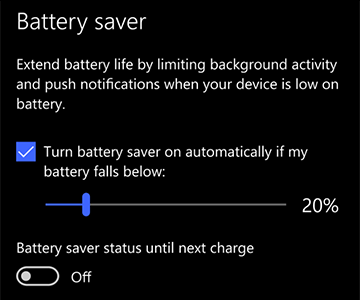
 >> . Als u wilt dat batterijbesparing elke keer wordt ingeschakeld wanneer de batterij onder een bepaald niveau zakt, selecteert u Batterijbesparing automatisch inschakelen als capaciteit lager is dan: en stelt u dit in op het gewenste niveau. Als u batterijbesparing nu wilt inschakelen en wilt behouden totdat u de pc aansluit op een voedingsbron, schakelt u Status van batterijbesparing tot volgende keer opladen in.
Weergave-instellingen wijzigen
Pas een aantal van de beeldscherminstellingen van uw pc aan om de levensduur van de batterij te verlengen. Bijvoorbeeld:
| Stel een kortere duur voor een actief beeldscherm in. |
Selecteer de knop Start en selecteer vervolgens InstellingenSysteemsysteem>>Aan/uit & slaapstand . Kies een kortere duur onder Bij gebruik van batterijstroom uitschakelen na.
Instellingen voor power & slaapstand openen |
| Verlaag de helderheid van het beeldscherm. |
Selecteer de knop en selecteer instellingen>> . Schakel Helderheid automatisch aanpassen als het licht verandert uit (als deze optie wordt weergegeven) en gebruik de schuifregelaar Helderheid wijzigen om de gewenste helderheid in te stellen. . Schakel Helderheid automatisch aanpassen als het licht verandert uit (als deze optie wordt weergegeven) en gebruik de schuifregelaar Helderheid wijzigen om de gewenste helderheid in te stellen.
Beeldscherminstellingen openen |
| Gebruik een donkere achtergrond. |
Selecteer de knop , selecteer Instellingen>Persoonlijke instellingenAchtergrond > en kies vervolgens een donkere afbeelding of een donkere effen kleur. > en kies vervolgens een donkere afbeelding of een donkere effen kleur.
Achtergrondinstellingen openen |
| Gebruik een donker thema. |
Selecteer de knop , selecteer Instellingen>Persoonlijke instellingenThema-instellingen personaliseren>> kies vervolgens een donker thema.
Instellingen voor thema's openen |
Energie-instellingen wijzigen
Pas enkele energie-instellingen van uw pc aan om de levensduur van de batterij te verlengen. Bijvoorbeeld:
| Laat Windows automatisch een aantal energie-instellingen voor u wijzigen. |
Selecteer de knop starten en selecteer vervolgens Instellingen>Bijwerken & >Problemen met>Power oplossen en selecteer vervolgens De probleemoplosser uitvoeren. >Problemen met>Power oplossen en selecteer vervolgens De probleemoplosser uitvoeren.
Probleemoplosser openen |
| Stel een kortere duur in wanneer de pc in de slaapstand gaat. |
Selecteer de knop Start en selecteer vervolgens InstellingenSysteemsysteem>>Aan/uit & slaapstand . Kies een kortere duur onder Bij gebruik van batterijstroom slaapstand van pc inschakelen na.
Instellingen voor power & slaapstand openen |
| Verbreek de verbinding met een Wi-Fi-netwerk wanneer de pc in de slaapstand staat. |
Selecteer de knop Start en selecteer vervolgens Instellingen>>Aan/uit & slaapstand>Wanneer mijn pc in de slaapstand staat en op batterijvoeding staat, moet u de verbinding met het netwerk verbreken. Wijzig de instelling in Altijd of Beheerd door Windows in plaats van Nooit.
Deze optie is niet beschikbaar op alle pc's en is afhankelijk van de pc-hardware en fabrikant. |
| Sluit het deksel. |
De meeste laptops gaan automatisch in de slaapstand wanneer u het deksel sluit. Als u dit wilt instellen, selecteert u de knop en selecteert u vervolgens InstellingenInstellingen> Systeem >/uit & slaapstand>Aanvullende energie-instellingen>Kies wat het sluiten van het deksel doet. |
| Kies een lagere energiemodus. |
Selecteer het pictogram Batterij aan de rechterkant van de taakbalk. Verminder het stroomverbruik door de schuifregelaar richting Langste levensduur van de batterij te verplaatsen.
Deze optie is niet beschikbaar op alle pc's en is afhankelijk van de pc-hardware en fabrikant. |
| Druk eenvoudig op de aan/uit-knop. |
Op de meeste pc's kunt u uw beeldscherm uitschakelen, afsluiten, in de slaapstand zetten of de sluimerstand inschakelen met een druk op de aan / .
Als u wilt kiezen wat de aan/uit-knoppen doen, selecteert u de knop en selecteert u vervolgens Instellingen>>Aan/uit-& slaapstand>Extra energie-instellingen en vervolgens Kiezen wat de aan/uit-knoppen doen. |
Synchronisatie-instellingen wijzigen
Verleng de levensduur van de batterij door te wijzigen hoe vaak uw pc wordt gesynchroniseerd, Bijvoorbeeld:
| Synchroniseer minder vaak uw e-mail. |
Selecteer de knop en selecteer vervolgens Instellingen>Accounts >Email & accounts >Email & accounts . .
Email &-accountinstellingen openen
Selecteer het account dat u wilt wijzigen en selecteer vervolgensSynchronisatie-instellingen wijzigen postvakbeheren>. Kies een langer interval onder Nieuwe e-mail downloaden. |
| Synchroniseer alleen de relevante e-mail, agenda's en contactpersonen. |
Het is niet verplicht om e-mail, agenda's of contactpersonen te synchroniseren.
Selecteer de knop en selecteer vervolgens Instellingen>Accounts>Email & accounts .
Selecteer het account dat u wilt wijzigen en selecteer de knop Beheren en selecteer vervolgens Synchronisatie-instellingen voor postvak wijzigen. Selecteer onder Synchronisatieopties de optie E-mail, Agenda of Contactpersonen om deze uit te schakelen. |
Andere dingen die u kunt doen
| Houd uw pc aangesloten totdat deze volledig is opgeladen. |
Als u het batterijniveau van uw pc wilt controleren, beweegt u de muiswijzer over het pictogram Batterij op de taakbalk of gaat u naar Instellingen>> . op de taakbalk of gaat u naar Instellingen>> . |
| Start de pc opnieuw op. |
Soms lost u hiermee problemen op die de levensduur van de batterij verkorten. Selecteer de knop Start en selecteer vervolgens >Restart. |
| Schakel de vliegtuigstand in als u geen internet, Bluetooth of andere draadloze communicatie nodig hebt. |
Selecteer de knop starten, selecteer vervolgens Instellingen>Network & Internet >Vliegtuigstand en schakel de vliegtuigstand in. >Vliegtuigstand en schakel de vliegtuigstand in.
Instellingen voor vliegtuigstand openen |
| Microsoft Edge voor browsen gebruiken. |
Tests tonen aan dat browsen in Windows 10 met Microsoft Edge in plaats van met Chrome, Firefox of Opera de levensduur van de batterij na elke keer opladen verlengt met 36-53%. |
Voor meer informatie over batterijen zie Surface-batterij wordt niet opgeladen of Surface werkt niet op batterijvoeding in Windows 10 of Pc laadt langzaam op of ontlaadt als deze op een stopcontact is aangesloten.
