U kunt gegevensverlies voorkomen door hardwareapparaten zoals USB-flashstations of externe harde schijven altijd veilig te verwijderen voordat u ze loskoppelt. In Windows kunt u hardware veilig verwijderen gebruiken, zoals hieronder wordt beschreven.
Het pictogram van het systeemvak gebruiken
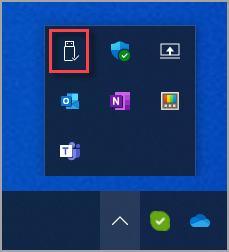
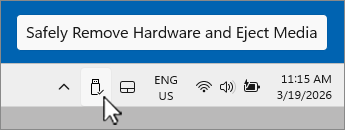
Klik in het gebied van het systeemvak van de taakbalk met de rechtermuisknop op het pictogram Hardware veilig verwijderen en media uitwerpen .
Als het pictogram Hardware veilig verwijderen en Media uitwerpen niet wordt weergegeven, selecteert u Eerst Verborgen pictogrammen
 weergeven en klikt u vervolgens met de rechtermuisknop op het pictogram Hardware veilig verwijderen en Media uitwerpen .
Tip
Als het pictogram Hardware veilig verwijderen en media uitwerpen nog steeds niet zichtbaar is nadat u Verborgen pictogrammen
weergeven hebt geselecteerd, raadpleegt u de sectie Het pictogram Hardware veilig verwijderen en media uitwerpen toevoegen aan het onderstaande systeemvak om deze toe te voegen aan het systeemvak.Selecteer in het menu dat wordt weergegeven de optie Apparaat> uitwerpen < voor het hardwareapparaat dat moet worden verwijderd.
De melding Veilig om hardware te verwijderen wordt weergegeven en het hardwareapparaat verdwijnt uit het menu Hardware veilig verwijderen en media uitwerpen . Het hardwareapparaat kan veilig worden verwijderd.
Voeg het pictogram Hardware veilig verwijderen en media uitwerpen toe aan het systeemvak
Klik met de rechtermuisknop op de taakbalk en selecteer
 Taakbalkinstellingen.
Of
Selecteer de volgende snelkoppeling naar de taakbalk persoonlijke instellingen>:
Selecteer in het venster Taakbalk persoonlijke instellingen > de optie Andere systeemvakpictogrammen om deze uit te vouwen.
Schuif naar Hardware veilig verwijderen en Media uitwerpen.
Zorg ervoor dat Hardware veilig verwijderen en Media uitwerpenis ingeschakeld.
Het pictogram Hardware veilig verwijderen en media uitwerpen moet nu worden weergegeven in het systeemvak van de taakbalk.
Opmerking
Het pictogram Hardware veilig verwijderen en media uitwerpen wordt in de volgende gevallen mogelijk niet weergegeven in het systeemvak van de taakbalk:
- Een verwisselbaar hardwareapparaat is niet verbonden met het Windows-apparaat.
- Het Windows-apparaat herkent het hardwareapparaat dat moet worden verwijderd niet.
De app Instellingen gebruiken om een apparaat te verwijderen
Selecteer Start
 en selecteer vervolgens InstellingenApp
 >Bluetooth & apparatenBluetooth-apparaten
 .
. >
>Of
Selecteer de volgende snelkoppeling apparaten voor Bluetooth & apparaten>:
Zoek in het snelkoppelingsvenster Bluetooth & apparaten > onder de sectie Andere apparaten het hardwareapparaat dat moet worden verwijderd.
Zodra het gewenste hardwareapparaat is gevonden, selecteert u het om het uit te vouwen.
Selecteer verwijderen naast Dit apparaat verwijderen. Zorg ervoor dat Verwijderen het apparaat is dat direct onder het hardwareapparaat moet worden verwijderd.
Zodra het hardwareapparaat uit de sectie Andere apparaten verdwijnt, kan het veilig worden verwijderd.