

Belangrijk
Microsoft Ondersteuning heeft niet de mogelijkheid om een verloren BitLocker-herstelsleutel op te halen, op te geven of opnieuw te maken.
Een BitLocker-herstelsleutel is nodig wanneer BitLocker een versleuteld station in Windows niet automatisch kan ontgrendelen. Deze sleutel, een getal van 48 cijfers, wordt gebruikt om weer toegang te krijgen tot het station.
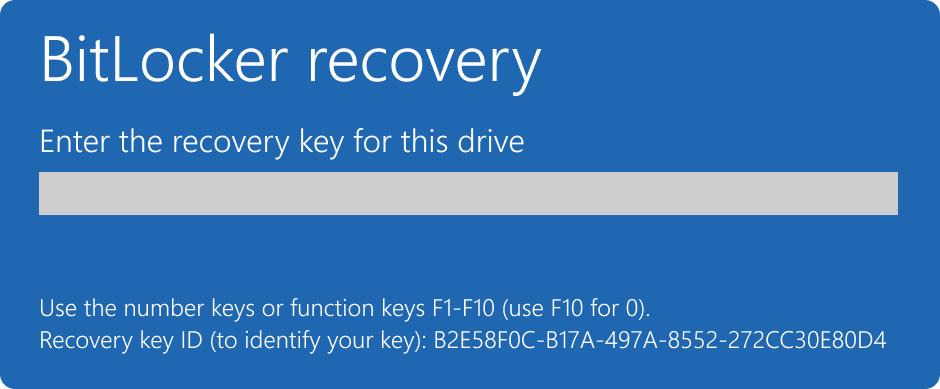
Mogelijk wordt u tijdens het opstarten gevraagd om de BitLocker-herstelsleutel vanwege een beveiligingsrisico of een wijziging in de hardware:
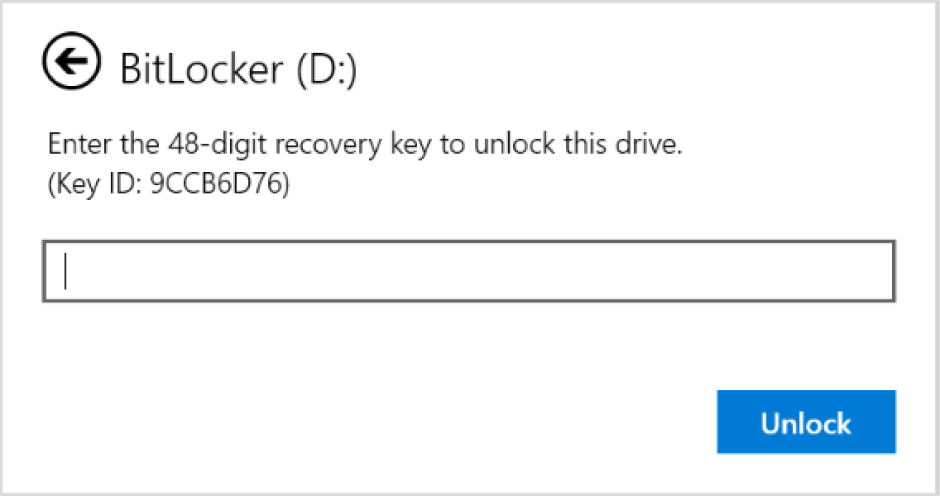
Mogelijk moet u een BitLocker-herstelsleutel voor gegevens of externe stations verstrekken, bijvoorbeeld als u het ontgrendelingswachtwoord bent vergeten:
In de meeste situaties wordt automatisch een back-up van uw BitLocker-herstelsleutel gemaakt wanneer BitLocker voor het eerst wordt geactiveerd:
- Als u een Microsoft-account gebruikt, wordt de BitLocker-herstelsleutel meestal daaraan gekoppeld en kunt u de herstelsleutel online openen
- Als u een apparaat gebruikt dat wordt beheerd door uw werk of school, wordt een back-up van de BitLocker-herstelsleutel meestal gemaakt en beheerd door de IT-afdeling van uw organisatie. Dit wordt gedaan om ervoor te zorgen dat de organisatie u kan helpen uw gegevens te herstellen als uw apparaat om welke reden dan ook niet toegankelijk is. Het is altijd een goed idee om bij uw IT-afdeling te informeren naar de specifieke procedures en beleidsregels met betrekking tot BitLocker-herstel in uw organisatie
Het is belangrijk om te controleren of deze back-up bestaat en toegankelijk is, of om zelf een extra back-up te maken.
Dit artikel bevat informatie voor het maken van een back-up van uw BitLocker-herstelsleutel. Zie Uw BitLocker-herstelsleutel vinden voor meer informatie over hoe u kunt controleren of er een back-up is gemaakt van een BitLocker-herstelsleutel voor uw Microsoft- of werk- of schoolaccount.
Tip
Als u een IT-professional bent die op zoek is naar meer informatie, raadpleegt u de BitLocker-hersteldocumentatie.
Hoe kan ik een back-up maken van de BitLocker-herstelsleutel?
Vanuit Start
 , typ BitLocker en selecteer BitLocker beheren in de lijst met resultaten
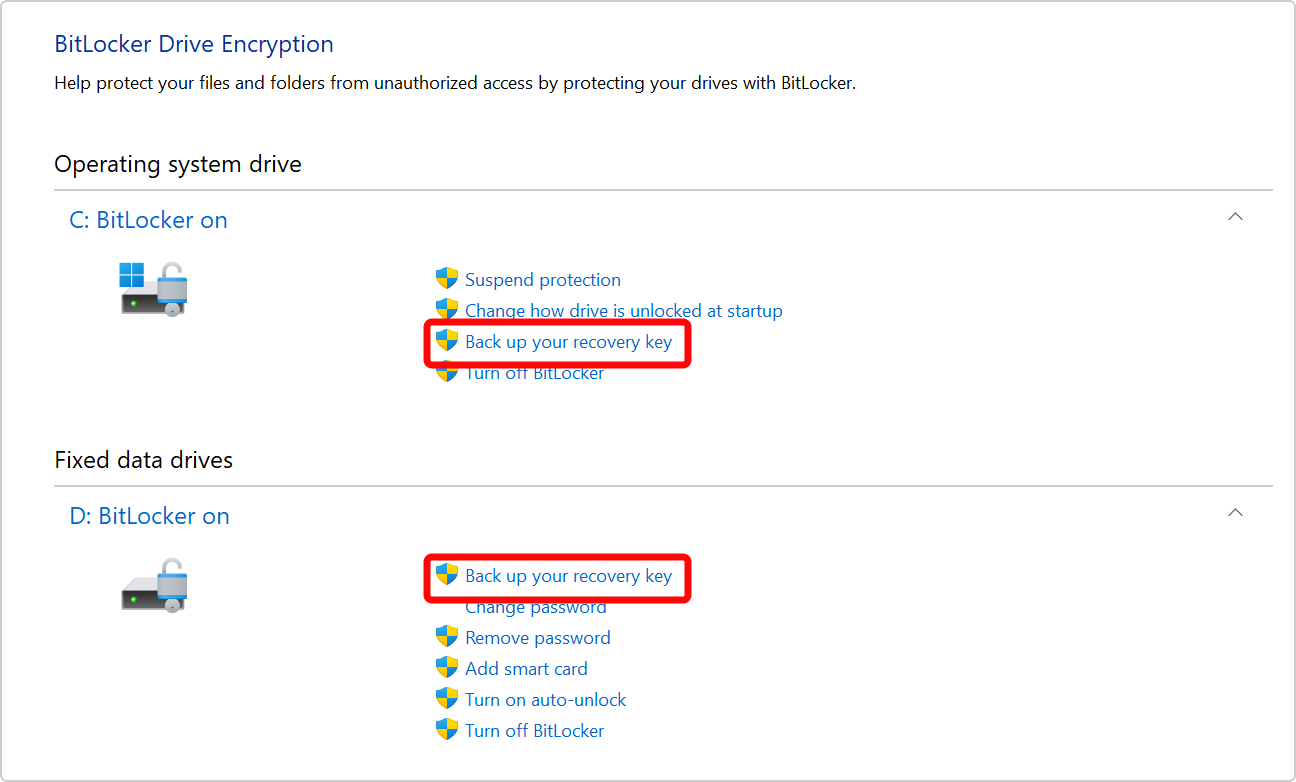
Selecteer in de BitLocker-app Back-up maken van uw herstelsleutel naast het station waarvan u een back-up wilt maken
Selecteer waar u een back-up van de sleutel wilt maken
Opslaan in uw Microsoft-account . Hierdoor wordt de sleutel opgeslagen in de bibliotheek met herstelsleutels van uw Microsoft-account
Opmerking
Als u bent aangemeld bij een computer die wordt beheerd door uw werk of school, staat er mogelijk in plaats daarvan Opslaan op uw Azure AD-account.
Opslaan op een USB-flashstation - Als u een flashstation bij de hand hebt, kunt u de sleutel daarop opslaan. Als je apparaat later om de herstelsleutel vraagt, plaats je dat USB-station en volg je de instructies. De sleutel neemt slechts een paar KB ruimte in beslag, dus het station hoeft niet groot te zijn
Belangrijk
Bewaar dit USB-flashstation niet met de sleutel bij je computer. Als een dief de computer in handen zou krijgen, zou deze het flashstation kunnen stelen en BitLocker-versleuteling kunnen omzeilen, waardoor uw gegevens kwetsbaar worden.
Opslaan in een bestand : u kunt uw herstelsleutel op elk apparaat opslaan als een tekstbestand zonder opmaak. Als u dat bestand later nodig hebt, opent u het gewoon met een teksteditor zoals Kladblok. U kunt het bestand niet opslaan op het met BitLocker versleutelde station, dus mogelijk moet u het opslaan op een USB-station als u geen tweede, niet-versleuteld volume op het apparaat hebt
Tip
Kopieer het tekstbestand naar uw persoonlijke OneDrive-kluis voor veilige en beveiligde opslag, die toegankelijk is vanaf elk apparaat als u het nodig hebt.
De herstelsleutel afdrukken . U kunt de herstelsleutel desgewenst afdrukken
Belangrijk
Bewaar de afdruk op een veilige plaats en bewaar deze niet bij de computer. Als een dief de computer en de afgedrukte herstelsleutel zou stelen, zou hij BitLocker-versleuteling kunnen omzeilen, waardoor uw gegevens kwetsbaar worden.
Voltooien selecteren
U kunt zo veel back-ups maken als u wilt. Het is geen slecht idee om er meer dan één te hebben, gewoon om zeker te zijn!