
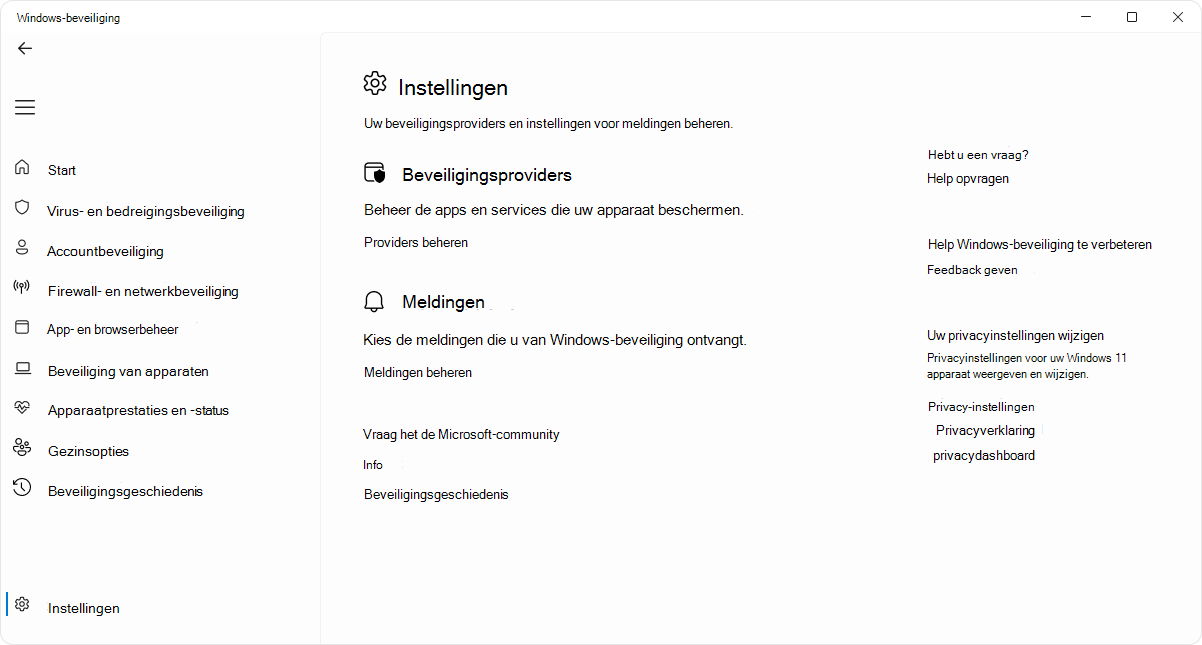
Op de instellingenpagina van de Windows-beveiliging-app kunt u beveiligingsproviders en meldingen configureren en de versie van de app bepalen.
De pagina is onderverdeeld in de volgende secties:
- Beveiligingsproviders: op deze pagina kunt u de apps en services beheren die uw apparaat beveiligen
- Meldingen: op deze pagina kunt u de meldingen configureren die u ontvangt van de Windows-beveiliging-app
Selecteer instellingen in de  op uw pc.
Beveiligingsproviders
Op deze pagina ziet u een overzicht van de beveiligingsproviders die voor uw apparaat zorgen.
Selecteer in de Windows-beveiliging-app op uw pc Instellingen>Providers beheren of gebruik de volgende koppeling:
Als u een van de typen providers selecteert, zoals Antivirus, Firewall of Webbeveiliging , wordt de kaart uitgevouwen om een knop weer te geven waarmee de gebruikte app wordt geopend.
Als u geen beveiligingsprovider hebt voor een bepaalde categorie of als u een nieuwe categorie wilt kiezen, kunt u de koppeling Beveiligings-apps zoeken die beschikbaar zijn in de Microsoft Store selecteren.
Meldingen
Op de pagina Meldingen van Windows-beveiliging instellingen kunt u configureren wat voor soort meldingen u wilt ontvangen.
Selecteer in de Windows-beveiliging-app op uw pc Instellingen>Meldingen beheren of gebruik de volgende koppeling:
Het is onderverdeeld in drie categorieën:
- Virus & bescherming tegen bedreigingen : deze meldingen zijn puur informatief en vereisen geen van hen onmiddellijke actie van u. U ontvangt altijd meldingen wanneer er een probleem is dat onmiddellijke actie vereist. Met de instellingen op deze pagina kunt u eenvoudig opgeven of u dingen wilt weten zoals dat een bedreiging is geblokkeerd of dat een malwarescan ongelijkmatig is voltooid
- Accountbeveiliging: Windows kan u op de hoogte stellen als er problemen zijn met uw Windows Hello of dynamische vergrendeling, zoals slechte verlichting waardoor Hello u moeilijk kan herkennen of als uw mobiele apparaat niet is gevonden om Apparaatvergrendeling te activeren
- Firewall- en netwerkbeveiliging : u kunt opgeven of u meldingen wilt ontvangen wanneer Windows Firewall een nieuwe app blokkeert. U kunt deze meldingen ook anders configureren, afhankelijk van of de app is geblokkeerd op uw domeinnetwerk, uw privénetwerk of het openbare netwerk (internet)
Opmerking
Als uw apparaat wordt beheerd door uw werk of school, worden sommige meldingsinstellingen mogelijk ingesteld door uw beheerder en kunt u deze niet wijzigen. Als dat het geval is, ziet u een melding op de pagina Meldingen .
Info
Als u Info selecteert, kunt u de huidige versie en beleidsinformatie voor Windows-beveiliging controleren. Deze informatie kan nuttig zijn als u een probleem met technische ondersteuning wilt oplossen.