
Opmerking
Ondersteuning voor Windows 10 is beëindigd op 14 oktober 2025
- Na 14 oktober 2025 biedt Microsoft geen gratis software-updates meer van Windows Update, technische ondersteuning of beveiligingspatches voor Windows 10. Je pc werkt nog steeds, maar we raden je aan over te stappen op Windows 11.
- Meer informatie
In dit artikel leest u hoe u basisinformatie over uw Windows-apparaat kunt vinden, zoals de naam en het model van uw apparaat, de versie van Windows die u gebruikt, de specificaties van uw apparaat en de beschikbare opslag.
Vouw elke sectie uit voor meer informatie:
Wat zijn de naam en het model van mijn apparaat?
U kunt een van de volgende methoden gebruiken om de naam en het model van uw apparaat te vinden:
Klik met de rechtermuisknop op Start en kies Instellingen
 , selecteer Systeem en kies Info.
Gebruik de volgende koppeling om snel instellingen te openen:
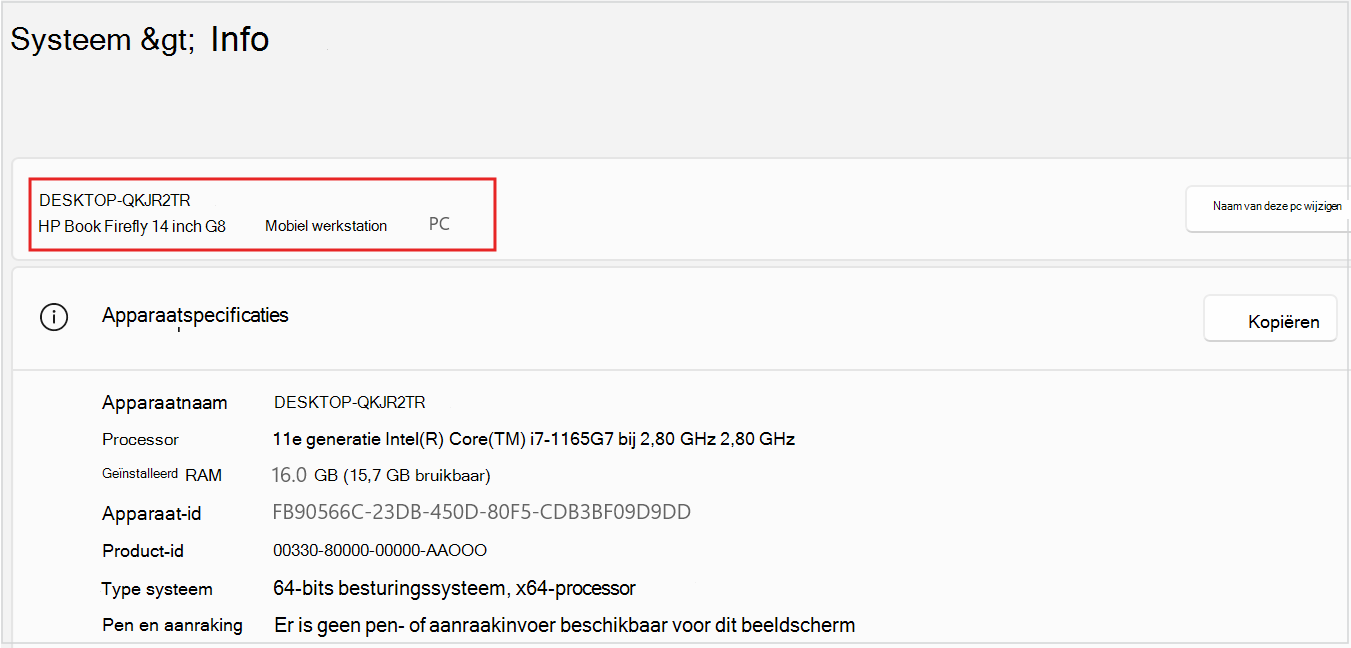
De apparaatnaam wordt weergegeven op de pagina, met de modelnaam eronder.
Welke versie van Windows heb ik?
U kunt een van de volgende methoden gebruiken om uw Windows-versie en -editie te vinden:
Klik met de rechtermuisknop op Start en kies Instellingen
, selecteer Systeem en kies Info.Gebruik de volgende koppeling om snel instellingen te openen:
Onder Windows-specificaties kunt u zien welke editie en versie van Windows op uw apparaat wordt uitgevoerd.
Wat zijn mijn apparaatspecificaties?
U kunt een van de volgende methoden gebruiken om uw Windows-versie en -editie te vinden:
Klik met de rechtermuisknop op Start en kies Instellingen
, selecteer Systeem en kies Info.Gebruik de volgende koppeling:
Controleer onder Apparaatspecificaties details over uw apparaat, waaronder:
- Processortype.
- Hoeveelheid RAM-geheugen geïnstalleerd.
- Als op het apparaat een 32-bits of 64-bits versie van Windows wordt uitgevoerd.
Hoeveel opslagruimte heb ik?
U kunt een van de volgende methoden gebruiken om te bepalen hoeveel schijfruimte u hebt:
Klik met de rechtermuisknop op Start en kies Windows-instellingen
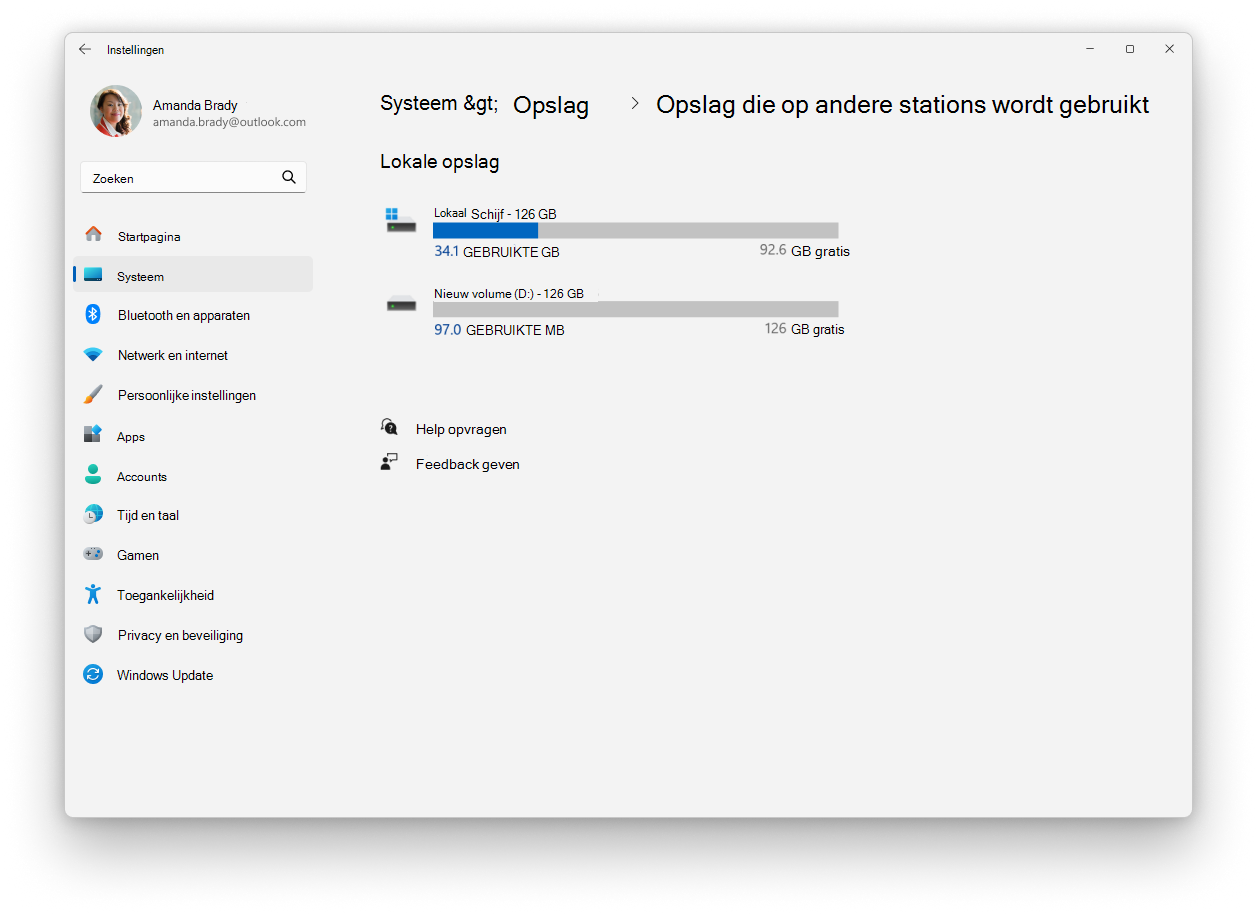
, selecteer Systeem en kies Opslag.Gebruik de volgende koppeling:
Tip
Als u meerdere stations hebt, selecteert u Geavanceerde opslaginstellingen>Opslag gebruikt op andere stations om de beschikbare opslag op alle stations tegelijk te bekijken.
Als u op zoek bent naar meer gedetailleerde informatie, raadpleegt u het artikel Hulpprogramma's voor systeemconfiguratie in Windows.