
Opmerking
Ondersteuning voor Windows 10 is beëindigd op 14 oktober 2025
- Na 14 oktober 2025 biedt Microsoft geen gratis software-updates meer van Windows Update, technische ondersteuning of beveiligingspatches voor Windows 10. Je pc werkt nog steeds, maar we raden je aan over te stappen op Windows 11.
- Meer informatie
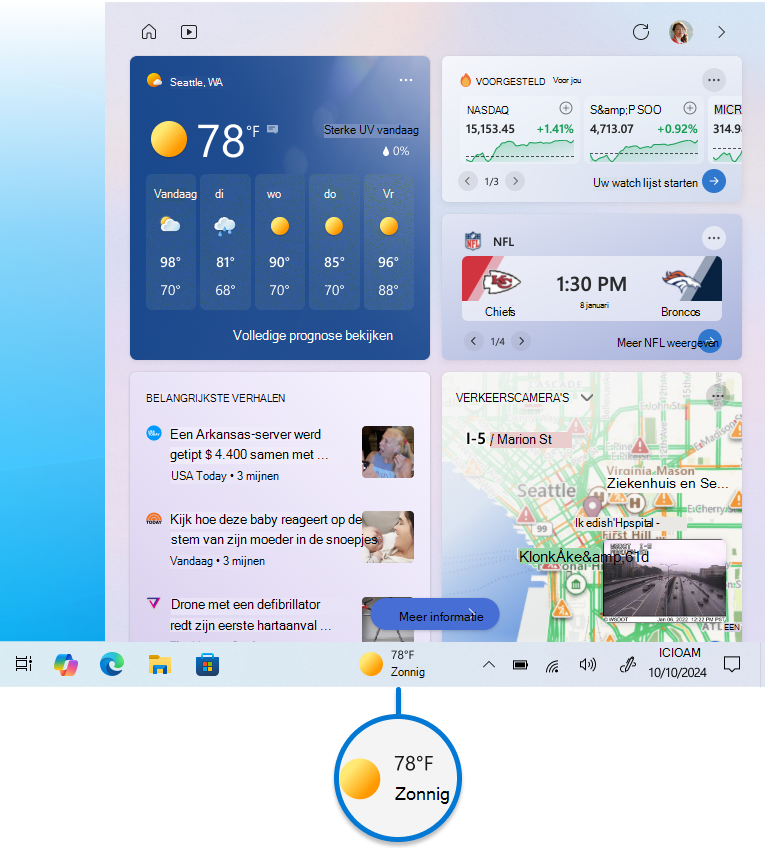
De functie nieuws en interesses in Windows 10 is ontworpen om u rechtstreeks vanaf de Windows-taakbalk op de hoogte en bijgewerkt te houden. Met deze functie hebt u eenvoudig toegang tot weersupdates, nieuws en andere interesses zonder dat u hoeft te schakelen tussen apps of websites. U kunt de huidige weersomstandigheden van uw locatie rechtstreeks op de taakbalk bekijken en de muisaanwijzer over het pictogram bewegen om beknopte, scanbare informatie weer te geven over onderwerpen zoals sport, aandelen, lokaal nieuws en belangrijke nieuwsberichten.
Nieuws en interesses gebruiken informatiekaarten om verschillende soorten inhoud weer te geven. Elke kaart vertegenwoordigt een specifiek onderwerp, zoals weer, topverhalen, sport, aandelen en verkeer. Deze kaarten worden na verloop van tijd bijgewerkt om de meest recente informatie te bieden. U hebt de flexibiliteit om de nieuws- en interessefeed aan te passen aan uw voorkeuren door de informatiekaarten toe te voegen of te verwijderen. Dit betekent dat u deze kunt aanpassen om de informatie weer te geven die voor u het belangrijkst is, waardoor het een handige manier is om de hele dag verbonden en geïnformeerd te blijven.
Als u nieuws en interesses wilt openen, plaatst u de muisaanwijzer op de knop Nieuws en interesses op de taakbalk of selecteert u deze.
Nieuws en interesses aanpassen
In de volgende secties worden algemene bewerkingen beschreven om nieuws en interesses aan te passen. Vouw elke sectie uit voor meer informatie:
Open uw feed en ga erover heen
Windows 11: Open de widget Nieuws en interesse en selecteer Instellingen. Als u het gedrag wilt wijzigen, zet u de optie Widgetsbord openen bij aanwijzen op Aan of Uit.
Windows 10: U kunt uw feed snel bekijken door de muisaanwijzer op het weerpictogram te bewegen. Als u dit gedrag wilt wijzigen, klikt u met de rechtermuisknop op een lege ruimte op de taakbalk, selecteert u Nieuws en interesses en selecteert u Openen bij aanwijzen om het vak uit te schakelen.
Uw locatie of taal bewerken
U kunt uw primaire locatie en taal handmatig bijwerken om relevantere inhoud te verkrijgen. Open nieuws en interesses op de taakbalk en selecteer vervolgens het pictogram van uw gebruikersaccount  .
.
- Selecteer Locatie om uw primaire locatie in te stellen en relevantere inhoud voor die locatie weer te geven. Hiermee wordt ook de locatie bijgewerkt die wordt gebruikt voor het weer op de taakbalk
- Selecteer de vervolgkeuzelijst Taal en inhoud om een geschikte taal te selecteren voor inhoud in uw feed
Als u uw thuis- en werklocatie voor verkeer wilt bewerken, selecteert u de drie puntjes op de verkeerskaart en selecteert u Thuislocatie bewerken of Werklocatie bewerken.
De temperatuureenheden wijzigen
De taakbalk kan de temperatuur in Celsius (°C) of Fahrenheit (°F) weergeven. Als u wilt schakelen tussen deze twee eenheden, selecteert u het pictogram nieuws en interesses op de taakbalk, selecteert u de drie puntjes  op de weerkaart en selecteert u Celsius of Fahrenheit.
U kunt de weergave van nieuws en interesses op de taakbalk wijzigen. Als u alleen het weerpictogram wilt weergeven en ruimte wilt besparen op de taakbalk, kunt u overschakelen naar de modus Alleen pictogram. Klik met de rechtermuisknop op een lege ruimte op de taakbalk en selecteer Nieuws en interesses>Pictogram alleen weergeven.
Taakbalkupdates verminderen
Opmerking
Deze optie is niet beschikbaar in Windows 11.
Bij updates op de taakbalk ziet u aangepaste, roterende inhoud rechtstreeks op de taakbalk. Relevante informatiekaarten worden ook weergegeven in een uitgevouwen weergave in uw feed.
Als u updates van de taakbalk wilt uitschakelen in Windows 10, klikt u met de rechtermuisknop op een lege ruimte op de taakbalk en selecteert u Nieuws en interesses>Updates van de taakbalk verminderen. Zodra dit is ingeschakeld, krijgt u alleen weersinformatie op de taakbalk.
Opmerking
Als u een informatiekaart hebt uitgeschakeld, krijgt u geen roterende taakbalkupdates met betrekking tot die informatiekaart.
Functie nieuws en interesses in- en uitschakelen
Windows 11: klik met de rechtermuisknop op een lege ruimte op de taakbalk en selecteer Taakbalkinstellingen. Als u het gedrag wilt wijzigen, zet u de optie Widgets op Aan of Uit.
Windows 10: klik met de rechtermuisknop op een lege ruimte op de taakbalk en selecteer Nieuws en interesses>Uitschakelen. Wanneer u nieuws en interesses uitschakelt, wordt het weer niet meer weergegeven op de taakbalk. Als u nieuws en interesses wilt inschakelen, klikt u met de rechtermuisknop op een lege ruimte op de taakbalk en selecteert u Nieuws en interesses>Pictogram en tekst weergeven.
Personaliseer uw feed
Nieuws en interesses geeft inhoud weer over verschillende onderwerpen. Elk onderwerp is opgenomen in een informatiekaart die in de loop van de tijd wordt bijgewerkt.
Microsoft Edge-profielen selecteren en schakelen
Meld u aan bij Microsoft Edge om uw nieuws- en interesseservaring aan te passen aan de onderwerpen die u belangrijk vindt.
Als u meerdere profielen in Microsoft Edge hebt, selecteert u het profiel dat u wilt gebruiken. Open nieuws en interesses op de taakbalk en selecteer vervolgens het pictogram van uw gebruikersaccount >Overschakelen naar een ander profiel> selecteer een ander profiel dat u wilt gebruiken.
U kunt de verschillende profielen beheren vanuit Microsoft Edge. Zie Aanmelden en meerdere profielen maken in Microsoft Edge voor meer informatie.
Informatiekaarten in- en uitschakelen
U kunt informatiekaarten voor weer, geld, sport en meer in- of uitschakelen door naar de kaart te gaan, de knop opties te selecteren en vervolgens de optie te kiezen om de kaart te verbergen.
Als u alle informatiekaarten wilt beheren, opent u nieuws en interesses op de taakbalk en selecteert u vervolgens het pictogram van uw gebruikersaccount . Kies de optie Informatiekaarten en schakel de interessante kaarten in of uit.
Uw interesses en gevolgde bronnen beheren
Uw feed wordt na verloop van tijd persoonlijker en hier volgen de stappen voor het configureren van uw favoriete bronnen. Open nieuws en interesses op de taakbalk en selecteer vervolgens het pictogram van uw gebruikersaccount .
Selecteer Interesses beheren, waarmee de pagina persoonlijke instellingen wordt geopend. U hebt nu de volgende mogelijkheden:
- Gebruik het zoekvak om te zoeken naar de onderwerpen of uitgevers die u wilt volgen
- Blader door onderwerpen per categorie en selecteer de onderwerpen die u interesseren
- Bekijk en beheer uw gevolgde interesses en uitgevers in de sectie Volgende
Kies de verhalen die u leuk vindt
U kunt uw feed ook afstemmen op uw voorkeuren wanneer u een verhaal ziet:
- Selecteer de knop
 om het artikel te verwijderen en feedback te geven, zoals Niet geïnteresseerd in dit artikel of De uitgever blokkeren
 - Selecteer de knop opties in een nieuwsbericht en kies ervoor om de uitgever te volgen
Veelgestelde vragen
Hoe wordt mijn locatie bepaald?
Sommige apps of services die uw nieuws- en interesseservaring aanwissen, kunnen inhoud aanpassen met behulp van een locatie-schatting op basis van enkele onderdelen. Sommige apps of services kunnen bijvoorbeeld gebruikmaken van de Windows-locatieservice als u locatie hebt ingeschakeld op uw Windows-apparaat. Als u locatie niet hebt ingeschakeld, kunnen ook andere technologieën, zoals Bluetooth, Wi-Fi, mobiele modem en IP-adres, worden gebruikt. Deze Microsoft-apps en -services schatten de algemene locatie ( zoals plaats, postcode of regio ) van uw apparaat om u de meest relevante ervaring te bieden.
Waarom werkt persoonlijke instellingen niet zoals verwacht?
Uw feed leert over u in de loop van de tijd en weerspiegelt uw voorkeuren, zodat u mogelijk niet onmiddellijk wijzigingen ziet. Inhoud wordt weergegeven in uw feed wanneer er nieuwe inhoud wordt weergegeven die voldoet aan uw persoonlijke instellingen. Als u uw instellingen voor een informatiekaart hebt gewijzigd, moeten deze worden weergegeven nadat u het pictogram Feed vernieuwen naast uw gebruikersaccountpictogram hebt geselecteerd.
Hoe kan ik mijn privacyinstellingen bijwerken?
U hebt toegang tot uw privacygegevens in het Microsoft-privacydashboard. Ook in de Microsoft Edge browser zijn er ingebouwde besturingselementen om het bijhouden van adverteerders en derden te beperken.