
Recall (preview) is een ervaring die exclusief is voor Copilot+-pc's waarmee u gemakkelijk dingen kunt vinden en onthouden die u hebt gezien in natuurlijke taal. Om u te helpen dat 'fotografische' geheugen te bieden, kunt u ervoor kiezen om periodiek momentopnamen van uw scherm op te slaan. U kunt snel in uw momentopnamen zoeken om dingen op uw Copilot+ PC te vinden. U kunt bijvoorbeeld zoeken naar inhoud die u hebt gezien in apps, websites, afbeeldingen en documenten. Intrekken neemt geen audio op en slaat geen doorlopende video op. Er wordt ook geen gamevideo opgeslagen wanneer de gamemodus actief is op platforms die dit ondersteunen.
U hebt altijd de controle over wat er als momentopname wordt opgeslagen. U kunt het opslaan van momentopnamen uitschakelen, tijdelijk onderbreken, apps en websites filteren en uw momentopnamen op elk gewenst moment verwijderen.
Om uw privacy te beschermen, verwerkt Recall uw inhoud lokaal op de Copilot+ PC en slaat deze veilig op uw apparaat op. Telkens wanneer u De instellingen voor intrekken of intrekken wijzigt, wordt u gevraagd om te bevestigen dat u Windows Hello gebruikt. Op deze pagina krijgt u inzicht in hoe u uw ervaring met intrekken kunt beheren.
Gebruikerskeuze vanaf het begin
Voor elke nieuwe gebruiker op het apparaat kan de gebruiker zich aanmelden om momentopnamen op te slaan met behulp van Intrekken. Als u zich niet aanmeldt, is deze standaard uitgeschakeld en worden momentopnamen niet opgeslagen. U kunt intrekken ook verwijderen door Windows-functies in- of uit te schakelen in Windows.
Als er meerdere gebruikers zijn die zich met verschillende accounts op de pc aanmelden, moet elke gebruiker zich op een van de volgende manieren aanmelden:
- Intrekken starten en de installatie doorlopen
- Door de wisselknop te verplaatsen naar Aan voor de optie Momentopnamen opslaan onder Windows-instellingen>Privacy & beveiliging>& momentopnamen intrekken
Elke gebruiker ziet dat Intrekken is vastgemaakt aan de taakbalk wanneer ze hun bureaublad bereiken. Elke gebruiker heeft een pictogram Momentopname intrekken in het systeemvak om te laten weten wanneer momentopnamen worden opgeslagen en zodat ze het opslaan van momentopnamen snel kunnen onderbreken. Het pictogram van het systeemvak verandert het uiterlijk wanneer momentopnamen worden opgeslagen, onderbroken of wanneer er wordt gefilterd. Het pictogram van het systeemvak is afwezig als de optie Momentopnamen opslaan is ingesteld op Uit in & instellingen voor momentopnamen intrekken.
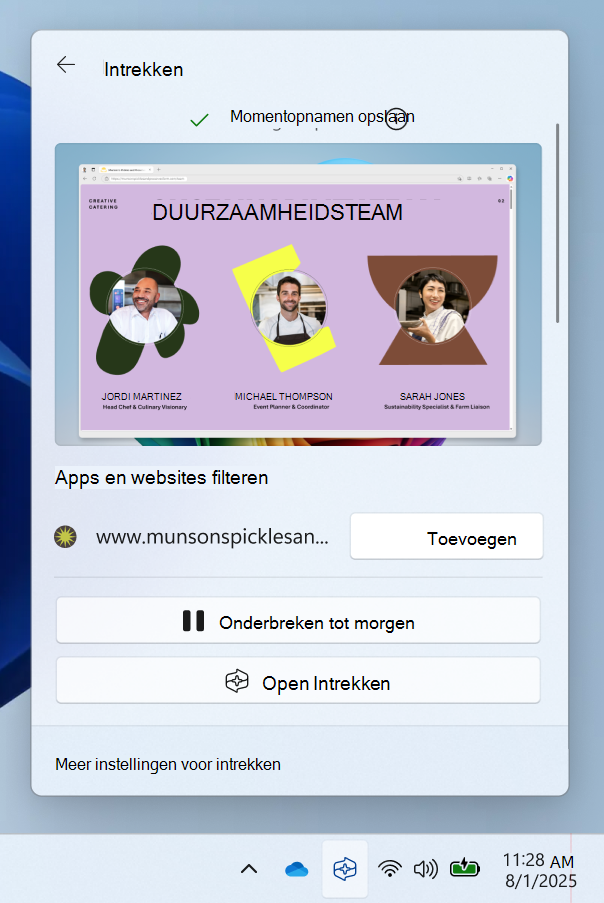
U kunt het opslaan van momentopnamen op elk gewenst moment in- of uitschakelen door naar Instellingen>Privacy & beveiliging>Intrekken & momentopnamen te gaan. U kunt momentopnamen ook tijdelijk onderbreken door het pictogram Intrekken in het systeemvak op uw pc te selecteren en de optie onderbreken te selecteren. Wanneer u de instellingen voor Intrekken wijzigt, wordt u gevraagd deze wijziging te autoriseren met behulp van uw Windows Hello referenties.
Standaard wordt de startpagina aangepast met behulp van uw recente momentopnamen en app-gebruik. Als u liever geen aangepaste startpagina hebt, kunt u de instelling Intrekken toont een aangepaste ervaring met behulp van uw momentopnamen wijzigen in Uit van Instellingen>Privacy & beveiliging>Intrekken & momentopnamen>Geavanceerde instellingen.
Apps, websites en gevoelige informatie uit uw momentopnamen filteren
U kunt ervoor kiezen om apps en websites niet als momentopnamen op te slaan. U kunt op elk gewenst moment apps en websites toevoegen via Instellingen>Privacy & beveiliging>Intrekken & momentopnamen op uw pc. Voor gevoelige informatie kunt u de instelling Filteren op gevoelige informatie gebruiken. Deze instelling is standaard ingeschakeld om momentopnamen te filteren wanneer mogelijk gevoelige informatie wordt gedetecteerd, bijvoorbeeld wachtwoorden, creditcards en meer.
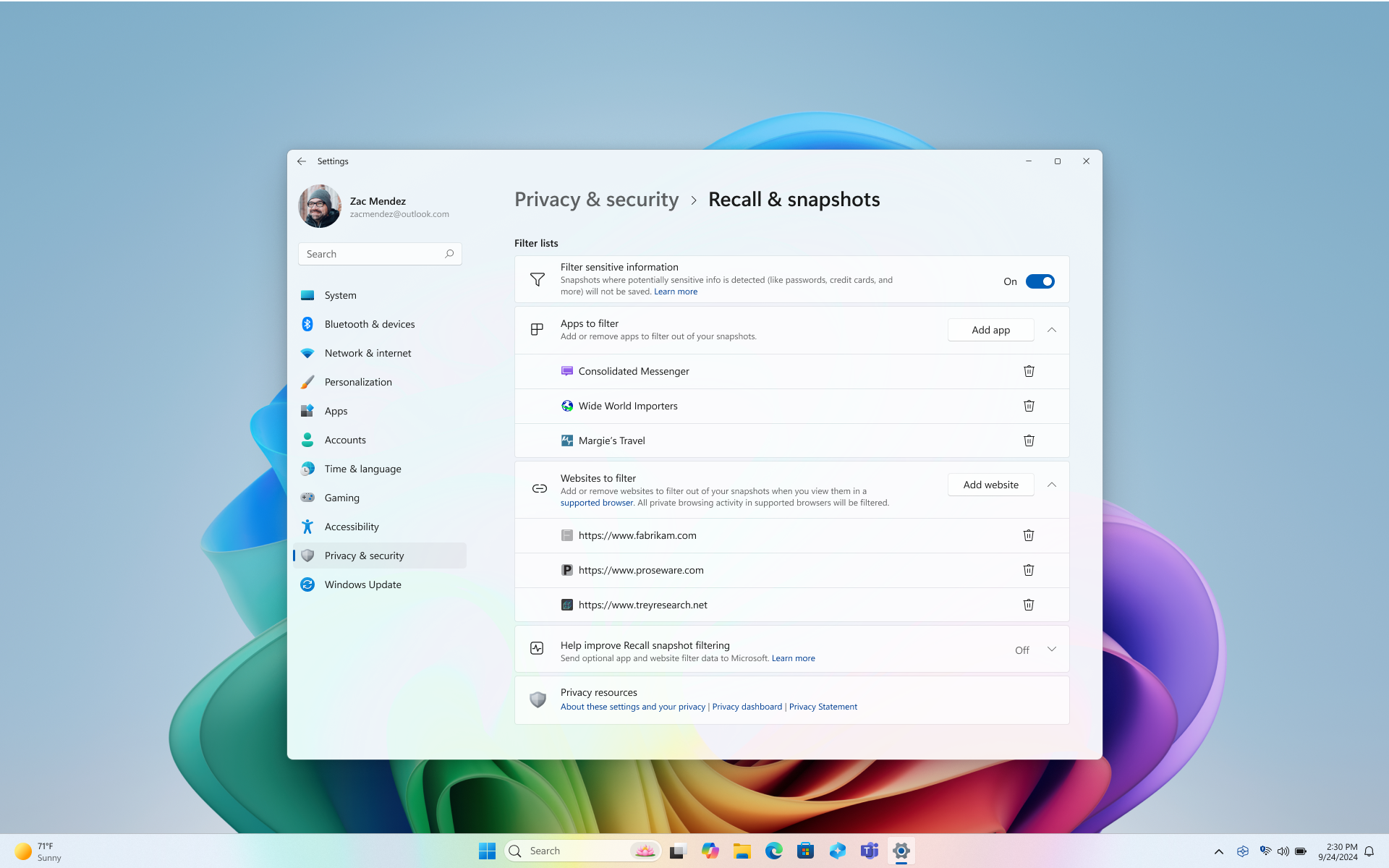
Intrekken heeft de volgende filterfuncties om uw privacy te behouden:
Het filteren van specifieke websites werkt alleen in ondersteunde browsers, zoals Microsoft Edge, Firefox, Opera en Google Chrome. U hebt altijd de mogelijkheid om alle browse-activiteiten uit te filteren door een app-filter voor een browser toe te voegen. Om ondersteuning voor het filteren van websites toe te voegen, moeten ontwikkelaars API's voor terugroepactiviteit implementeren.
- Houd er rekening mee dat websites worden gefilterd wanneer ze zich op de voorgrond bevinden of zich op het momenteel geopende tabblad van een ondersteunde browser bevinden. Onderdelen van gefilterde websites kunnen nog steeds worden weergegeven in momentopnamen, zoals ingesloten inhoud, de geschiedenis van de browser of een geopend tabblad dat zich niet op de voorgrond bevindt.
Uw privé browse-activiteit wordt niet opgeslagen als momentopnamen wanneer u Microsoft Edge, Firefox, Opera, Google Chrome of andere browsers op basis van Chromium gebruikt.
Windows behandelt materiaal dat is beveiligd met DRM (Digital Rights Management) op dezelfde manier; Net als andere Windows-apps, zoals het knipprogramma, slaat Intrekken geen DRM-inhoud op.
Het filteren van gevoelige informatie is standaard ingeschakeld en helpt ervoor te zorgen dat wachtwoorden, nationale id-nummers en creditcardnummers niet worden opgeslagen in Intrekken. Uw gevoelige informatie blijft te allen tijde op uw apparaat staan, ongeacht of de instelling voor het filteren van gevoelige gegevens is in- of uitgeschakeld. Zie Naslag voor het filteren van gevoelige informatie in Intrekken voor meer informatie over de typen gevoelige informatie die worden gefilterd.
Momentopnamen worden niet opgeslagen wanneer ondersteunde extern bureaublad-clients worden gebruikt. De extern bureaublad-verbindingssessies van de volgende clients worden gefilterd op momentopnamen:
- Verbinding met extern bureaublad (mstsc.exe)
- VMConnect.exe
- Azure Virtual Desktop (MSI)
- Vensters voor externe toepassingen die lokaal zijn geïntegreerd (RAIL)
Opmerking
Clients worden opgeslagen door Intrekken, tenzij de client bescherming voor schermopname implementeert, bijvoorbeeld schermopnamebeveiliging in Azure Virtual Desktop. Clients kunnen bepalen hoe schermopnamebeveiliging wordt geïmplementeerd en kunnen toestaan dat sommige pagina's worden opgeslagen, maar niet de externe sessie. Klanten kunnen altijd filters toevoegen voor specifieke client-apps. Neem contact op met de provider van je externe clientsoftware voor meer informatie over hun beleid voor schermopnamen.
Als u zich realiseert dat een momentopname een website of app bevat die u nog niet hebt gefilterd, kunt u alle inhoud van de momenteel opgeslagen momentopnamen voor een app of website verwijderen in uw zoekresultaten voor Intrekken of tijdens het bekijken van een momentopname.
Wanneer u de optie Nu selecteert in Intrekken, wordt er een momentopname gemaakt waarmee uw privé browsevensters, gefilterde apps en gefilterde websites worden gefilterd. Deze momentopnamen worden alleen opgeslagen als u het opslaan van momentopnamen hebt ingeschakeld. Als het opslaan van momentopnamen niet is ingeschakeld, wordt onder aan het venster Intrekken een melding weergegeven om u te laten weten dat de momentopname van de optie Nu niet wordt opgeslagen.
U kunt controleren of het filter actief is door te controleren of het pictogram Intrekken in het systeemvak een filterbadge bevat wanneer u een gefilterde app of website gebruikt, of wanneer er een privé browsevenster is geopend.
Filteren voorkomt niet dat browsers, internetproviders (ISP's), websites, organisaties of anderen weten dat de website is geopend en uw activiteiten bijhouden.
Standaard worden uw filterlijsten voor apps en websites niet gedeeld.
Opslag van momentopnamen: inhoud blijft lokaal
We hebben privacy en beveiliging vanaf de basis ingebouwd in het ontwerp van Recall. Met Copilot+-pc's krijgt u krachtige AI die lokaal op uw apparaat wordt uitgevoerd. Er zijn geen internet- of cloudverbindingen vereist of gebruikt om momentopnamen op te slaan en te analyseren. Momentopnamen en bijbehorende gegevens worden lokaal opgeslagen op het apparaat. Intrekken deelt geen momentopnamen of gekoppelde gegevens met Microsoft of derden en wordt ook niet gedeeld tussen verschillende Windows-gebruikers op hetzelfde apparaat. Windows vraagt om uw toestemming voordat u momentopnamen opslaat. U hebt altijd de controle en u kunt momentopnamen op elk gewenst moment verwijderen, onderbreken of uitschakelen. Voor alle toekomstige opties voor de gebruiker om gegevens te delen, is een volledig geïnformeerde expliciete actie van de gebruiker vereist. Net als bij elke Windows-functie kunnen bepaalde diagnostische gegevens worden verstrekt op basis van de privacy-instellingen van de gebruiker. Zie Diagnostische gegevens, feedback en privacy in Windows voor meer informatie over diagnostische gegevens.
Intrekken deelt geen momentopnamen met andere gebruikers die zijn aangemeld bij Windows op hetzelfde apparaat. Microsoft kan de momentopnamen niet openen of weergeven. Voor intrekken moet u uw identiteit bevestigen voordat deze wordt gestart en voordat u toegang hebt tot uw momentopnamen. U moet zich dus ook inschrijven bij Windows Hello als u nog niet hebt ingeschreven. U moet ten minste één biometrische aanmeldingsoptie hebben ingeschakeld om Windows Hello, gezichtsherkenning of een vingerafdruk, te kunnen starten en intrekken te kunnen gebruiken. Voordat momentopnamen op uw apparaat worden opgeslagen, moet u Intrekken openen en verifiëren. Intrekken maakt gebruik van Just-In-Time-ontsleuteling die wordt beveiligd door Windows Hello Enhanced Sign-in Security (ESS). Momentopnamen en eventuele bijbehorende informatie in de vectordatabase worden altijd versleuteld. Versleutelingssleutels worden beveiligd via TPM (Trusted Platform Module), die is gekoppeld aan uw Windows Hello ESS-identiteit en kan worden gebruikt door bewerkingen binnen een beveiligde omgeving die een op virtualisatie gebaseerde beveiligingsen enclave (VBS Enclave) wordt genoemd. Dit betekent dat andere gebruikers geen toegang hebben tot deze sleutels en deze informatie dus niet kunnen ontsleutelen. Apparaatversleuteling of BitLocker zijn standaard ingeschakeld op Windows 11. Zie Beveiligings- en privacyarchitectuur intrekken in de Windows Experience-blog voor meer informatie.
U kunt uw momentopnamen op elk gewenst moment verwijderen door naar Instellingen>Privacy & beveiliging>Intrekken & momentopnamen op uw pc te gaan. Windows stelt een maximale opslaggrootte in die moet worden gebruikt voor momentopnamen, die u op elk gewenst moment kunt wijzigen. Zodra dat maximum is bereikt, worden de oudste momentopnamen automatisch verwijderd. U kunt ook kiezen hoe lang momentopnamen op uw apparaat kunnen worden opgeslagen.
Zo nu en dan krijgt Recall artefacten van internet van het domein van de momentopname-URL op het hoogste niveau. Het kan bijvoorbeeld favicons (websitepictogrammen) of andere websitemetagegevens krijgen. Intrekken gebruikt deze items om u een betere ervaring te bieden bij het bladeren door de tijdlijn voor intrekken of zoekresultaten.
Ingebouwde beveiliging
De beveiliging die uw inhoud voor intrekken beschermt, is hetzelfde voor alle inhoud die u op uw apparaat hebt. Microsoft biedt veel ingebouwde beveiligingsfuncties, van de chip tot de cloud, om inhoud voor intrekken te beveiligen, samen met andere bestanden en apps op uw Windows-apparaat.
- Pc met beveiligde kern: alle Copilot+-pc's zijn beveiligde pc's. Deze functie is de hoogste beveiligingsstandaard voor Windows 11 apparaten die moeten worden opgenomen op consumenten-pc's. Zie Beveiligde kern-pc's voor meer informatie.
- Microsoft Pluton beveiligingsprocessor wordt standaard opgenomen op Copilot+-pc's. Zie Microsoft Pluton voor meer informatie.
- Copilot+ PC apparaten met compatibele hardware worden geleverd met Windows Hello Enhanced Sign-in Security (ESS) waarmee u veiliger kunt aanmelden met behulp van biometrische gegevens of een apparaatspecifieke pincode. Zie Windows Hello Enhanced Sign-in Security (ESS) voor meer informatie.
Ons doel blijft eenvoudig: het gemakkelijk maken om veilig te blijven en te vertrouwen in Windows. De Windows-beveiliging Book is beschikbaar om u te helpen meer te weten te komen over wat het voor gebruikers gemakkelijk maakt om veilig te blijven met Windows.
Verwante artikelen
- Ga je stappen na met Herinnering
- Update over beveiligings- en privacyarchitectuur voor intrekken | Windows Experience-blog
- Terugroepactie beheren (voor IT-beheerders)
Opmerking
Intrekken heeft momenteel de preview-status. Als er iets is dat u niet bevalt, kunt u over Intrekken feedback verzenden naar Microsoft door ... te selecteren en vervolgens het pictogram Feedback in Intrekken te selecteren. Als je feedback indient, worden gegevens van Recall naar Microsoft verzonden, inclusief schermafbeeldingen die je bijvoegt bij de feedback.