
Wanneer u kolommen in de nieuwsbriefstijl aan een document toevoegt, stelt Word automatisch de breedte van elke kolom in op uw pagina. Als de standaardopmaak niet werkt voor uw indeling, opent u het dialoogvenster Kolommen om wijzigingen aan te brengen.
- Klik op het tabblad Pagina-indeling of -indeling op Kolommen. Kies onder aan de lijst De optie Meer kolommen.
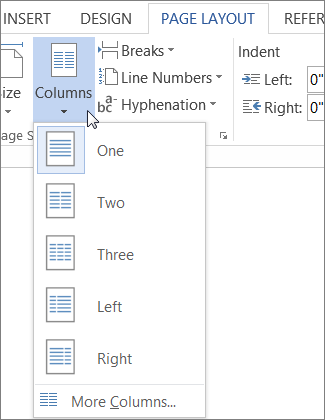
- Pas in het dialoogvenster Kolommen de instellingen onder Breedte en afstand aan om de kolombreedte en de afstand tussen kolommen te kiezen.
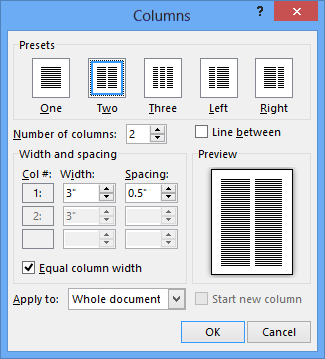
- Als u kolommen met verschillende breedten wilt, schakelt u het selectievakje naast Gelijk aan kolombreedte uit.
Opmerking
- U kunt een kolomeinde invoegen om te bepalen hoe de tekst door de kolommen loopt. Voeg bijvoorbeeld een kolomeinde toe als u een alinea in de ene kolom wilt laten ophouden en een nieuwe alinea aan de bovenkant van de volgende kolom wilt laten beginnen.
- Als u een verticale lijn tussen kolommen wilt toevoegen, schakelt u het selectievakje Regel tussen in het dialoogvenster Kolommen (hierboven weergegeven).