Als u niet wilt dat inhoudsrevisoren uw document per ongeluk wijzigen, kunt u het document alleen-lezen maken voordat u het ter beoordeling verzendt. Een andere methode is om beperkingen op te geven voor het opmaken en bewerken van het document.
Als u een document instelt als alleen-lezen, kan het document wel worden gelezen of gekopieerd, maar niet worden gewijzigd. Als een van de revisoren vervolgens probeert om het bestand te wijzigen, kunnen de wijzigingen alleen worden opgeslagen door het document onder een andere naam of op een andere locatie op te slaan.
Opmerking
Als u een document alleen-lezen maakt, kan iemand nog steeds een kopie van het document maken en deze kopie onder een andere naam of op een andere locatie opslaan.
Bewerking beperken
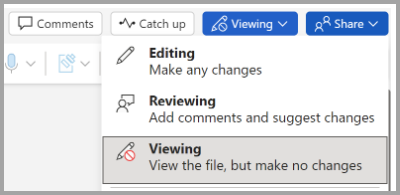
U kunt het bewerken van een document beperken, zodat het document wordt geopend in de modus Alleen-weergeven.
- Selecteer Bestandsinfo>.
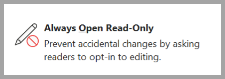
- Selecteer Altijd alleen weergeven openen.
De weergavemodus wijzigen
U kunt overschakelen van Alleen weergeven naar andere modi die zijn verleend door de eigenaar van het document (Bewerken, Controleren).
- Selecteer het tabblad Weergeven om de opties te openen.
- Selecteer Bewerken of Controleren.
Opmerking
De enige opties die kunnen worden geselecteerd, zijn de opties die de eigenaar van het document heeft verleend.
Bewerking beperken
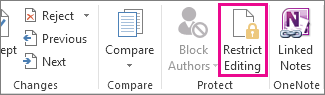
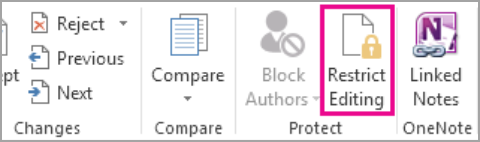
- Klik op Bewerken>beperken.
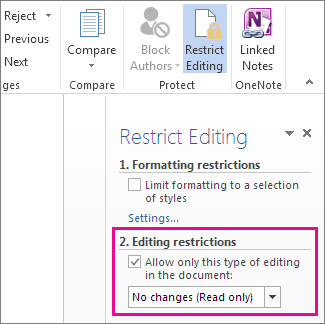
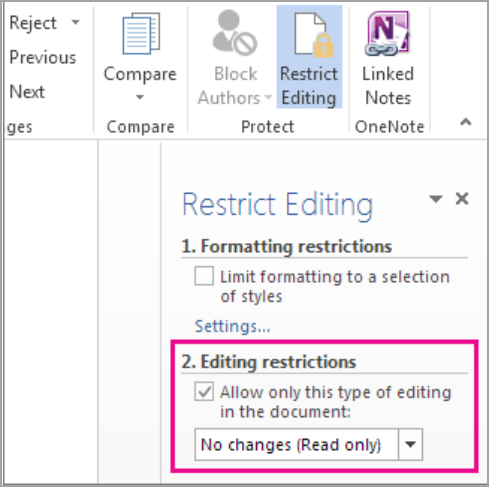
- Selecteer bij Bewerkingsbeperkingen de optie Alleen bewerkingen van dit type toestaan in het document en zorg dat Geen wijzigingen (alleen-lezen) wordt weergegeven in de lijst.
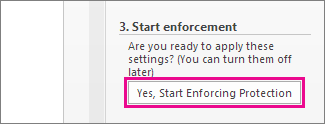
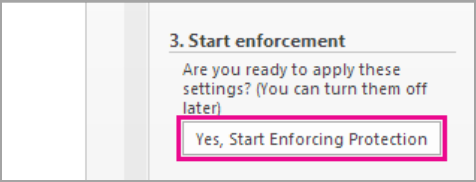
- Klik op Ja, afdwingen van beveiliging starten.
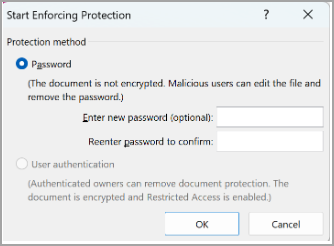
- Typ in het vak dat wordt geopend een wachtwoord dat u kunt onthouden en typ het wachtwoord opnieuw om het te bevestigen.
Het wachtwoord is optioneel. Maar als u geen wachtwoord toevoegt, kan iedereen op Beveiliging stoppen klikken en het document bewerken.
Ingesteld op 'Altijd geopend als alleen-lezen'
1. Selecteer Bestandsinfo>>Document beveiligen.

2. Selecteer Altijd alleen-lezen openen.
Een document openen dat wordt gedeeld als alleen-lezen
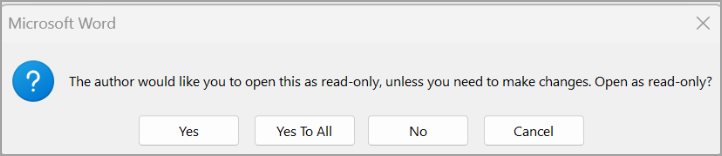
Wanneer u een document opent dat wordt gedeeld als Alleen-lezen, hebt u twee opties.
Het document openen als alleen-lezen
Het document openen in de bewerkingsmodus
Opmerking
U kunt het document sluiten en opnieuw openen of een kopie van het document opslaan om te openen in de bewerkingsmodus.
Bewerken beperken
Klik op Controleren >Bewerken beperken>.
Selecteer onder Bewerkingsbeperkingen de optie Alleen dit type bewerking in het document toestaan en zorg ervoor dat in de lijst Geen wijzigingen (alleen-lezen) staat.
Selecteer Ja, Beveiliging afdwingen starten.
Typ in het vak dat wordt geopend een wachtwoord dat u kunt onthouden en typ het wachtwoord opnieuw om het te bevestigen. Het invoeren van een wachtwoord is optioneel. Maar als u geen wachtwoord toevoegt, kan iedereen Beveiliging stoppen selecteren en het document bewerken.
Zie ook
Beveiliging in uw document, werkmap of presentatie toevoegen of verwijderen
