
Gebruik Toegankelijkheidscontrole in Outlook, Word, PowerPoint en Excel om uw e-mailberichten, documenten, dia's en spreadsheets te controleren op toegankelijkheidsproblemen terwijl u werkt. Op deze manier kunt u ervoor zorgen dat uw Microsoft 365-inhoud gemakkelijk kan worden gelezen en bewerkt voor mensen met een beperking.
Er is een nieuwe versie van Toegankelijkheidscontrole beschikbaar voor de Word desktop-app en binnenkort beschikbaar voor andere Microsoft 365-apps, waaronder Outlook, PowerPoint en Excel.
Voor meer informatie over de nieuwe toegankelijkheidsassistent gaat u naar Toegankelijkheid in uw documenten verbeteren met de Toegankelijkheidsassistent.
Voor meer informatie over de realtime melding op het canvas van toegankelijkheidsproblemen gaat u naar Realtime meldingen van toegankelijkheidsproblemen krijgen tijdens het werken met Microsoft 365-apps.
In dit onderwerp
- Toegankelijkheid controleren terwijl u in Outlook werkt
- Toegankelijkheid controleren terwijl u werkt in Word, Excel en PowerPoint
Toegankelijkheid controleren terwijl u werkt in Outlook
In Outlook wordt de toegankelijkheidscontrole automatisch uitgevoerd bij het opstellen van een e-mailbericht. Een MailTip biedt een handige aanwijzing om toegankelijkheidsproblemen op te lossen voordat u uw e-mail verzendt.
 Selecteer Bestandsopties>>Toegankelijkheid en selecteer of u toegankelijkheidsmeldingen wilt zien via een MailTip terwijl u werkt, in bepaalde scenario's of alleen wanneer u het deelvenster Toegankelijkheidscontrole handmatig opent.
De standaardoptie is om toegankelijkheidsmeldingen weer te geven in bepaalde scenario's. Als er toegankelijkheidsproblemen worden gedetecteerd, wordt een MailTip weergegeven om u te helpen suggesties te bekijken en het probleem op te lossen.

Toegankelijkheidswaarschuwingen weergeven terwijl ik werk
Toegankelijkheidswaarschuwingen weergeven wanneer:
- Ten minste één geadresseerde geeft de voorkeur aan toegankelijke inhoud
- Een donkere achtergrond gebruiken om een bericht op te stellen. Als u een zwart thema opstelt met de donkere modus ingeschakeld, wat de standaardinstelling is voor dit thema, wordt de Toegankelijkheidscontrole uitgevoerd, maar worden alleen meldingen weergegeven wanneer het tekstcontrast onvoldoende is. Eventuele andere problemen worden nog steeds weergegeven in het deelvenster Toegankelijkheidscontrole, maar ze zorgen er niet voor dat de MailTip wordt weergegeven.
- Een bericht opstellen voor een groot publiek
- Ten minste één ontvanger bevindt zich buiten mijn organisatie
- Een bericht met een hoge urgentie opstellen
Toegankelijkheidswaarschuwingen alleen weergeven wanneer ik Toegankelijkheidscontrole open
Toegankelijkheid controleren terwijl u werkt in Word, Excel en PowerPoint
Als u op de hoogte wilt worden gesteld van toegankelijkheidsproblemen in uw Word-, Excel- en PowerPoint-documenten terwijl u eraan blijft werken, schakelt u het selectievakje Toegankelijkheidscontrole actief houden terwijl ik werk in.
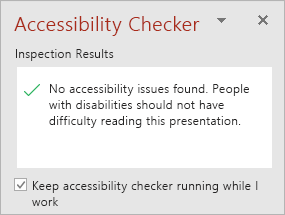 Hiermee wordt de knop Toegankelijkheid toegevoegd aan de statusbalk en worden toegankelijkheidsproblemen in realtime bijgehouden. U kunt Toegankelijkheidscontrole altijd openen door de statusbalkknop te selecteren.

Opmerking
Het selectievakje Toegankelijkheidscontrole actief houden terwijl ik werk bestaat niet in Outlook. In plaats daarvan wordt de toegankelijkheidscontrole automatisch op de achtergrond uitgevoerd. In plaats van een knop Toegankelijkheid op de statusbalk, wordt een MailTip over toegankelijkheid weergegeven in het berichtvenster, zodat u eventuele toegankelijkheidsproblemen kunt controleren voordat u een bericht verzendt.
Zie ook
Toegankelijkheid verbeteren met Toegankelijkheidscontrole
Uw inhoud toegankelijk maken voor iedereen met Toegankelijkheidscontrole
Regels voor de Toegankelijkheidscontrole
Technische ondersteuning voor klanten met een handicap
Microsoft wil een optimale ervaring bieden voor alle klanten. Als u een beperking hebt of als u vragen hebt met betrekking tot toegankelijkheid, neemt u contact op met de Microsoft Disability Answer Desk voor technische hulp. Het Disability Answer Desk-ondersteuningsteam is opgeleid in het gebruik van verschillende veelgebruikte hulptechnieken en kan assistentie verlenen in de Engelse, Spaanse, Franse en Amerikaanse gebarentaal. Ga naar de site van Microsoft Disability Answer Desk voor de contactgegevens voor uw regio.
Als u een overheidsgebruiker, commercieel of zakelijk gebruiker bent, neemt u contact op met de Enterprise Disability Answer Desk.