
Als u van plan bent om uw Windows-apparaat of uw Xbox One-console te recyclen, verkopen of cadeau te geven, moet u ervoor zorgen dat u alle persoonlijke gegevens ervan hebt verwijderd.
Een Windows-apparaat opnieuw instellen
Maak een back-up van alle gegevens die u wilt opslaan met behulp van Windows Back-up.
Nadat u een back-up hebt gemaakt van de informatie die u nodig hebt, opent u uw herstelinstellingen:
Selecteer systeemherstel> in de app
 op uw Windows-apparaat of gebruik de volgende snelkoppeling:
Opmerking
In Windows 10 kunt u deze openen via Update & Security>Recovery. Selecteer onder Deze pc opnieuw instellende optie Aan de slag en volg de instructies op het scherm.
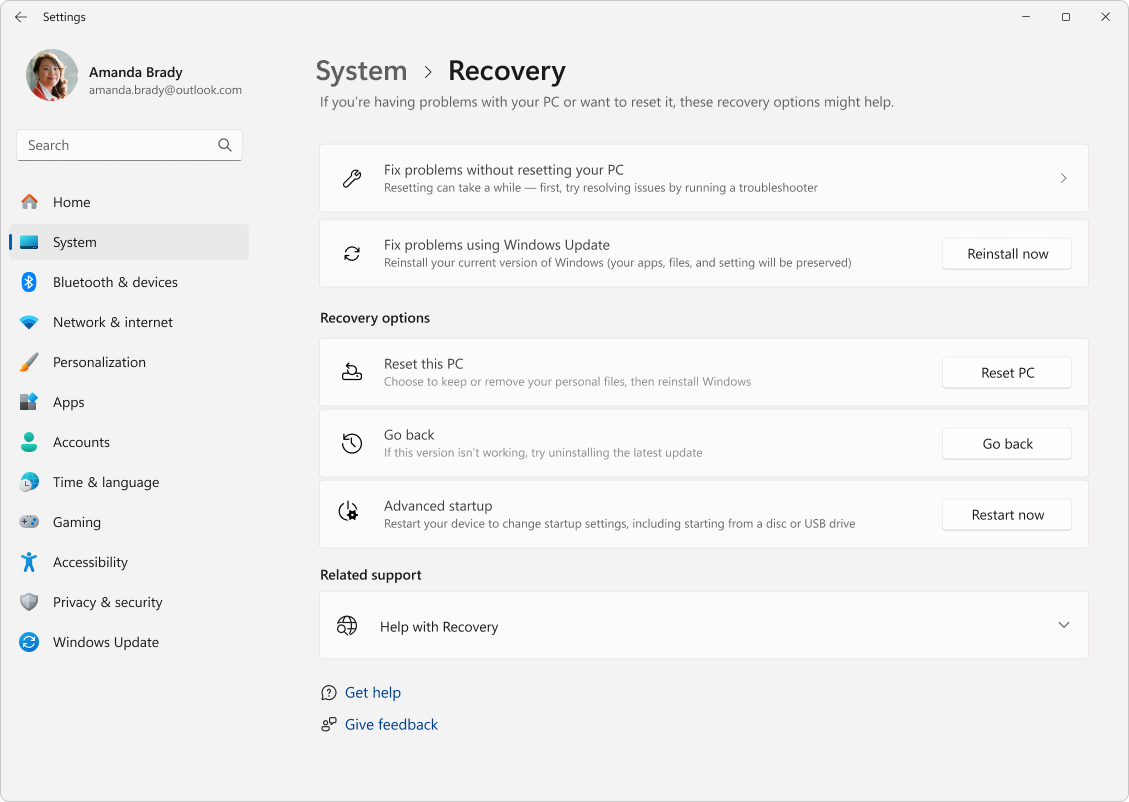
Selecteer Pc opnieuw instellen.
Kies een van de opties en/of instellingen in de tabel met opties voor opnieuw instellen.
Een Xbox opnieuw instellen
Een apparaat uit uw Microsoft-account verwijderen
Verwijder het apparaat uit uw Microsoft-account, nadat u een back-up van uw apparaat hebt gemaakt en uw apparaat opnieuw hebt ingesteld. Dit doet u als volgt:
- Ga naar https://account.microsoft.com/devices, meld u aan en zoek het apparaat dat u wilt verwijderen.
- Selecteer Details weergeven om informatie voor dat apparaat weer te geven.
- Selecteer meer acties>verwijderen onder de naam van uw apparaat.
- Bekijk uw apparaatgegevens, schakel het selectievakje voor Ik ben klaar om dit apparaat te verwijderen in en selecteer vervolgens Verwijderen.
Vervolgens kunt u het apparaat ontkoppelen van uw Microsoft-account, zodat het uw apparaatlimiet voor Microsoft Store niet beïnvloedt:
- Meld u aan met uw Microsoft-account op https://account.microsoft.com/devices.
- Zoek het apparaat dat u wilt verwijderen en selecteer Ontkoppelen.
- Controleer de details van uw apparaat en selecteer Ontkoppelen.
Gerelateerde onderwerpen
- Als u een apparaat hebt ontvangen dat niet opnieuw is ingesteld, kunt u een schone installatie uitvoeren.
- Als u uw BitLocker-sleutel kwijt bent, raadpleegt u Mijn BitLocker-herstelsleutel zoeken.
- Als u wilt weten hoe u de naam van een apparaat wijzigt, gaat u naar Uw apparaten beheren voor de Microsoft Store.
- Als uw apparaat is verloren of gestolen, kunt u het op afstand te zoeken en vergrendelen. Ga naar Een verloren Windows-apparaat vinden en vergrendelen. Voor een gestolen Xbox gaat u naar Meer informatie over wat u moet doen als uw Xbox wordt gestolen.
- Als u zich zorgen maakt over de beveiliging van uw Microsoft-account, gaat u naar Uw Microsoft-account veilig houden.
- Als u alle apparaten wilt weergeven en beheren die zijn geregistreerd bij uw Microsoft-account, gaat u naar Apparaten beheren die worden gebruikt met uw Microsoft-account.
- Ga naar Herstelopties in Windows voor meer informatie over methoden om uw Windows-pc te herstellen.
Meer hulp nodig?
Contact opnemen met ondersteuning
Voor technische ondersteuning gaat u naar Contact opnemen met Microsoft Ondersteuning, voert u uw probleem in en selecteert u Hulp vragen. Als u nog steeds hulp nodig hebt, selecteert u Contact opnemen met de ondersteuning om te worden doorgeleid naar de beste ondersteuningsoptie.