Je sessielijst beheren
De sessielijst gebruiken
Het deelvenster met de sessielijst wordt weergegeven wanneer je Dragon Copilot start en help je bij het vinden en organiseren van informatie over je patiëntervaringen.
Notitie
- Je hebt toegang tot afzonderlijke sessies gedurende 30 dagen vanaf de aanmaakdatum. Na 30 dagen zijn ze niet meer beschikbaar in de toepassing.
- Als deze is ingeschakeld door je beheerder, bevat de sessielijst ook alle Dragon Copilot sessies die je in je EHR hebt geïnitieerd. Meer informatie over EHR-sessies.
Opties voor sessielijst
Sessies weergeven/verbergen:
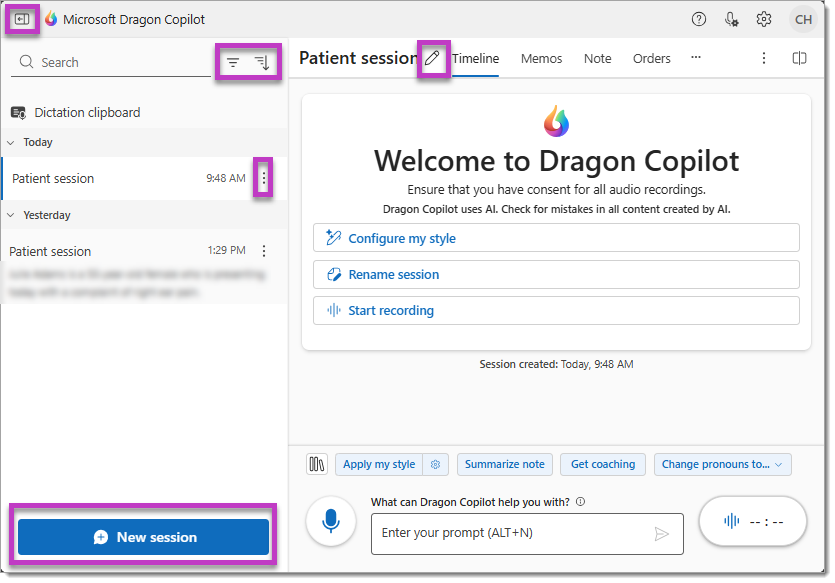
Maak meer ruimte om je notitie weer te geven door het sessievenster samen te vouwen met behulp van het pictogram in de linkerbovenhoek.
Sorteer- en filteropties:
Filter de lijst met sessies op datumbereik of sessiestatus om de gewenste sessie gemakkelijker te vinden.
Naam van de sessie wijzigen:
Selecteer de titel van de sessie om de naam ervan te wijzigen en selecteer vervolgens Opslaan.
Gebruik een naamconventie waarmee je je notities kunt organiseren, zoals:
- Nummer van de onderzoeksruimte.
- Tijdstip van afspraak.
- De achternaam of voorwaarde van de patiënt.
- Je persoonlijke ezelsbruggetje, etc.
Klembord voor dicteren:
Als je probeert te dicteren in een veld of toepassing die dicteren niet ondersteunt, verschijnt de inhoud op het klembord Dicteren, waar je het kunt kopiëren en plakken op de juiste plek.
Notitie
Alle inhoud in het klembord voor dicteren wordt verwijderd wanneer je zich afmeldt.
Menu Sessieacties:
In het menu naast elke sessie kunt je de sessie vastmaken, archiveren of verwijderen.
Een nieuwe sessie maken:
Selecteer Nieuwe sessie om de tijdelijke aanduiding te maken waarin je je patiëntaanbieding wilt vastleggen. Je kunt op elk gewenst moment sessies maken, zodat je de hele dag vanaf het begin kunt organiseren of de sessie kunt maken op het moment van de ontmoeting. Je kunt ook niet-patiëntsessies maken om te oefenen of voor je persoonlijke behoeften.