
Volg de onderstaande stappen om standaard aanpasbare sjablonen te zoeken en te gebruiken voor elk van de zes secties die deze ondersteunen.
Navigeer naar aanpasbare sjablonen
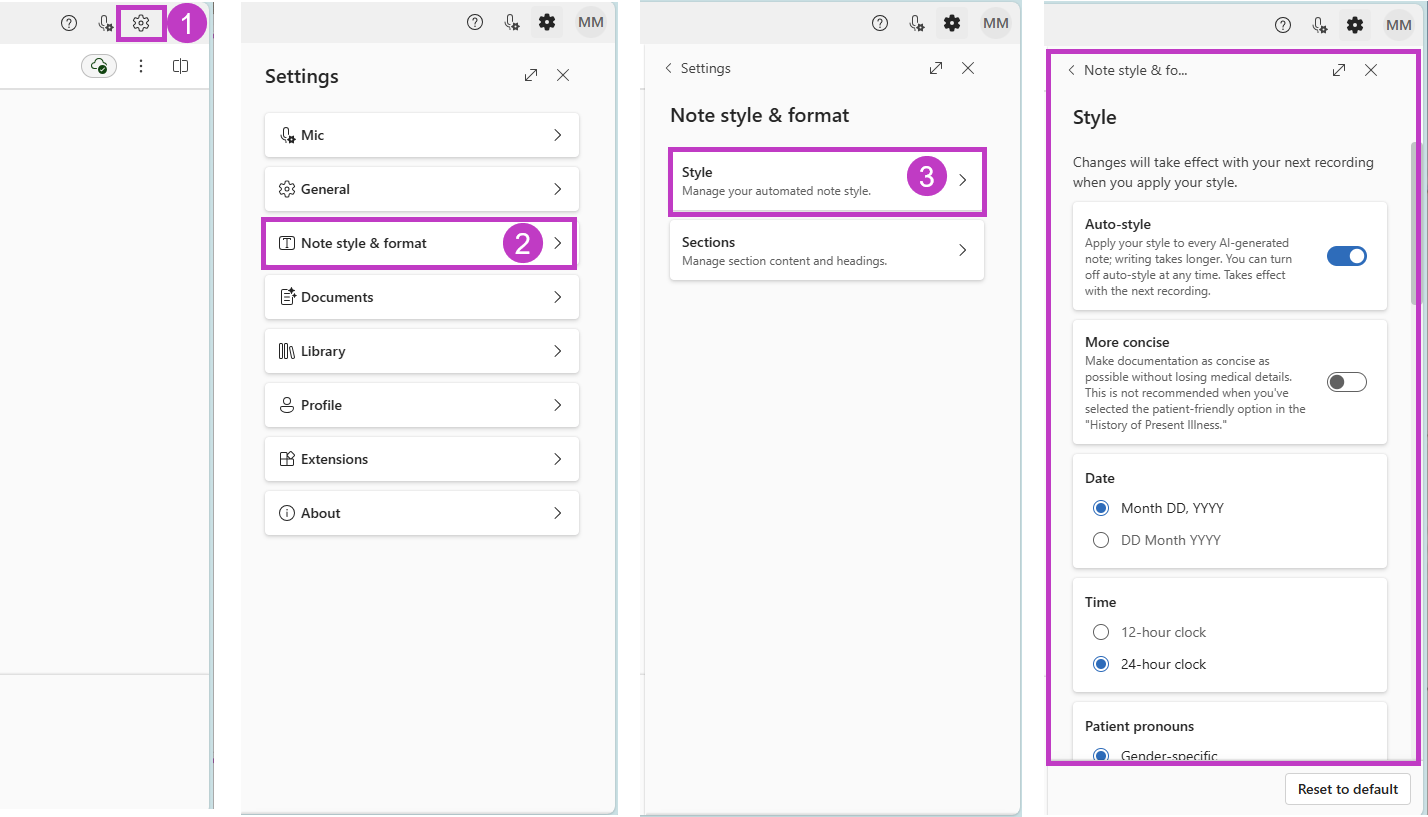
Volg deze stappen om aanpasbare sjablonen te openen (vanaf elk tabblad van Dragon Copilot):
- Selecteer het pictogram Instellingen
 .
. - Selecteer Notitiestijl en opmaak.
- Selecteer Stijl. Hiermee open je het deelvenster Stijl.
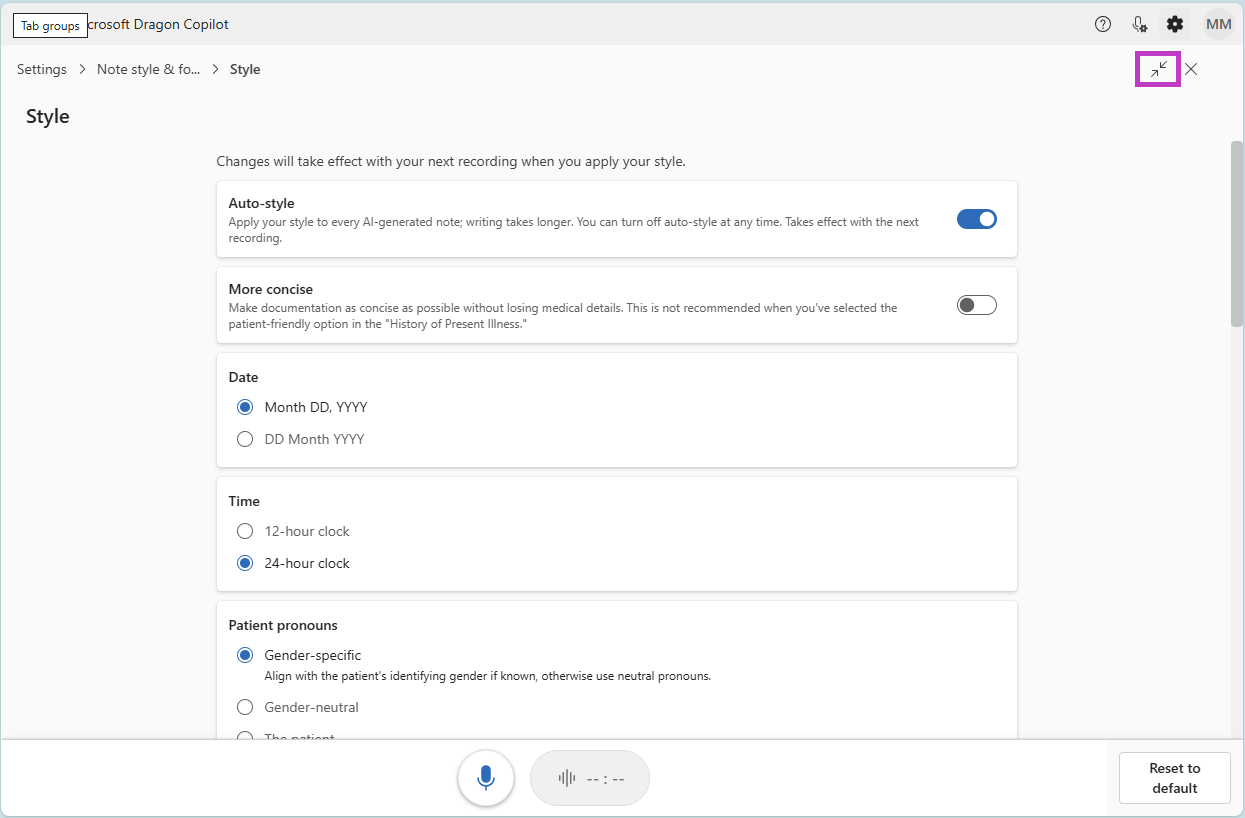
Vouw het deelvenster Stijl uit voor gebruiksgemak
Selecteer het  om het stijlvenster uit te vouwen en met instellingen te werken in een grotere weergave. Selecteer nogmaals het
  om de weergave kleiner te maken.
Selecteer de aanpasbare sjabloonoptie
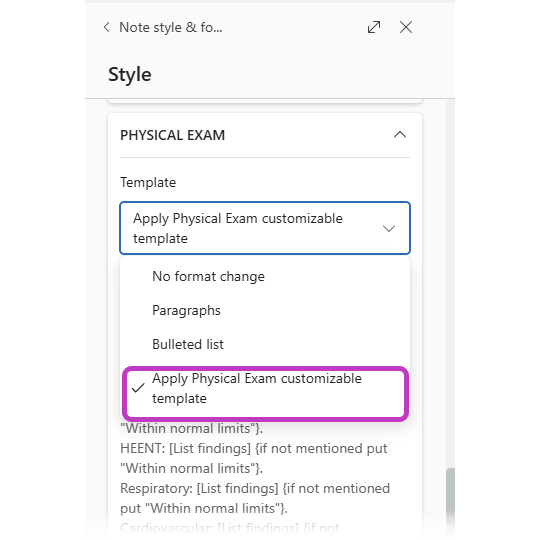
Scrol naar een van de secties met een aanpasbare sjabloonoptie: Geschiedenis van aanwezige ziektes, allergieën; fysiek examen, resultaten, procedure en evaluatie en plan. In een van deze zes secties:
- Selecteer het pictogram Openen
 naast de naam van de kop.
 - Zoek de stijloptie met het label 'Sjabloon'.
- Open de vervolgkeuzelijst en kies de aanpasbare sjabloon voor die specifieke notitiesectie.
Er wordt een voorgestelde sjabloon weergegeven. Probeer eerst de standaardsjabloon te gebruiken voordat je wijzigingen aanbrengt. Je zult merken dat het, in combinatie met je geselecteerde primaire medische specialisatie, al de AI-uitvoer biedt die je nodig hebt voor die sectie.
Notitie
- Sjablonen zijn alleen van toepassing op de specifieke sectie waaraan ze zijn toegewezen. Voorbeeld: een sjabloon voor een fysiek examen is alleen van invloed op de sectie Fysiek examen. Er is geen sjabloon voor de hele notitie.
- Als je geen sjabloonoptie ziet in een van de zes ondersteunde secties, neem je contact op met je beheerder.
Onderdelen van een aanpasbaar sjabloon
Een aanpasbare sjabloon bevat vier belangrijke elementen:
Labels/kopteksten: vaste tekst die exact zoals geschreven in het verslag wordt weergegeven. Gebruik geen haken. Gebruik aanhalingstekens voor standaardtekst.
- Voorbeeld: ALGEMENE INDRUK:
- Voorbeeld van standaard tekst: 'Risico's en voordelen zijn besproken met de patiënt.'
Tijdelijke aanduidingen: secties die door de AI worden ingevuld met informatie die is geëxtraheerd uit het verslag en de transcriptie. Gebruik [vierkante haken].
- Voorbeeld: Behandeling: [Beschrijf behandelingen kort.]
Instructies: richtlijnen voor het bijwerken van de inhoud van de AI. Vaak aangeduid als if/then-instructies, dicht bij de relevante inhoud geplaatst. Gebruik {curly brackets}.
- Voorbeeld: {Als er geen rij is opgegeven, verwijder je deze rij.}
Herhalingsopdrachten: instructies voor het herhalen van inhoud voor meerdere items. Gebruik {curly brackets}.
- Voorbeeld: {Repeat for each diagnosis}
Hieronder ziet u een voorbeeld van een conclusie en beleid-sjabloon. Selecteer elk tabblad om te verkennen hoe labels/headers, tijdelijke aanduidingen, instructies en lusopdrachten worden gebruikt.
{Repeat for each diagnosis}
[Diagnose] {Do not number the diagnoses}
- Bewaking: [Beschrijf kort de symptomen, tekenen of tests die moeten worden gevolgd als bewijs van de voortgang of de regressie van de ziekte.] {Indien niet gespecificeerd, verwijder deze gehele rij en de koptekst}
- Evaluatie: [Beschrijf kort alle analyses en interpretaties van de toestand van de patiënt om te bepalen hoe goed het huidige behandelplan werkt en om noodzakelijke aanpassingen te identificeren. Dit kan bestaan uit het beoordelen van medische testresultaten of het beschrijven van de reactie van de patiënt op de behandeling.] {Indien niet gespecificeerd, verwijder deze gehele rij en de koptekst}
- Evaluatie: [Beschrijf kort klinische oordelen en beslissingen op basis van de evaluatie om in te spelen op de behoeften van de patiënt door passende interventies te plannen en uit te voeren. Dit kan het aanvragen van nieuwe tests of procedures zijn, het bespreken van behandelopties of het beoordelen van eerdere behandelingen.] {Indien niet gespecificeerd, verwijder deze gehele rij en de koptekst}
- Behandeling: [Beschrijf kort eventuele gerelateerde behandelingen, zoals leefstijladvies, medicijnen of verwijzingen. Vermeld niet de naam of locatie van de apotheek.] {Indien niet gespecificeerd, verwijder deze gehele rij en de koptekst}
Aanpasbare sjablonen toepassen
Aanpasbare sjablonen kunnen automatisch of handmatig worden toegepast als onderdeel van je stijl. Meer informatie over stijlinstellingen vind je hier: Personaliseer je door AI gegenereerde notitie. Je kunt ook een specifieke aanpasbare sjabloon toepassen op een specifieke sectie op aanvraag.
Neem aanpasbare sjablonen op bij het toepassen van je stijl
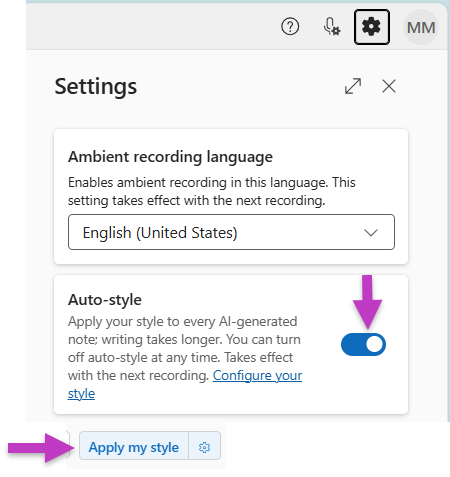
- Automatisch toepassen: schakel Automatische stijl in Instellingen in om je stijlvoorkeuren, inclusief aanpasbare sjablonen, toe te passen op elke notitie die Dragon Copilot genereert.
- Handmatig toepassen: Gebruik Mijn stijl toepassen om je stijlinstellingen en geselecteerde sjablonen op aanvraag toe te passen.
Volgende stappen
Als de standaardsjabloon je niet de gewenste resultaten voor de sectie geeft, kun je deze aanpassen aan je behoeften of vervangen door een sjabloon van je eigen ontwerp. Meer informatie: Standaard aanpasbare sjablonen bewerken
Verwante onderwerpen
Je door AI gegenereerde notitie aan je persoonlijke voorkeur aanpassen