
Dragon Copilot is beschikbaar als een ingesloten functie binnen verschillende EHR-systemen van partners.
Als je beheerder dit inschakelt, kun je de zelfstandige Dragon Copilot web- of desktoptoepassingen gebruiken om de informatie in patiëntsessies die je hebt gemaakt met Dragon Copilot in je EPD-toepassingen te bekijken en bij te werken.
Neem contact op met je lokale EPD-beheerder voor hulp bij het openen en aanmelden bij de zelfstandige toepassingen van Dragon Copilot.
Belangrijk
- Je moet op dit moment EPD-sessies starten en maken met Dragon Copilot in je EPD. Als je een nieuwe patiëntsessie maakt in de Dragon Copilot web- of bureaubladplatformen, wordt deze niet weergegeven in je EPD, maar je kunt informatie uit die sessie kopiëren en plakken in je EPD (zie hieronder). Je kunt echter informatie uit die sessie kopiëren en plakken in je EPD (zie de volgende sectie).
- Nadat je het verslag hebt ondertekend die is gekoppeld aan de sessie in je EPD, worden alle EPD-sessies in je lijst gemarkeerd als Ondertekend. Je kunt nog steeds toegang krijgen tot de sessie en Dragon Copilot functies en AI-mogelijkheden gebruiken, maar de verslagsamenvattingen zijn alleen-lezen.
- EPD-sessies worden momenteel niet weergegeven in de mobiele Dragon Copilot-toepassing.
Jouw EPD-sessies bekijken
Het uiterlijk van de sessielijst wijzigt wanneer Dragon Copilot EPD-sessies detecteert:
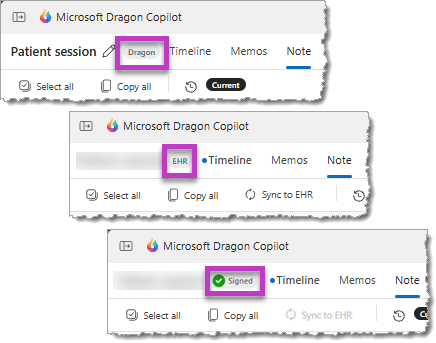
- Labels worden weergegeven naast de titel in de sessielijst om aan te geven of de sessie is gemaakt in Dragon of in je EPD.
- In EPD-sessies wordt de naam van de patiënt uit het EPD weergegeven als de sessietitel, die niet kan worden gewijzigd.
- Er wordt een afzonderlijk label weergegeven wanneer het verslag die is gekoppeld aan een EPD-sessie Ondertekend is.
- Er worden extra filteropties weergegeven om je te helpen de lijst met sessies te verfijnen en de sessie te vinden die je wilt weergeven of bijwerken.

Dezelfde labels worden ook weergegeven naast de sessietitel wanneer je een sessie opent in Dragon Copilot:
Details van EPD-sessie
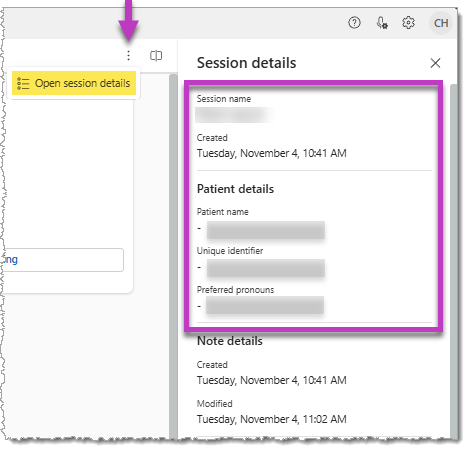
Selecteer Sessiedetails openen om informatie uit je EPD weer te geven in het scherm Sessiedetails om je te helpen de patiënt te identificeren.
- De patiëntgegevens die worden weergegeven, kunnen niet worden bewerkt en variëren afhankelijk van je EPD.
- Het scherm Sessiedetails bevat ook gerelateerde informatie die kan worden gebruikt voor het oplossen van problemen.
Een omgevingssessie bijwerken
Zolang de sessie niet is ondertekend, kun je alle beschikbare functies in de zelfstandige toepassingen van Dragon Copilot in je EPD-sessies gebruiken. Door AI gegenereerde acties op het tabblad Tijdlijn en updates van de klinische samenvattingen op het tabblad Notitie worden weergegeven wanneer je de sessie opent in Dragon Copilot in je EPD. U kunt ook je persoonlijke instellingen of bibliotheekitems wijzigen voor toekomstig gebruik.
Belangrijk
Selecteer altijd Synchroniseren met EPD als je wijzigingen aanbrengt in de klinische samenvattingen op het tabblad Notitie in Dragon Copilot. Deze actie zorgt ervoor dat je bewerkingen worden overgebracht naar je EPD-verslag.
Een sessie buiten je EHR maken

Wanneer je Dragon Copilot buiten je EPD gebruikt, kunt je ook afzonderlijke Dragon-sessies maken voor verschillende doeleinden, waaronder:
Praktijk: verken en leer de functies in Dragon Copilot te gebruiken. Oefen omgevingsopnamen, oefen met het bewerken met je stem en gebruik spraakopdrachten, gebruik teksten of prompts en meer.
Persoonlijke instellingen: wijzig je voorkeuren voor notitiestijlen, maak of wijzig je bibliotheekitems of werk je profielinstellingen bij. Alle updates die je aanbrengt, worden automatisch opgeslagen en beschikbaar voor gebruik wanneer je de volgende keer Dragon Copilot in je EHR start.
Pre-charting: Als je organisatiebeleid dit toestaat, kunt je sessies maken en omgevingsopname gebruiken om te beginnen met het in kaart brengen van je patiënten buiten je EPD.
Met Dragon-sessies kun je het volgende doen:
- Begin met het in kaart brengen van patiënten die nog niet zijn geregistreerd of zichtbaar zijn in je EPD (bijvoorbeeld op de afdeling spoedeisende hulp of 'pre-opname').
- Pre-grafiek voor je geplande afspraken.
- Leg aanvullende informatie vast voor je toegewezen EHR-patiënten.
Belangrijk
Je moet gegevens van de Dragon-sessie die je maakt, overdragen naar je EPD-sessie of verslag met behulp van kopiëren en plakken, volgens de richtlijnen van je organisatie.
Verwante onderwerpen
Inleiding tot AI in Dragon Copilot