
Wanneer je Dragon Medical One gebruikt, kun je de microfoonknoppen aanpassen, ongeacht of je een PowerMic of PowerMic Mobile gebruikt.
PowerMic-knoppen
Als je wilt beginnen met het aanpassen van je PowerMic-knoppen, selecteer je Opties in het menu DragonBar. Selecteer vervolgens Microfoonknoppen.
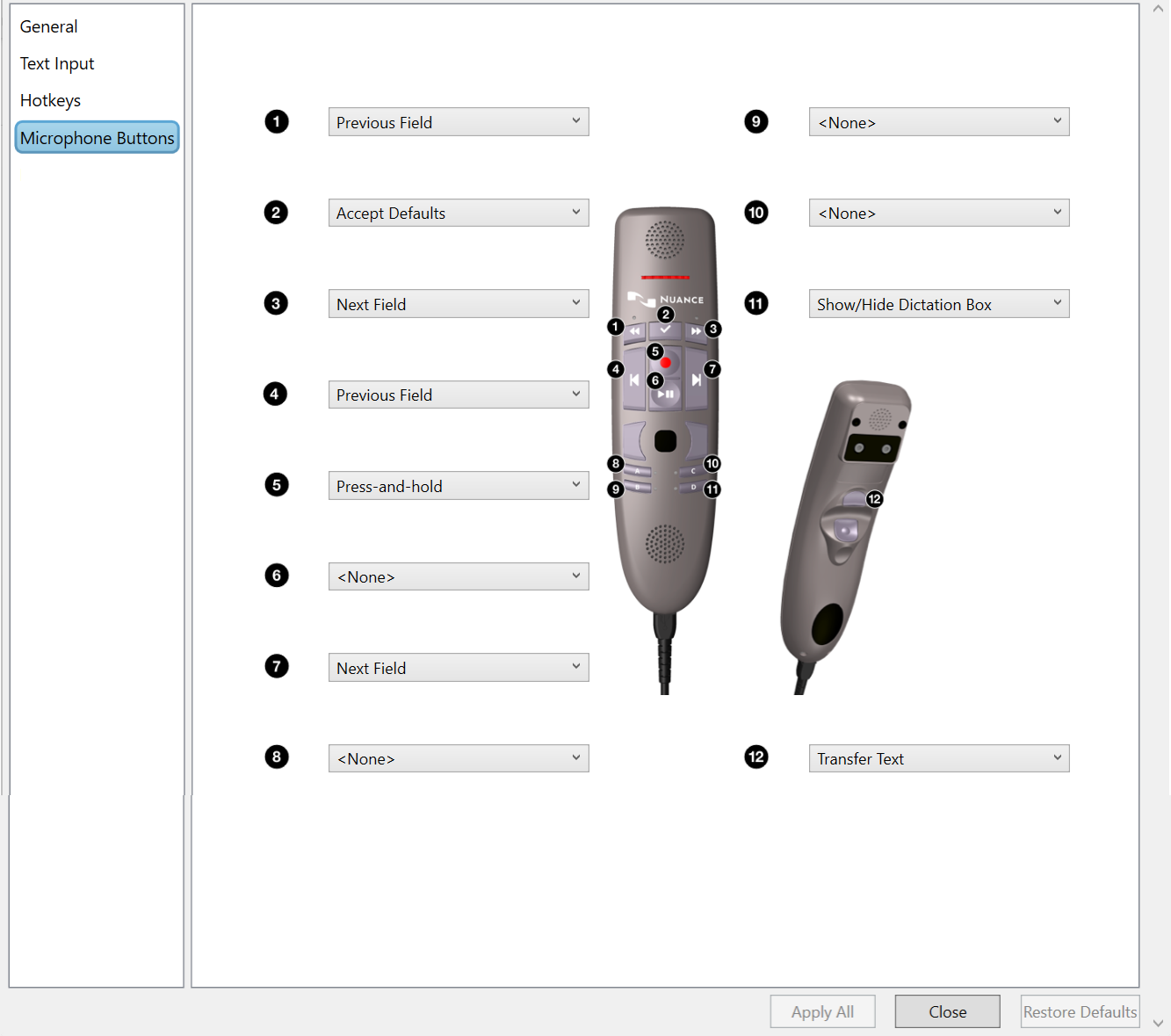
Op dit scherm kun je de knoppen op je PowerMic aanpassen. Open de vervolgkeuzelijst naast een genummerde knop om een functie toe te wijzen aan de bijbehorende knop op de PowerMic.
Notitie
Je kunt zelfs een knop toewijzen om een veelgebruikte stapsgewijze opdracht uit te voeren. Selecteer een stapsgewijze opdracht in de lijst en kies een bestaande opdracht die je wilt uitvoeren.
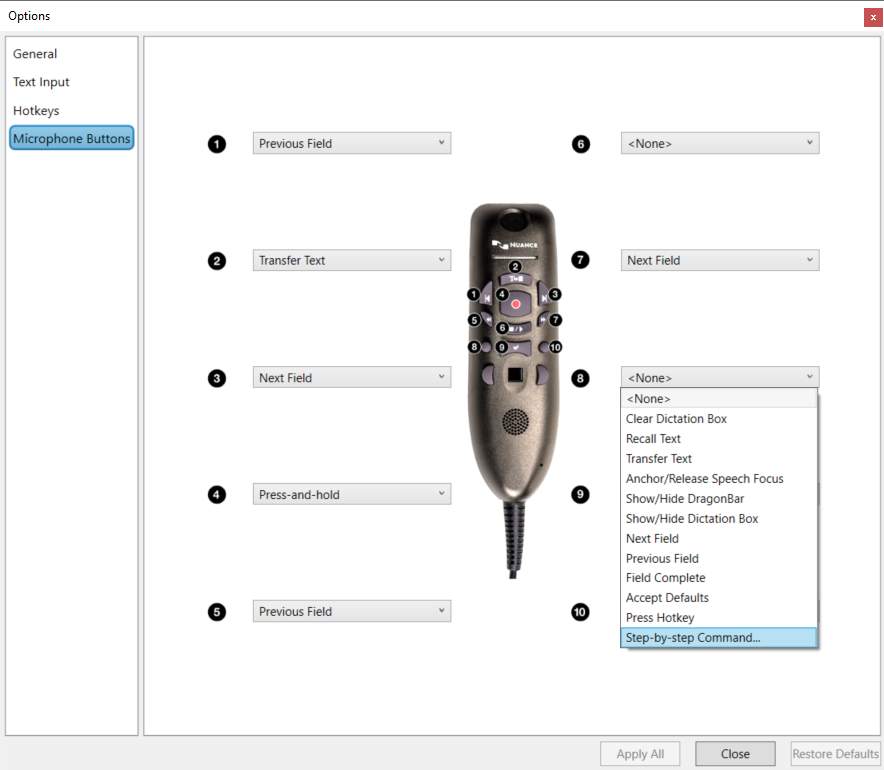
Afhankelijk van welke PowerMic je gebruikt, zijn de standaardknoppen anders. Dragon Medical One herkent welke microfoon je gebruikt en biedt je de beschikbare aanpassingsopties.
Tip
De instellingen voor de aangepaste microfoonknop zijn gekoppeld aan je Dragon Medical One-aanmelding. Dus als je rapporten maakt op een ander werkstation en je je aanmeldt met je Dragon Medical One-aanmelding, worden de PowerMic knoppen op dat werkstation standaard ingesteld op je aangepaste instellingen.
PowerMic Mobile-knoppen
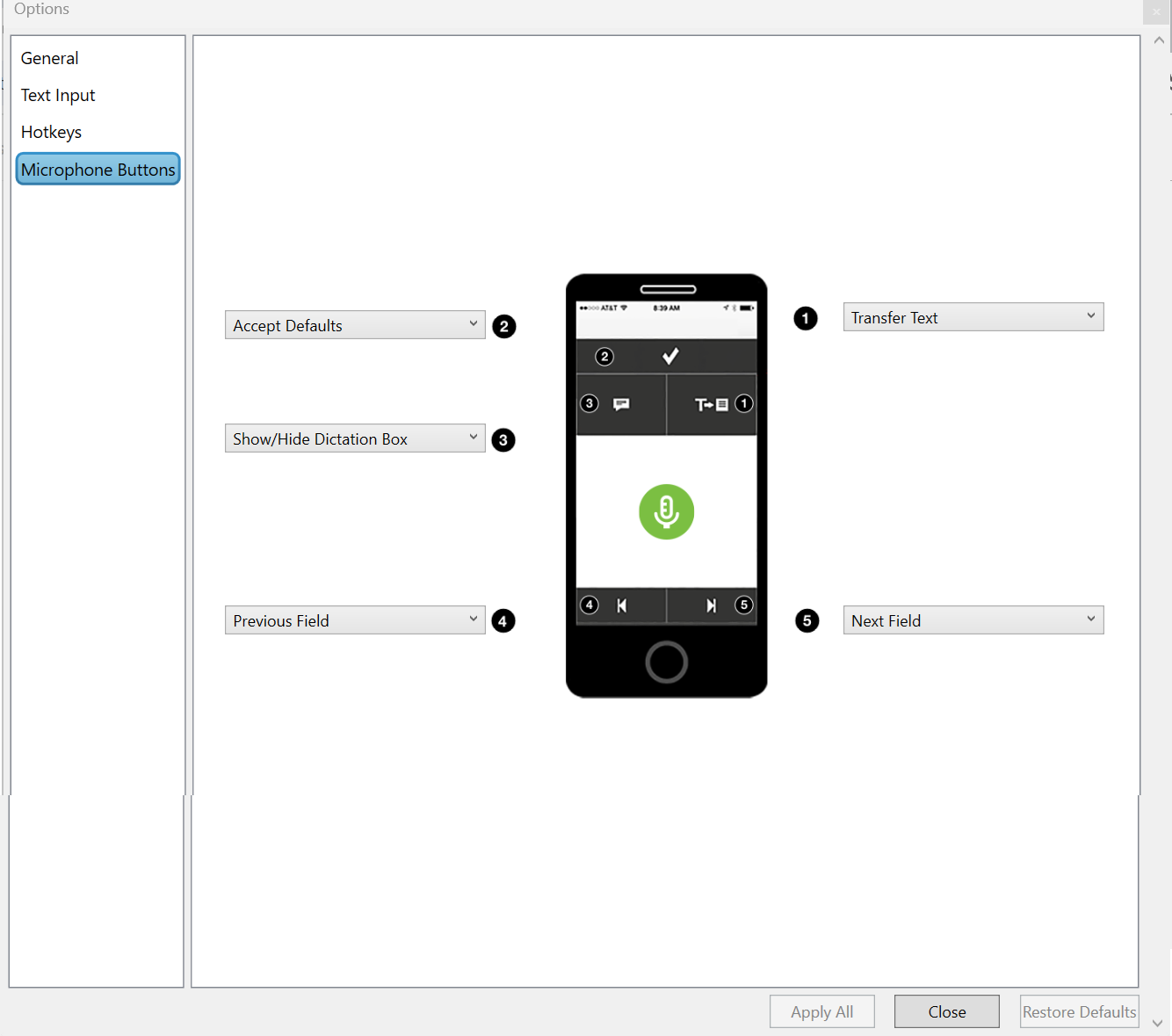
Net als bij een PowerMic kunnen de knoppen op PowerMic Mobile worden aangepast via Dragon Medical One Opties. Open het menu DragonBar en selecteer Opties om je PowerMic Mobile-knoppen aan te passen.
Standaardinstellingen herstellen
Standaardinstellingen herstellen wist alle aanpassingen die je hebt aangebracht in de microfoonknoppen en herstelt de standaardinstellingen van de microfoon.
Waarschuwing
Als je 'Standaardinstellingen herstellen' gebruikt, worden alle wijzigingen hersteld die zijn aangebracht op alle tabbladen in het menu Opties.