
Gebruik het dicteervenster in Dragon Medical One
Soms opent het dicteervenster terwijl je aan het dicteren bent. Dit betekent dat je cursor zich niet in een herkend tekstveld bevindt en dat Dragon daarom niet kan typen waar je cursor staat. Het dicteervenster is een veilige plek voor Dragon Medical One om je tekst te bewaren totdat je klaar bent om deze naar je rapport over te brengen.
Als het dicteervenster opent terwijl je aan het dicteren bent, blijf dan gewoon dicteren. Je kunt correcties aanbrengen in het dicteervenster en de tekst overbrengen zodra je klaar bent. Zorg dat je cursor staat waar je de tekst wilt hebben voordat je deze overbrengt. Als je deze stap vergeet, zeg dan Tekst terughalen om de tekst terug te halen naar het dicteervenster en probeer het opnieuw.
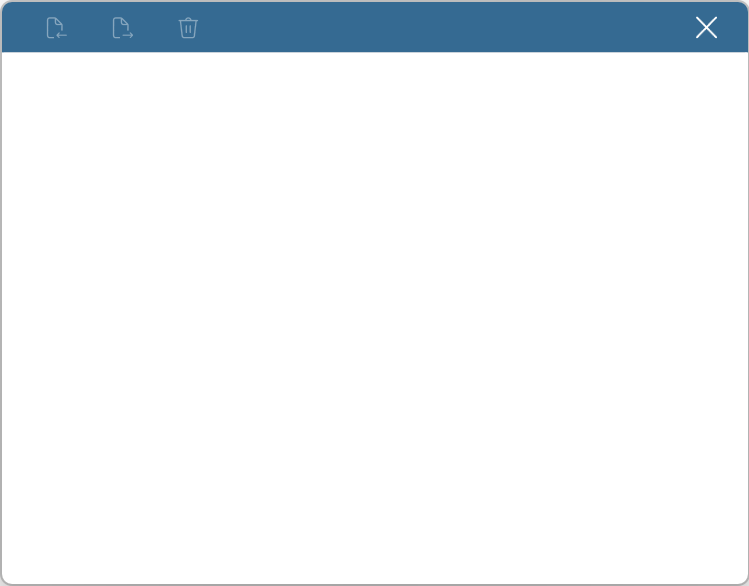
Dicteervenster
 Tekst overbrengen: verplaatst de inhoud van het dicteervenster naar de doeltoepassing en plaatst deze waar je cursor staat.
 Tekst terughalen: haalt de tekst terug naar het dicteervenster, zodat je dezelfde tekst indien nodig naar een andere toepassing kunt overbrengen. Tekst terughalen verandert niet wat er is overgebracht en verwijdert de tekst niet van de plek waar deze is geplaatst.
 Tekst verwijderen: hiermee wis je het dicteervak voor nieuwe dicteerfunctie.
Sluiten: sluit het dicteervenster.
Notitie
Als je het dicteervenster sluit terwijl er nog tekst in staat, blijft die tekst zichtbaar als je het dicteervenster opnieuw opent totdat je Dragon Medical One afsluit.
Dicteervenster openen
Er kunnen momenten zijn waarop je het dicteervenster wilt openen als het gesloten is, bijvoorbeeld als er tekst in staat die je naar je document wilt overbrengen. Gebruik de opdracht Dicteervenster openen om het dicteervenster te openen. Je kunt ook Dicteervenster weergeven/verbergen selecteren in het DragonBar-menu of op de knop Dicteervenster weergeven/verbergen op je PowerMic drukken.
Veelgestelde vragen over het dicteervenster
Waarom wordt het dicteervenster geopend wanneer ik dicteer?
Het dicteervenster opent automatisch als Dragon Medical One merkt dat je probeert te dicteren in een niet-herkende toepassing of als je cursor niet in een ondersteund tekstveld staat. Het dicteervenster slaat je gedicteerde tekst op totdat je klaar bent om deze naar je rapport over te brengen.
Welke opdrachten kan ik gebruiken in het dicteervenster?
Tekst overbrengen verplaatst de inhoud van het dicteervenster naar de doeltoepassing en plaatst deze waar je cursor staat.
Tekst terughalen haalt de tekst terug naar het dicteervenster, zodat je dezelfde tekst indien nodig naar een andere toepassing kunt overbrengen.
Tekst verwijderen maakt het dicteervenster leeg voor een nieuw dictataat.
Tip
Alle opdrachten voor tekstbewerking, navigatie, correctie en woordenlijst werken ook in het dicteervenster.
Kan ik de tekst in het dicteervenster bewerken?
Ja. Alle tekst in het dicteervenster is bewerkbaar en wordt overgebracht naar je document of rapport met de T-knop op de PowerMic of met de opdracht tekst overdragen.
Alle Dragon-opdrachten werken ook in het dicteervenster.
Hoe breng ik tekst over met een PowerMic of PowerMic Mobile?
De standaardknop voor tekstoverdracht hangt af van het apparaat dat je gebruikt. Wil je controleren of wijzigen welke knop is toegewezen om tekst over te brengen? Ga dan naar Opties>Microfoonknoppen.