
Dragon Medical One-opties gebruiken en configureren
In het dialoogvenster Opties kun je je algemene instellingen, het dicteervenster, sneltoetsen en microfoonknoppen aanpassen.
Selecteer Opties in het DragonBar-menu om te openen.
Algemeen
De standaardinstellingen van Algemeen worden aanbevolen voor dagelijkse dictaten. Als je echter wilt wijzigen wanneer je spraakfocus wordt verankerd, waar en hoe feedback op spraakopdrachten verschijnt, of als je de scheidingstekens voor variabele velden wilt aanpassen, kan dat in deze sectie.
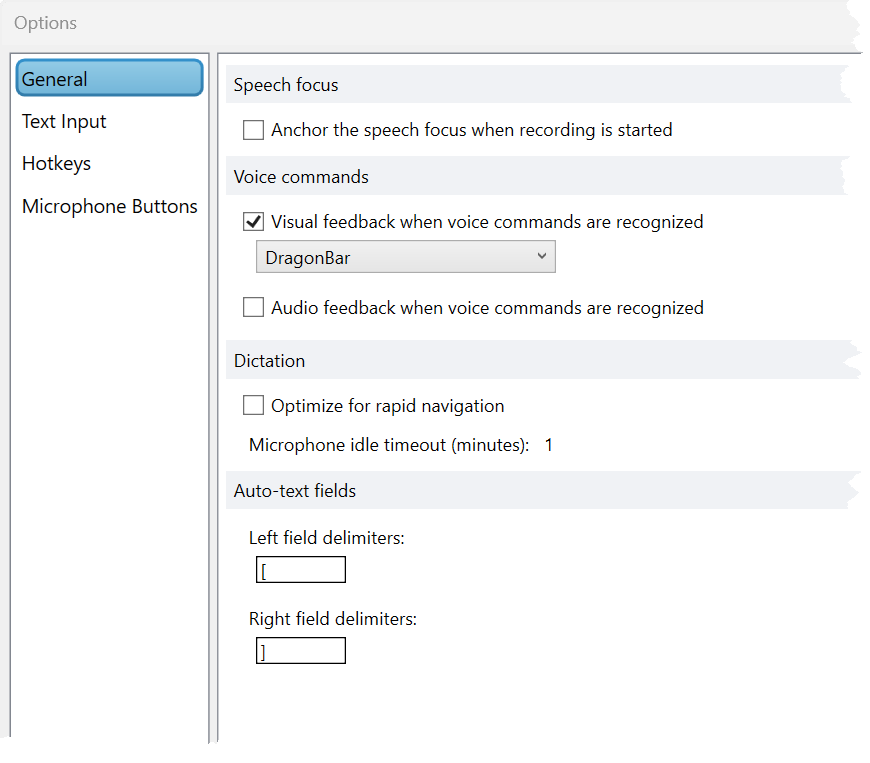
Spraakfocus
Gebruik deze instelling als je wilt dat je spraakfocus elke keer wordt verankerd wanneer je de microfoon inschakelt. Opmerking: deze functie wordt niet ondersteund bij het gebruik van PowerMic Mobile.
Spraakopdrachten
Wanneer Dragon Medical One spraakopdrachten herkent, verschijnt standaard een pop-up bij de DragonBar. Gebruik deze instelling om de locatie van de pop-up te wijzigen (DragonBar, muis, tekst, systeembalk). U hebt ook de mogelijkheid om de functie uit te schakelen of een audiomelding te ontvangen.
Dicteren
Als je snel spreekt of snel door secties in een formulier navigeert, gebruik je deze instelling om de prestaties te verbeteren. Deze functie biedt beperkte ondersteuning voor webtoepassingen.
Velden voor automatisch tekst
Wanneer je variabelen toevoegt aan automatische teksten, is het standaard om de variabele tekst tussen vierkante haken te plaatsen. Als je liever een ander scheidingsteken gebruikt, wijzig je dit in instellingen.
Tekstinvoer
Hier kun je opties kiezen die betrekking hebben op het dicteervenster en wat er gebeurt als Dragon velden tegenkomt waarin het geen tekst kan verwerken.
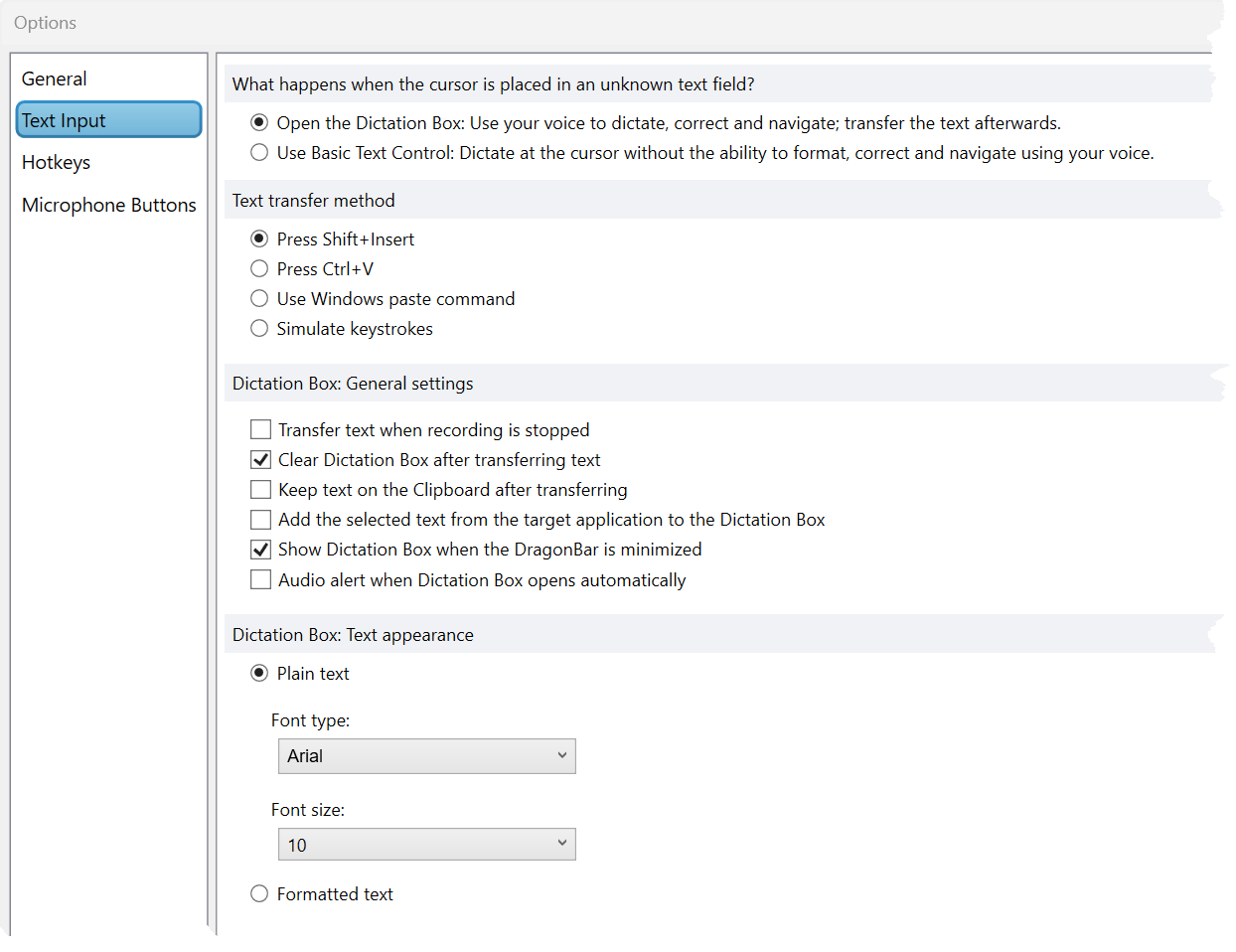
Er zijn 4 secties voor tekstinvoer:
Wat gebeurt er wanneer de cursor in een onbekend tekstveld wordt geplaatst?
Gebruik deze optie om Dragon te laten weten of het dicteervenster moet openen bij een onbekend tekstveld. Met de optie Besturingselement voor standaardtekst kan Dragon tekst in een niet-ondersteunde toepassing plaatsen, zoals een Excel-spreadsheet, maar zonder de mogelijkheid om tekst op te maken, te corrigeren of te navigeren.
Methode voor tekstoverdracht
Mogelijk moet je de methode voor tekstoverdracht wijzigen om Dragon Medical binnen het EPD te laten werken. Het is aanbevolen deze instelling standaard op 'Druk op Shift + Invoegen' te laten staan.
Dicteervenster: Algemene instellingen
Gebruik deze instellingen om te bepalen wat er met de tekst in het dicteervenster gebeurt.
Dicteervenster: Weergave van tekst
Kies hoe je de tekst in het dicteervenster wilt opmaken:
Tekst zonder opmaak: De overgedragen tekst krijgt de lettertypekenmerken (stijl, grootte, enzovoort) die zijn ingesteld in het menu Opties.
Opgemaakte tekst: Hiermee kun je het lettertype (stijl, grootte, vet, cursief) in het dicteervenster aanpassen.
Notitie
Opgemaakte tekst wordt alleen overgenomen door een toepassing als deze de toegepaste opmaak accepteert.
Sneltoetsen
In de sectie Sneltoetsen kun je toetsenbordsneltoetsen toewijzen aan Dragon-functies.
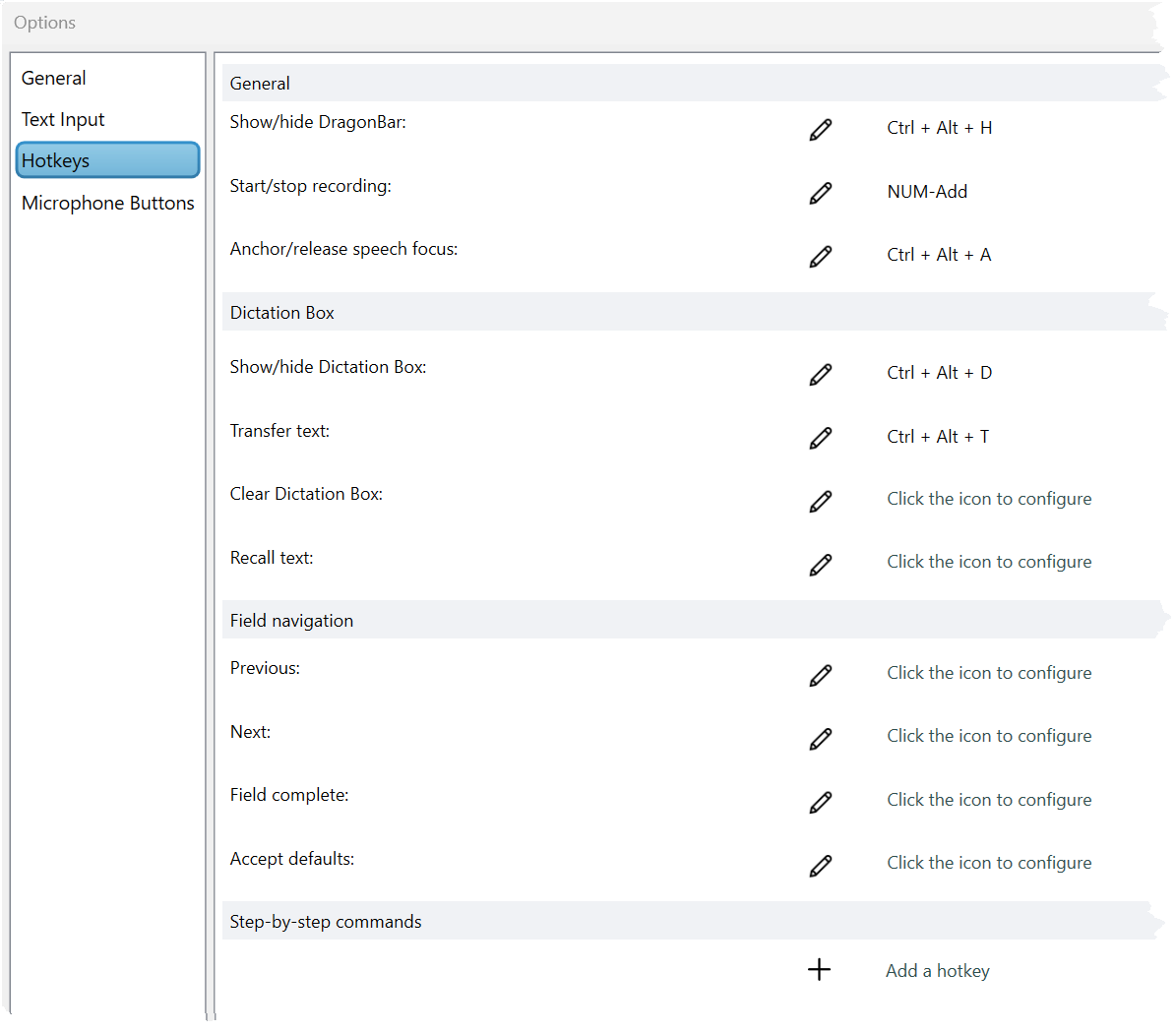
Wil je een sneltoets wijzigen of instellen, selecteer dan het potloodpictogram  , zet de cursor in het venster en druk op de gewenste sneltoets op je toetsenbord.
Tip
Heb je een stapsgewijze opdracht die je vaak gebruikt? Wijs er dan een sneltoets aan toe.
Microfoonknoppen
In de sectie Microfoonknoppen kun je de microfoonknoppen aanpassen aan je eigen voorkeur.
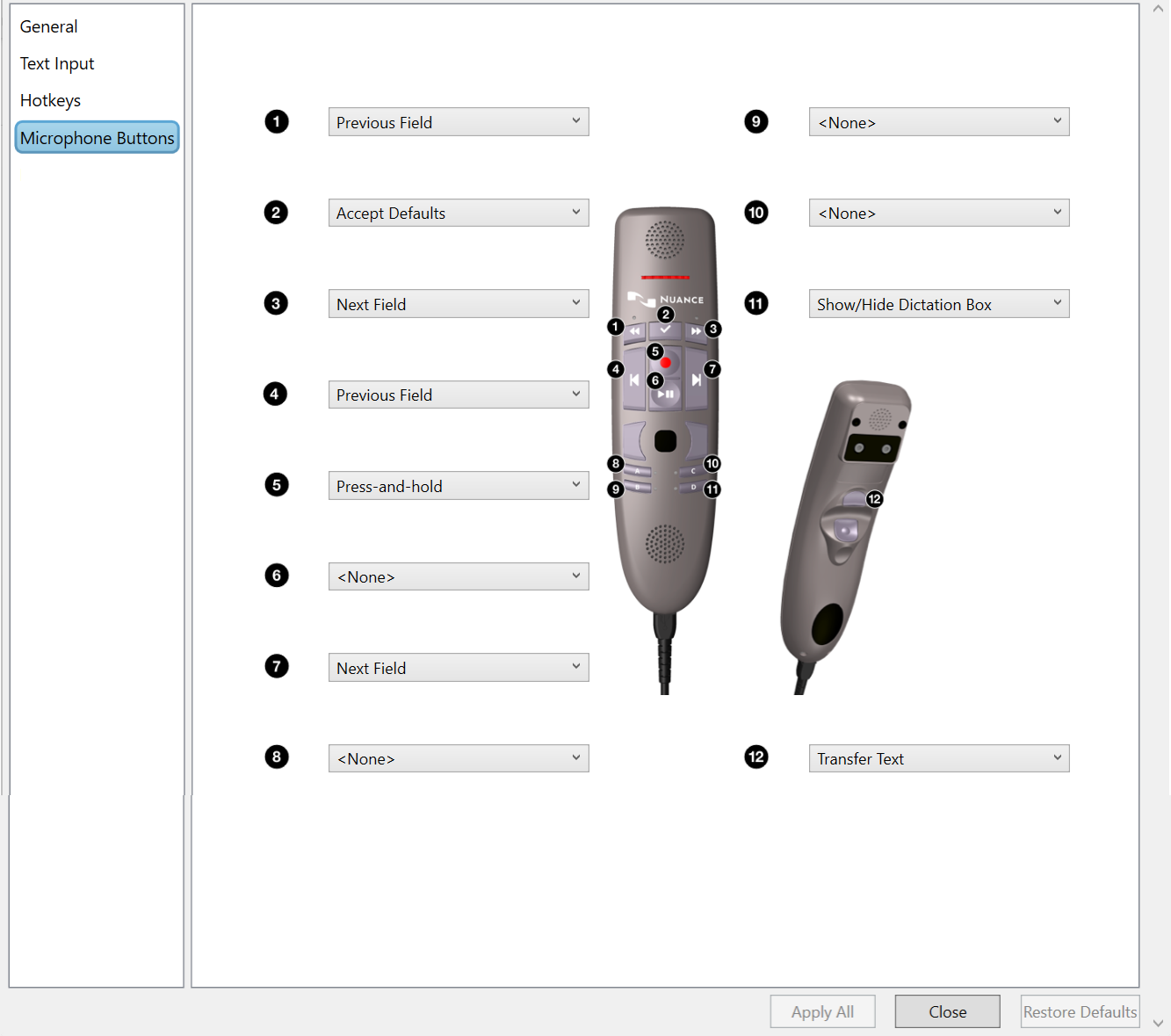
Alle toepassen slaat je wijzigingen op.
Standaardinstellingen herstellen verwijdert je wijzigingen en zet de sneltoetsen terug naar de standaardinstellingen van Dragon.
Waarschuwing
Als je 'Standaardinstellingen herstellen' gebruikt, worden alle wijzigingen hersteld die zijn aangebracht op alle tabbladen in het menu Opties.