
We vinden het vervelend dat er problemen zijn met het synchroniseren van OneDrive. Volg de onderstaande stappen om uw computer los te koppelen en opnieuw te koppelen aan OneDrive om de synchronisatie te hervatten.
Opmerking
- Als u uw Microsoft-opslag overschrijdt, kunt u geen nieuwe bestanden (zoals camera-album) uploaden, bewerken of synchroniseren met uw OneDrive. Meer informatie.
- Er gaan geen gegevens verloren door uw OneDrive los te koppelen en opnieuw te koppelen. Uw lokale mappen worden slechts korte tijd losgekoppeld van de cloud. Alle wijzigingen die zijn aangebracht terwijl u niet bent gekoppeld, worden gesynchroniseerd zodra het opnieuw koppelen is voltooid.
1. Ontkoppel uw OneDrive-account om synchronisatieproblemen op te lossen
- Selecteer de OneDrive-cloud in het systeemvak om het pop-upvenster van OneDrive weer te geven.

- Selecteer het pictogram OneDrive Help en Instellingen
 en selecteer vervolgens Instellingen.
 - Ga naar het tabblad Account .
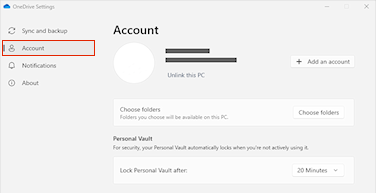
- Selecteer Deze pc ontkoppelen en selecteer vervolgens Account ontkoppelen.
2. Aanmeldingsreferenties voor OneDrive wissen vanaf uw apparaat
- Druk op de Windows-toets
 + R om het dialoogvenster Uitvoeren te openen.
 - Voer het pad %localappdata%\Microsoft\OneDrive\settings in en selecteer OK.
- Verwijder het bestand PreSignInSettingsConfig.json.
3. Meld u opnieuw aan om uw OneDrive-account opnieuw te koppelen
Druk op de Windows-toets
en typ OneDrive.Selecteer de OneDrive-app en meld u aan wanneer hierom wordt gevraagd.
Wanneer u zich aanmeldt, laat OneDrive u weten dat er al een map bestaat: selecteer Deze map gebruiken.
Tip
Selecteer Nieuwe map kiezen als u uw OneDrive naar een nieuwe locatie wilt verplaatsen.
OneDrive synchroniseert uw bestanden en mappen nu terug naar uw computer. OneDrive downloadt niet al uw bestanden (alleen de tijdelijke aanduidingen om ruimte te besparen, meer informatie), maar dit duurt nog wel even.
Nadat uw bestanden opnieuw zijn gesynchroniseerd, kunt u de mapweergave Computer opschonen en kiezen welke mappen u met uw pc wilt synchroniseren.
Nog steeds problemen?
Gebruik ons hulpprogramma voor het oplossen van begeleide ondersteuning of volg de stappen in de onderstaande secties.
Controleer of u OneDrive online kunt openen
Selecteer het witte of blauwe wolkpictogram van OneDrive in het systeemvak, uiterst rechts op de taakbalk.

Opmerking
Mogelijk moet u klikken op de pijl Verborgen pictogrammen weergeven
 het systeemvak om het OneDrive-pictogram te zien. Als het pictogram niet wordt weergegeven in het systeemvak, wordt OneDrive mogelijk niet uitgevoerd. Selecteer Start, typ OneDrive in het zoekvak en selecteer OneDrive in de zoekresultaten.)
Selecteer Online weergeven.
Opmerking
Als u problemen ondervindt bij het aanmelden bij OneDrive.com online, controleert u de status van Microsoft Office Online Services in de Service Health-portal.
Werk bij naar de nieuwste versie van OneDrive
OneDrive en Windows worden regelmatig bijgewerkt. Door uw pc up-to-date te houden, kunt u synchronisatieproblemen voorkomen.
Download de nieuwste Windows-updates om optimaal gebruik te maken van OneDrive.
Download de nieuwste versie van OneDrive en installeer deze.
Opmerking
Als u de nieuwste versie al hebt, wordt de installatie automatisch beëindigd. Lees de opmerkingen bij de release voor meer informatie over de nieuwste versie.
Druk op de Windows-toets
en typ OneDriveOpen de OneDrive-app.
Wanneer OneDrive Setup wordt gestart, voert u het e-mailadres van uw Microsoft-account in en selecteert u vervolgens Aanmelden om uw account in te stellen.
Bestanden uit een synchronisatiemap verplaatsen
Als u ziet dat het synchronisatiepictogram gedurende een lange periode is vastgelopen, kunt u eventuele synchronisatieproblemen oplossen door sommige bestanden uit een synchronisatiemap te verplaatsen.
- Open OneDrive-instellingen (selecteer het OneDrive-cloudpictogram in uw systeemvak en selecteer vervolgens voor OneDrive Help en instellingen )
- Selecteer Synchronisatie onderbreken.
- Geef op hoe lang u OneDrive wilt onderbreken.
Nadat u de tijd hebt gekozen, voert u het volgende uit:
- Selecteer een bestand uit een van uw synchronisatiemappen en verplaats het naar een andere map die geen deel uitmaakt van OneDrive.
- Selecteer het
 opnieuw en selecteer Synchronisatie hervatten...
 - Zodra de synchronisatie is voltooid, verplaatst u het bestand weer terug naar de map.
OneDrive opnieuw instellen
Het opnieuw instellen van OneDrive kan soms synchronisatieproblemen oplossen. OneDrive voert een volledige synchronisatie uit na de reset.
Opmerking
- Als u OneDrive opnieuw instelt, worden al uw bestaande synchronisatieverbindingen verbroken (inclusief persoonlijke OneDrive en OneDrive voor werk of school, indien ingesteld).
- Als u OneDrive op uw computer opnieuw instelt, verliest u geen gegevens of bestanden.
Meer informatie over OneDrive opnieuw instellen.
Zie ook
Kan niet aanmelden bij OneDrive
Wat betekenen de pictogrammen van OneDrive?
Wat betekenen de foutcodes van OneDrive?
De synchronisatie in OneDrive annuleren of stoppen
More fixes for recent OneDrive issues (Meer oplossingen voor recente problemen met OneDrive)
Meer hulp nodig?

|
Contact opnemen met ondersteuning Ga voor hulp bij uw Microsoft-account en -abonnementen naar Help bij & facturering. Voor technische ondersteuning gaat u naar Contact opnemen met Microsoft Ondersteuning, voert u uw probleem in en selecteert u Hulp vragen. Als u nog steeds hulp nodig hebt, selecteert u Contact opnemen met de ondersteuning om te worden doorgeleid naar de beste ondersteuningsoptie. |
|---|---|

|
Beheerders Beheerders moeten de Help voor OneDrive-beheerders, de OneDrive Tech Community bekijken of contact opnemen met de ondersteuning van Microsoft 365 voor Bedrijven. |