
Het opnieuw instellen van Microsoft OneDrive kan soms synchronisatieproblemen oplossen en herstelt alle OneDrive-instellingen. OneDrive voert een volledige synchronisatie uit na de reset.
Belangrijk
Als u OneDrive op uw computer opnieuw instelt, verliest u geen gegevens of bestanden. Het opnieuw instellen van OneDrive verbreekt alleen al uw synchronisatieverbindingen (inclusief persoonlijke, werk- of schoolverbindingen).
Volg de onderstaande stappen om uw OneDrive-app opnieuw in te stellen
| Stap | Schermafbeelding |
|---|---|
1. Druk op het toetsenbord van uw computer tegelijkertijd op de Windows-toets en op R om het dialoogvenster Uitvoeren te openen. en op R om het dialoogvenster Uitvoeren te openen. |

|
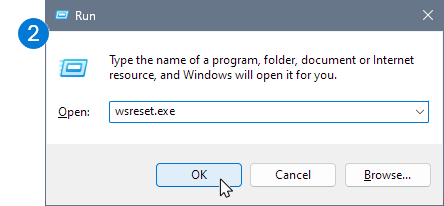
| 2. Kopieer of typ wsreset.exe in het vak en selecteer OK. Opmerking: Er wordt kort een leeg opdrachtpromptvenster geopend en gesloten, waarna de Microsoft Store-app wordt geopend. U kunt deze negeren en ongewenste vensters sluiten. Als OneDrive nog steeds niet synchroniseert, gaan we verder met het opnieuw instellen van de OneDrive-synchronisatie-app. |
|
| 3. Druk nogmaals op de Windows-toets en de R . |

|
4. Kopieer deze keer de onderstaande tekst en plak deze in het dialoogvenster, druk vervolgens op OK. %localappdata%\Microsoft\OneDrive\onedrive.exe /reset |

|
5. Als u de foutmelding 'Windows kan het volgende niet vinden...' ziet, kopieert en plakt u in plaats daarvan de onderstaande tekst en drukt u op OK.C:\Program Files\Microsoft OneDrive\onedrive.exe /reset |

|
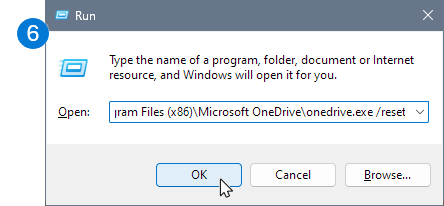
6. Als u nog steeds de melding 'Windows kan het volgende niet vinden...' ziet, kopieert en plakt u in plaats daarvan de onderstaande tekst en drukt u op OK.C:\Program Files (x86)\Microsoft OneDrive\onedrive.exe /resetOpmerking: Als geen van deze stappen werkt, is de app voor OneDrive-synchronisatie niet geïnstalleerd. Meer informatie. |
|
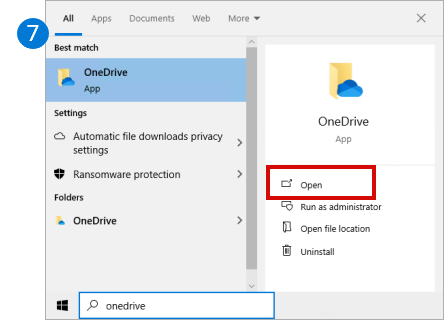
| 7. Start OneDrive handmatig opnieuw door naar Start te gaan, typ OneDrive in het zoekvak en klik vervolgens op de OneDrive-desktop-app . |
|
Opmerking
- Als geen van deze stappen werkt, is de app voor OneDrive-synchronisatie niet geïnstalleerd. Meer informatie.
- Als u vóór het opnieuw instellen alleen bepaalde mappen synchroniseerde, moet u dit opnieuw kiezen nadat de synchronisatie is voltooid. U moet dit doen voor uw persoonlijke OneDrive- en OneDrive voor werk- of schoolaccounts. Lees Kiezen welke OneDrive-mappen worden gesynchroniseerd met uw computer voor meer informatie.
De OneDrive Store-app resetten
Tip
Raadpleeg Welke OneDrive-app heb ik? als u niet zeker weet welke OneDrive-app u hebt.
- Druk op Start en Enter
apps:onedrive - Selecteer App settings
- Schuif omlaag in de lijst en selecteer Opnieuw instellen.
Wat doet OneDrive opnieuw instellen?
Tijdens het opnieuw instellen doet OneDrive het volgende:
- Hiermee verwijdert u het DAT-bestand.
- Hiermee worden de toepassingslogboeken opgeslagen in het register.
- Hiermee worden de instellingen op de schijf opgeslagen.
Wanneer OneDrive opnieuw wordt opgestart, wordt met het register gecontroleerd of het opnieuw instellen heeft plaatsgevonden. Vervolgens worden de instellingen geladen en wordt het DAT-bestand opnieuw opgebouwd.
Als u OneDrive opnieuw instelt, verliest u geen gegevens.
Meer hulp nodig?
Account ondersteuning. Ga voor hulp bij uw Microsoft-account en abonnementen naar Hulp bij account & facturering.
Technische ondersteuning. Voor technische ondersteuning selecteert u Contact opnemen met Microsoft Ondersteuning hieronder, voert u uw probleem in en selecteert u Hulp vragen.
Mobiele gebruikers kunnen contact opnemen met ondersteuning door de OneDrive-app te openen en hun apparaat voorzichtig te schudden.
Ondersteuning van de gemeenschap. Community's helpen u vragen te stellen, feedback te geven en te horen van experts met uitgebreide kennis. Stel een vraag aan de Microsoft-community. Maak geen persoonlijke of gevoelige informatie openbaar op openbare forums.