
U kunt kiezen welke OneDrive-mappen worden gesynchroniseerd met uw Windows- of macOS-apparaat, zodat u alleen belangrijke bestanden offline beschikbaar houdt. In dit artikel wordt uitgelegd hoe u de mapselectie beheert in de OneDrive-synchronisatie-app en wat er gebeurt wanneer u stopt met het synchroniseren van een map.
Tip
Wanneer u uw OneDrive bekijkt via een webbrowser of mobiele app, ziet u altijd al uw mappen.
Stappen voor het kiezen van mappen die moeten worden gesynchroniseerd in Windows
- Open OneDrive-instellingen (selecteer het OneDrive-cloudpictogram in het systeemvak en selecteer vervolgens
 voor OneDrive Help en Instellingen en vervolgens Instellingen.)
 - Ga naar het tabblad Account .
- Selecteer Mappen kiezen.
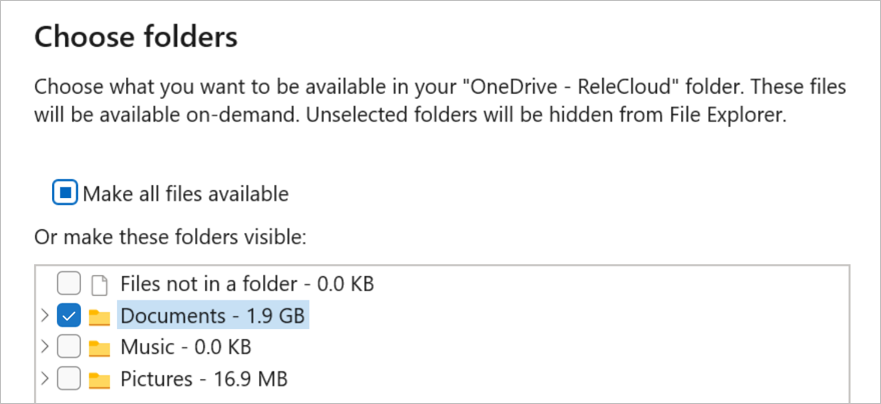
- Schakel in het dialoogvenster Mappen kiezen alle mappen uit die u niet wilt synchroniseren met uw computer en selecteer OK.

Opmerking
- U kunt alleen mappen in- of uitschakelen die al zijn opgenomen in uw OneDrive. Mappen die niet in uw OneDrive staan (zoals een extern USB-station) kunnen niet worden opgenomen voor synchronisatie. Meer informatie.
- U kunt bepaalde mappen die belangrijk zijn voor de pc, zoals Documenten, Bureaublad, Afbeeldingen en de map Persoonlijke kluis, niet uitschakelen.
- Als u een map die u synchroniseert met uw computer uitvinken , wordt de map van uw computer verwijderd, maar zijn de map en de inhoud ervan nog steeds online beschikbaar.
- De aangepaste synchronisatie-instellingen die u kiest, zijn uniek voor elke computer en elk account.
Meer informatie
- Werken met gesynchroniseerde bestanden in Verkenner
- Het bestand of de map bestaat al in OneDrive
- Problemen met synchroniseren in OneDrive oplossen
Meer hulp nodig?
Accountondersteuning. Ga voor hulp bij uw Microsoft-account en -abonnementen naar Help bij & facturering.
Technische ondersteuning. Voor technische ondersteuning selecteert u Contact opnemen Microsoft Ondersteuning hieronder, voert u uw probleem in en selecteert u Hulp vragen.
Mobiele gebruikers kunnen contact opnemen met ondersteuning door de OneDrive-app te openen en uw apparaat voorzichtig te schudden.
Ondersteuning van de community. Community's helpen u vragen te stellen, feedback te geven en te horen van experts met uitgebreide kennis. Vraag het de Microsoft-community. Geef geen persoonlijke of gevoelige informatie vrij in openbare forums.