
Met de app OneDrive kunt u uw afbeeldingen uploaden en downloaden van alle bestanden die u bij OneDrive.com hebt.
Belangrijk
- De app OneDrive synchroniseert bestanden niet automatisch, maar u kunt bijgewerkte bestanden en bewerkte afbeeldingen uploaden.
- Als u uw Microsoft-opslag overschrijdt, kunt u geen nieuwe bestanden (zoals camera-album) uploaden, bewerken of synchroniseren met uw OneDrive. Meer informatie.
Hier volgen de basisbeginselen voor het gebruik van de OneDrive-app voor iPhone, iPad en iPod Touch. Download de app voor iOS.
Aanmelden
Voer uw Microsoft-account op de aanmeldingspagina in om een persoonlijk account toe te voegen. Als u een OneDrive voor werk- of schoolaccount wilt toevoegen, voert u het e-mailadres in dat u gebruikt voor uw bedrijf, school of andere organisatie.
Opmerking
- Als u problemen ondervindt bij het aanmelden met uw werk- of schoolaccount, kunt u zich aanmelden bij OneDrive.com of contact opnemen met uw IT-afdeling.
- Als u uw OneDrive-wachtwoord wilt wijzigen of opnieuw wilt instellen, meldt u zich online aan bij uw account op account.microsoft.com/security.
U kunt zowel een persoonlijk account als een OneDrive-account hebben. Een extra account toevoegen:
- Open de OneDrive-app in de linkerbovenhoek van het scherm en tik op de cirkel met uw afbeelding of initialen.
- Tik op Account toevoegen.
- Op het aanmeldingsscherm voert u het e-mailadres en wachtwoord van uw bedrijf, school of andere organisatie in.
Wanneer uw organisatie SharePoint 2013, SharePoint Server 2016 of SharePoint Server 2019 gebruikt, verschilt het aanmeldingsproces van Microsoft 365. Tik in het aanmeldingsscherm op Hebt u eenSharePoint-Server-URL? Voer vervolgens het webadres in voor uw SharePoint-server om door te gaan met het aanmeldingsproces. Het webadres, ook wel een URL genoemd, kan eruitzien als http://portal.
Opmerking
- Als u zich wilt aanmelden bij OneDrive voor werk of school, moet uw organisatie beschikken over een in aanmerking komend SharePoint in Microsoft 365- of Microsoft 365 Business-abonnement of een eigen SharePoint Server-implementatie.
- U kunt zich niet aanmelden met meerdere werk- of schoolaccounts van dezelfde organisatie.
Schakelen tussen accounts
Als u wilt schakelen tussen een persoonlijk OneDrive-account en een OneDrive voor werk- of schoolaccount, of tussen meerdere OneDrive voor werk- of schoolaccounts, opent u de app, tikt u op de cirkel met uw afbeelding of initialen in de linkerbovenhoek van het scherm en tikt u vervolgens op de accountnaam die u wilt gebruiken.

U kunt slechts één persoonlijk account toevoegen aan de OneDrive-app. Als u een ander persoonlijk account wilt openen, tikt u in de linkerbovenhoek van het scherm op de cirkel met uw afbeelding of initialen, tikt u vervolgens op het account waarbij u zich wilt afmelden en daarna op Afmelden bij dit account. Meld u ten slotte opnieuw aan met het account dat u wilt gebruiken.
Foto's of video's uploaden van uw apparaat naar OneDrive
Tik in de OneDrive-app op
 het scherm.
Tik vervolgens om een foto te nemen, een video op te nemen of een bestaande foto of video te uploaden.
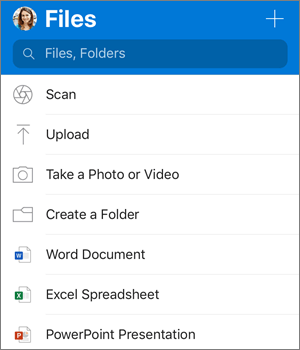
- Als u Foto of video maken kiest, wordt de camera-app van uw apparaat geopend. U wordt mogelijk gevraagd of u wilt dat OneDrive toegang heeft tot uw camera. Tik op OK om toe te staan dat uw foto's worden opgeslagen in OneDrive.
- Als u tikt op Uploaden, worden er koppelingen naar de Foto's-app op uw apparaat weergegeven. Blader naar de afbeeldingen die u wilt uploaden, selecteer ze en tik op de bovenste balk op Gereed.
Foto's en video's die u maakt automatisch uploaden naar OneDrive
Apple raadt aan dat klanten de OneDrive-app op de achtergrond laten draaien. Automatisch uploaden werkt niet als de app geforceerd is gesloten.
Opmerking: Camera-upload kan slechts voor één account tegelijk worden gebruikt.
Foto's die worden geüpload via de functie Camera-upload worden automatisch gesorteerd op jaar en maand in geneste mappen in de map Camera-album. U kunt deze map beheren op de pagina instellingen voor Camera-upload. Houd er rekening mee dat op dit moment niet wordt aanbevolen deze mappen te verplaatsen, te verwijderen of deze een andere naam te geven.
Voor persoonlijke OneDrive-accounts:
Tik in de OneDrive-app op de cirkel met uw afbeelding of initialen in de linkerbovenhoek van het scherm en tik vervolgens op Instellingen
 .
.Tik in het vak Instellingen op Camera uploaden en schuif vervolgens de wisselknop naast uw e-mailadres om de functie camera-upload in te schakelen.
Als u ervoor wilt zorgen dat de video's automatisch worden geüpload, schakelt u Video's opnemen in.
Opmerking
- Wanneer u een wifinetwerk gebruikt, worden alle foto's en video's geüpload in hun oorspronkelijke grootte. Als u uw mobiele netwerk wilt gebruiken, tikt u op Instellingen en op Camera-upload en schakelt u vervolgens Mobiel netwerk gebruiken in.
- Het camera-album op uw apparaat wordt geüpload naar OneDrive in plaats van gesynchroniseerd. Dit betekent dat u geüploade foto's en video's kunt verwijderen van uw apparaat zonder dat dit gevolgen heeft voor de exemplaren in OneDrive.
- In OneDrive kunnen geen foto's worden geüpload die voor iCloud zijn geoptimaliseerd. Als u optimalisatie wilt uitschakelen, tikt u op Instellingen>iCloud-foto's> en schakelt u Opslag optimaliseren uit.
Voor OneDrive voor werk- of schoolaccounts:
- Controleer of u bent aangemeld bij de app met het account waarnaar u foto's wilt uploaden.
- Selecteer de cirkel met uw afbeelding of initialen >Foto's.
- Selecteer in de weergave met foto's vanaf de pop-up met camera-uploadstatus de optie Inschakelen. (Als u Camera-upload al hebt ingeschakeld op een ander account, selecteert u in plaats daarvan Wijzigen.)
- Bevestig dat u Camera-upload wilt inschakelen. (Als u Wijzigen in de vorige stap hebt geselecteerd, bevestig dan dat u het account voor de Camera-upload wilt wijzigen.)
- Bevestig opnieuw dat u het juiste account geselecteerd hebt.
Scan een whiteboard, document of visitekaartje naar OneDrive
Tik in de OneDrive-app op Scanpictogram
 (u kunt ook op Tik vervolgens bovenaan het scherm op Scannen). (Als u de scanmodus wilt afsluiten zonder iets te scannen, tikt u op het pictogram van de pijl-links in de linkerbovenhoek van het scherm.)
Selecteer de gewenste flitsinstelling (aan, uit, automatisch of zaklantaarn) door te tikken op het flitspictogram in de rechterbovenhoek.
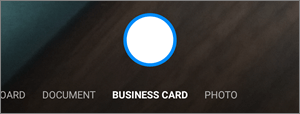
Selecteer Whiteboard, Document of Visitekaartje of Foto en tik op het pictogram met de witte cirkel om het item te scannen. (Op kleinere schermen kan het nodig zijn om naar links te swipen om de Foto optie te zien.)
Tip
- Abonnees van Office 365 hebben de optie voor het scannen van meerdere pagina's, zodat u meerdere scans kunt combineren in één PDF. Als u deze optie wilt gebruiken, tikt u op Toevoegen en scant u vervolgens uw volgende document.
- Het maximum aantal pagina's/afbeeldingen dat op meerdere pagina's kan worden gescand is 10.
Wanneer u uw item hebt gescand, kunt u het bijsnijden, draaien, tekst toevoegen of een deel ervan markeren. (Als de afbeelding u niet bevalt, tik op het pictogram van de pijl-links in de linkerbovenhoek om de gescande afbeelding te verwijderen en probeer het opnieuw.)

U kunt ook het filter wijzigen dat u eerder hebt geselecteerd (Whiteboard, Document, Visitekaartje of Foto) of de modus wijzigen (belichting aanpassen en grijswaarden) door onderaan op Filters te tikken.

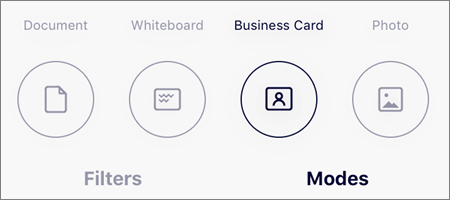
Wanneer u klaar bent met het bewerken van uw item, tikt u op Gereed, voert u een bestandsnaam en tikt u vervolgens op Opslaan.
Opmerking
Bestanden worden automatisch opgeslagen als PDF-bestanden.
Bekijk deze video: Documenten scannen, ondertekenen en delen.
Opmerking
De video toont de scanfunctie op een Android-apparaat, maar het werkt op dezelfde manier als voor iOS-apparaten.
Het bestand vinden waarnaar u op zoek bent
U kunt zoeken naar tekst in bestanden en zelfs in foto's. Tik boven aan de weergave van een bestand in het vak Zoeken en typ de tekst waarnaar u wilt zoeken.
Tip
- Als u werkt met een persoonlijk OneDrive-account, wordt de zoekopdracht alleen uitgevoerd op de inhoud van de map die u hebt geopend. Als u bijvoorbeeld een map met de naam Werkdocumenten hebt geopend, wordt de tekst alleen gezocht in bestanden in de map Werkdocumenten. Als u in alle OneDrive-bestanden wilt zoeken, gebruikt u de zoekfunctie van de weergave Bestanden.
- Als u werkt met een werk- of schoolaccount, wordt OneDrive in zijn geheel doorzocht.
Als u een bestand dat u zoekt, niet kunt vinden in de app, raadpleegt u Verloren of ontbrekende bestanden vinden in OneDrive.
Een map maken
U kunt mappen toevoegen in de weergave Bestanden of in een andere map in OneDrive.
- Tik in de weergave of map waarin u een nieuwe map wilt toevoegen op Boven aan het scherm en tik vervolgens op Een map maken.
- Tik op Mapnaam en typ de naam die u wilt gebruiken voor de map en tik vervolgens op Maken.
Bestanden naar een andere map van OneDrive verplaatsen
Selecteer de bestanden die u wilt verplaatsen en tik vervolgens op
 (mogelijk moet u eerst op Meer tikken om het pictogram Verplaatsen te zien).
Tip
U kunt mappen verplaatsen naar een andere map, maar ook afzonderlijke bestanden.
U ziet een lijst met uw Bestanden. Tik op de map waarnaar u de bestanden wilt verplaatsen en tik vervolgens op Verplaatsen.
Tip
Als u een nieuwe map wilt maken voor deze verplaatste bestanden, tikt u onder in de lijst Bestanden op Nieuwe map. Voer een naam in voor de nieuwe map en tik op Maken.
Uw SharePoint-bestanden vinden in OneDrive
Als u OneDrive gebruikt, hebt u toegang tot uw SharePoint-bestanden in de mobiele app zonder OneDrive te verlaten. SharePoint-sites waarmee u onlangs hebt gecommuniceerd of die u volgt, worden weergegeven in een lijst onder de naam van uw organisatie. U kunt ook uw Microsoft 365-groepen in de lijst zien, omdat elke groep een eigen teamsite heeft.
Voor meer informatie raadpleegt u Uw SharePoint-bestanden vinden in OneDrive.
Wijzigen hoe bestanden worden gesorteerd
- Open in de OneDrive-app de map die u wilt sorteren en tik op de pijl bij de huidige sorteervolgorde, bijvoorbeeld Op naam sorteren (A-Z).
- Geef aan hoe u de bestanden wilt sorteren. U kunt sorteren op naam, datum, grootte of extensie.
Een bestand terugzetten uit de prullenbak
Bestanden die u uit een persoonlijke OneDrive verwijdert, worden 30 dagen lang in de OneDrive-prullenbak bewaard. Binnen deze periode kunt u bestanden terugzetten naar OneDrive. U kunt bestanden ook permanent uit uw OneDrive verwijderen.
- Tik in de linkerbovenhoek van het scherm op de cirkel met uw afbeelding of initialen, selecteer het account en tik vervolgens op Prullenbak.
- Selecteer in de weergave Prullenbak de bestanden die u wilt terugzetten.
- Als u de bestanden wilt terugzetten naar uw OneDrive, tikt u op
 .
.
Opmerking
Als de Prullenbak vol is, worden de oudste items automatisch na drie dagen verwijderd. Als u bent aangemeld met een werk- of schoolaccount, worden items in de Prullenbak automatisch na 93 dagen verwijderd, tenzij de beheerder de instelling heeft gewijzigd. Bekijk meer informatie over hoelang verwijderde items worden bewaard voor werk- of schoolaccounts.
De Prullenbak legen
Bestanden die u uit een persoonlijke OneDrive verwijdert, worden 30 dagen lang in de OneDrive-prullenbak bewaard. Binnen deze periode kunt u bestanden terugzetten naar OneDrive. U kunt bestanden ook permanent uit uw OneDrive verwijderen.
- Tik in de linkerbovenhoek van het scherm op de cirkel met uw afbeelding of initialen, tik op het account dat u gebruikt en tik vervolgens op Prullenbak.
- Selecteer in de weergave Prullenbak de bestanden die u wilt verwijderen.
- Tik op
 om de bestanden definitief te verwijderen.
Opmerking
Als de Prullenbak vol is, worden de oudste items automatisch na drie dagen verwijderd. Als u bent aangemeld met een werk- of schoolaccount, worden items in de Prullenbak automatisch na 93 dagen verwijderd, tenzij de beheerder de instelling heeft gewijzigd. Bekijk meer informatie over hoelang verwijderde items worden bewaard voor werk- of schoolaccounts.
Een foto of video van OneDrive downloaden naar uw apparaat
- Open in de OneDrive-app de map met de foto's of video's die u wilt downloaden. Zorg ervoor dat de inhoud van de map wordt weergegeven in de lijstweergave, niet als miniaturen.
- Selecteer een foto of video. (U kunt meerder bestanden selecteren door een foto of video ingedrukt te houden en vervolgens op de cirkel naast de extra namen te tikken om ze te selecteren.)
- Tik op OneDrive
 >Foto opslaan.
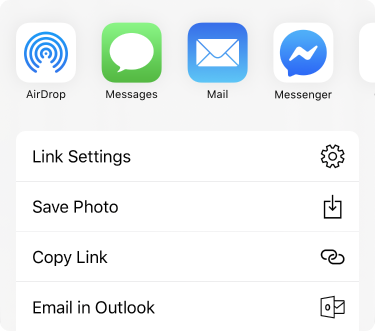
- Zoek de gedownloade foto's of video's in de map Camera-album op uw apparaat.
Een bestand delen
U kunt bestanden, foto's en mappen delen vanuit de OneDrive-app op uw iOS-apparaat, net als op een pc of Mac. Als u wilt stoppen met delen, gaat u naar de OneDrive-website en meldt u zich aan met uw Microsoft-account of met uw werk- of schoolaccount.
Bestanden die met u zijn gedeeld
Als iemand een bestand of map in OneDrive met u deelt, krijgt u meestal een e-mailbericht of een melding op uw iOS-apparaat. Als u de bestanden wilt vinden die met u zijn gedeeld in de OneDrive-app, tikt u onder aan de app op het pictogram  .
.

In de weergave Gedeeld ziet u bestanden die met u worden gedeeld, maar ook de bestanden die u met anderen hebt gedeeld. Wanneer u bent aangemeld met een persoonlijk OneDrive-account, tikt u op de naam van een persoon om de bestanden weer te geven die door die persoon worden gedeeld.
Opmerking
De gedeelde weergave ziet er anders uit wanneer u bent aangemeld met een werk- of schoolaccount.
Een bestand of map offline lezen
Markeer bestanden of mappen als 'offline' als u ze op elk gewenst moment wilt kunnen lezen, zelfs wanneer u niet bent verbonden met internet. Bij onlinebewerkingen van de bestanden worden de bestanden gesynchroniseerd zodra uw iPad, iPhone of iPod Touch een volgende keer verbinding maakt met internet, zodat u de meest recente versie van het bestand verkrijgt.
Opmerking
- Office-bestanden en -mappen die u hebt gemarkeerd voor offlinegebruik, kunnen worden bewerkt in de gekoppelde Office-apps. Maak opnieuw verbinding met internet en ze worden bijgewerkt met de wijzigingen die u offline hebt aangebracht.
- Het offline zetten van mappen is beschikbaar voor Premium OneDrive met een Office 365-abonnement.
- Selecteer in de OneDrive-app het bestand of de map die u beschikbaar wilt maken voor offline lezen en tik vervolgens op Offline beschikbaar maken
 .
. - Files of mappen die zijn gemarkeerd voor offline lezen, hebben het pictogram Beschikbaar offline dat
 in de lijstweergave. U kunt op elk moment op de naam van het bestand tikken om het bestand te openen en te lezen.
Tip
Als u een bestand of map als offline markeert, wordt het in OneDrive ook in een weergave Offlinebestanden weergegeven. Tik in de linkerbovenhoek van het scherm op de cirkel met uw afbeelding of initialen en tik vervolgens op Offlinebestanden, om meteen uw offlinebestanden en -mappen te vinden.
Als u een bestand of map niet meer offline wilt houden, selecteert u het offlinebestand of de offlinemap en tikt u op Alleen offline online verwijderen .
.
Bekijken hoeveel opslagruimte u hebt (alleen voor persoonlijke OneDrive-accounts)
Tik in de OneDrive-app in de linkerbovenhoek van het scherm op de cirkel met uw afbeelding of initialen en kijk vervolgens naar de regel Opslagruimte voor de totale hoeveelheid gebruikte en beschikbare opslagruimte of voor het aanschaffen van extra opslagruimte.
Een wachtwoordcode toevoegen
U kunt een wachtwoordcode van vier cijfers instellen om te voorkomen dat andere gebruikers van uw apparaat toegang hebben tot uw OneDrive-account. Open hiervoor de app, tik op de cirkel met uw afbeelding of initialen in de linkerbovenhoek van het scherm, tik op Instellingen>Wachtwoordcode en tik vervolgens op de wisselknop Wachtwoordcode om deze in te schakelen en uw wachtwoordcode in te voeren.
Afmelden bij accounts
Als u zich wilt afmelden bij een persoonlijk OneDrive-account of een OneDrive voor werk- of schoolaccount, opent u de app, tikt u op de cirkel met uw afbeelding of initialen in de linkerbovenhoek van het scherm en selecteert u het account waarbij u zich wilt afmelden. Nadat u het account hebt geselecteerd, tikt u op Instellingen> Persoonlijk of de naam > van oneDrive voor werk- of schoolaccount Afmelden.
Problemen met de app oplossen
Werk eerst iOS bij op uw apparaat. Controleer daarna of u alle beschikbare updates voor de app hebt geïnstalleerd. Deze worden automatisch gedownload en geïnstalleerd wanneer u gebruikmaakt van Wi-Fi. Beschikbare updates zien die u nog niet hebt gedownload:
- Open de App Store en tik vervolgens op Updates.
- Als er updates beschikbaar zijn, tikt u op Alles bijwerken. Mogelijk wordt u gevraagd het wachtwoord van uw Apple-id in te voeren.
Als u nog steeds problemen ondervindt met de app, verwijdert u de app en gaat u vervolgens naar de App Store om deze opnieuw te downloaden.
Als u een bestand dat u zoekt, niet kunt vinden in de app, raadpleegt u Verloren of ontbrekende bestanden vinden in OneDrive.
Lees Problemen met de OneDrive-app voor iOS oplossen voor meer hulp.
Feedback delen op de OneDrive-app
U kunt de OneDrive-app beoordelen wanneer u deze gebruikt op een iPhone, iPad en iPod Touch, of hulp krijgen door uw apparaat te schudden.
Meer hulp nodig?
Accountondersteuning. Ga voor hulp bij uw Microsoft-account en -abonnementen naar Help bij & facturering.
Technische ondersteuning. Voor technische ondersteuning selecteert u Contact opnemen Microsoft Ondersteuning hieronder, voert u uw probleem in en selecteert u Hulp vragen.
Mobiele gebruikers kunnen contact opnemen met ondersteuning door de OneDrive-app te openen en uw apparaat voorzichtig te schudden.
Ondersteuning van de community. Community's helpen u vragen te stellen, feedback te geven en te horen van experts met uitgebreide kennis. Vraag het de Microsoft-community. Geef geen persoonlijke of gevoelige informatie vrij in openbare forums.