
Hoe u OneDrive ook gebruikt, we raden u aan uw OneDrive-opslag te doorzoeken met behulp van de OneDrive-website. Hier worden al uw apparaten gesynchroniseerd en uw bestanden opgeslagen. Dit is de beste plek om te beginnen met zoeken.
Tip
Gebruikt u de mobiele app? Uw Files-weergave vindt u boven aan het bijgewerkte scherm van de mobiele app, naast uw accountafbeelding.
Kies een accounttype en volg de onderstaande stappen of selecteer de knop Startrichtlijnen om stapsgewijze instructies weer te geven.
1. Zoeken naar uw bestanden op OneDrive.com
Meld u aan bij de OneDrive-website op www.onedrive.com.
Tip
Mobiele gebruikers moeten een privé- of incognitovenster gebruiken om te voorkomen dat de OneDrive-app wordt geopend.
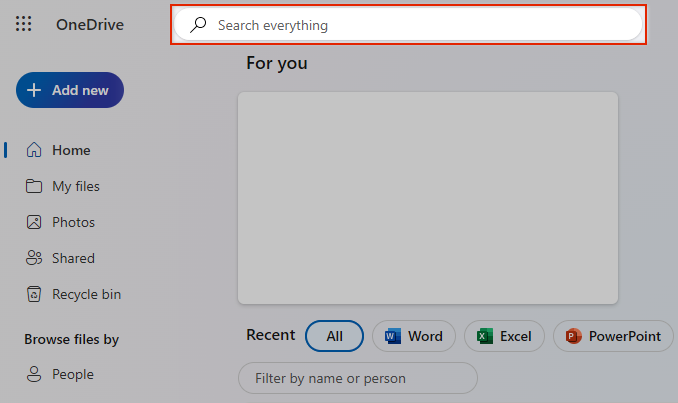
Gebruik Alles zoeken boven aan de pagina om uw bestanden te zoeken.
Tip
Gebruik bij het zoeken niet alleen bestandsnamen, maar ook met beschrijvingen, tags, datums en plaatsen, bijvoorbeeld 'kat', 'zonnig', 'April' of 'Parijs'.
Opmerking
- Files in uw persoonlijke kluis worden niet weergegeven in de zoekresultaten.
- Als iemand een bestand of map verwijdert die hij of zij met u heeft gedeeld, is dit niet meer beschikbaar.
2. Zoeken in de Prullenbak
Selecteer aan de linkerkant van de OneDrive-website Prullenbak

Als u het item vindt dat u zocht, selecteert u het en klikt u op Herstellen bovenaan de pagina.
Opmerking
Bestanden die uit uw persoonlijke kluis zijn verwijderd, worden alleen in uw prullenbak weergegeven als uw persoonlijke kluis is ontgrendeld voordat u de prullenbak controleert. U kunt de opdracht Items voor persoonlijke kluis weergeven in de prullenbak gebruiken om de persoonlijke kluis te ontgrendelen en die items te bekijken.
3. Controleren op bestanden in uw persoonlijke kluis
Files uit uw persoonlijke kluis worden niet weergegeven in uw zoekresultaten. U kunt dus bevestigen dat uw ontbrekende bestanden niet zijn opgeslagen in uw persoonlijke kluis.
Selecteer Items uit persoonlijke kluis weergeven in de prullenbak, om de persoonlijke kluis te ontgrendelen en die items te bekijken. Als u de opdracht niet ziet, is uw persoonlijke kluis al ontgrendeld.
4. Zoeken naar uw bestanden in een ander Microsoft-account
Als u verwijderde bestanden niet kunt vinden, controleert u of u bent aangemeld bij het juiste Microsoft-account. Uw bestanden bevinden zich mogelijk veilig in een andere OneDrive.
Hebt u een computer of account van iemand anders gebruikt tijdens het opslaan van het bestand? Is iemand anders aangemeld bij uw computer toen het bestand werd opgeslagen? Meld u dan af bij uw OneDrive en meld u opnieuw aan met het andere account.
Als u ook oneDrive voor werk of school gebruikt, hebt u uw bestanden mogelijk opgeslagen in uw andere account in plaats van in uw persoonlijke account. Als u wilt controleren op de bestanden in OneDrive voor werk of school, raadpleegt u het tabblad Werk/school bovenaan dit artikel.
Opmerking
Persoonlijke accounts die twee jaar inactief zijn geweest, zijn mogelijk verwijderd. Werk- of schoolaccounts hebben mogelijk bestanden die na 93 dagen zijn verwijderd.
5. OneDrive-bestanden herstellen
Als u een Microsoft 365-abonnee bent, kunt u uw hele OneDrive herstellen naar een eerder tijdstip.
Open de opties Uw OneDrive herstellen .
Maak alle acties ongedaan die in de afgelopen 30 dagen zijn uitgevoerd voor zowel bestanden als mappen.
Let op
Bij het herstellen worden alle bestanden of mappen die na de datum van het herstelpunt zijn gemaakt, verzonden naar de Prullenbak van OneDrive. U kunt van daaruit bestanden herstellen, ongeacht de datum van het herstelpunt.
Meer informatie over Herstellen van uw OneDrive.
6. Kijk op uw lokale apparaatopslag
Als een bestand buiten uw OneDrive is opgeslagen of als uw apparaat het bestand nog niet heeft gesynchroniseerd met OneDrive, kunt u de volgende opties proberen:
Gebruik Bestandenverkenner of Finder om te zoeken naar bestanden op uw computer of gebruik de Files-app om te zoeken naar inhoud op uw mobiele apparaat.
Tip
- Als u een iOS-apparaat hebt waarop foto's zijn geoptimaliseerd voor iCloud, worden foto's niet opgeslagen op het apparaat en kunnen ze niet worden geüpload naar OneDrive. Als u iCloud-optimalisatie wilt uitschakelen op uw iOS-apparaat, tikt u op Instellingen>iCloud-foto's> en wist u Opslag optimaliseren.
- Als u problemen ondervindt met OneDrive voor iOS die geen bestanden vindt, opent u de app en gaat u naar Profielinstellingen>>Account en selecteert u Opnieuw instellen.
Controleer de Prullenbak of Prullenbak van uw computer.
Meer hulp nodig?
Om uw account en de inhoud ervan te beschermen, hebben onze ondersteuningsmedewerkers geen toegang tot uw bestanden. Onze ondersteuningsmedewerkers kunnen niet meer hulp bieden dan de bovenstaande richtlijnen.
Als u uw verloren of ontbrekende bestanden niet kunt vinden met behulp van deze tips, kunt u alleen maar verschillende spellingen, alternatieve beschrijvingen en andere locaties proberen.
