Een contactpersoon zoeken en toevoegen
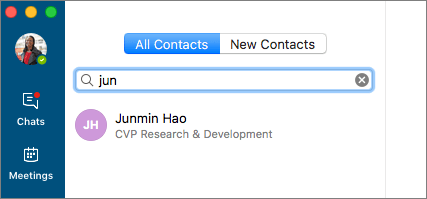
- Typ een naam bij Zoeken naar contactpersonen en selecteer de vermelding van uw contactpersoon wanneer deze wordt weergegeven.
- Selecteer de contactpersoon en selecteer Groepen om deze toe te voegen aan een groep of aan Favorieten.
Wanneer u een persoon aan uw lijst met contactpersonen toevoegt, ontvangen deze een bericht. Externe contactpersonen moeten uw uitnodiging accepteren voordat u hun beschikbaarheid kunt zien.
Een chatbericht starten
- Selecteer een contactpersoon en selecteer vervolgens Een chatbericht verzenden
 .
. - Typ uw bericht in het vak Typ hier een bericht... en druk op Return of selecteer
 .
.

Een video- of telefoongesprek starten
Selecteer een contactpersoon en selecteer of start vervolgens op zijn of haar visitekaartje een  of een videogesprek starten,
  .
.
Opmerking
Als u geen camera hebt, zijn de opties voor videogesprekken niet beschikbaar.

Gebeld worden
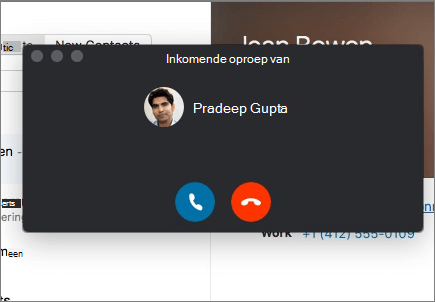
Selecteer Oproep beantwoorden om de oproep te accepteren of Negeren
 oproep te negeren en door te schakelen naar voicemail (als deze functie beschikbaar is).
Een gesprek beëindigen
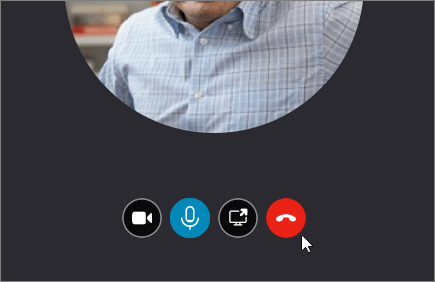
Selecteer Ophangen, of druk op Ctrl+Enter.
Opmerking
Als u een chatbericht wilt beëindigen, sluit u het gespreksvenster.