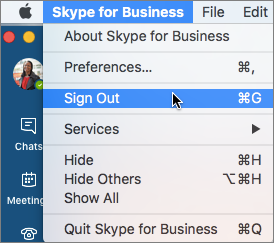
Stap 1: Voorkomen dat Skype voor Bedrijven automatisch wordt gestart
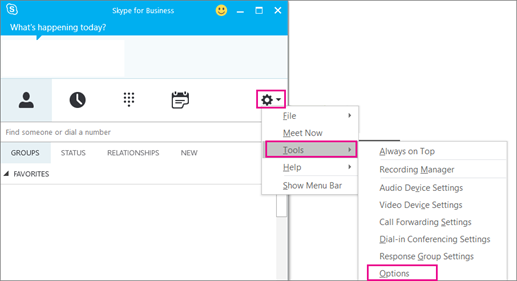
- Kies in Skype voor Bedrijven het pictogramExtra en Opties voor Hulpprogramma's>.
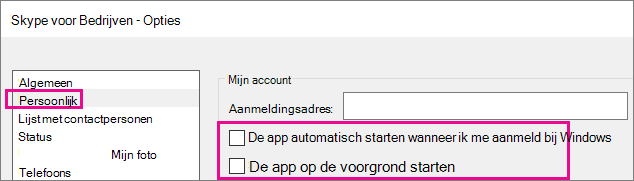
- Kies Persoonlijk en schakel vervolgens de opties Automatisch de app starten als ik me bij Windows aanmeld en De app op de voorgrond starten uit. Kies vervolgens OK.
- Kies Bestand>afsluiten.
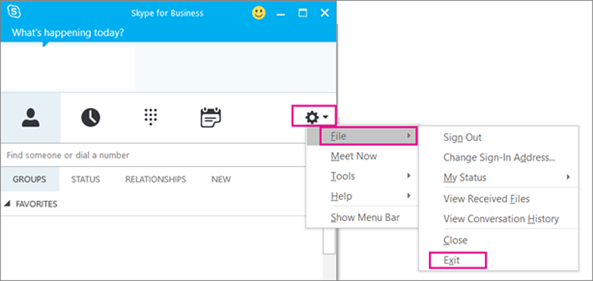
Skype voor Bedrijven staat nog steeds op uw computer, maar u ziet het niet meer.
Stap 2: Verwijder Skype voor Bedrijven van uw computer
BELANGRIJK: Als u Microsoft 365Skype voor Bedrijven gebruikt, kunt u het niet van uw computer verwijderen zonder ook de rest van de Office-suite te verwijderen. Dit komt omdat Office is geïntegreerd met de andere Office-apps. De volgende instructies zijn bedoeld voor klanten met zelfstandige versies van Skype voor Bedrijven.
- Ga naar Configuratiescherm>Programma's>, programma's en onderdelen>,Een programma verwijderen of wijzigen.
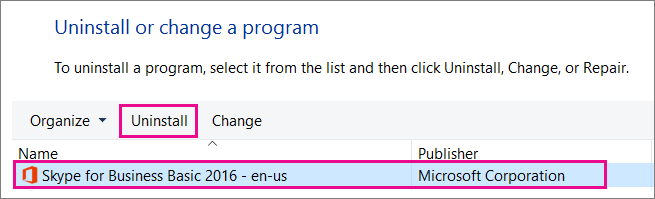
- Kies Skype voor Bedrijven>Verwijderen. Als u Skype voor Bedrijven niet in de lijst ziet staan, gebruikt u een versie die is geïntegreerd met andere Microsoft 365-apps. De enige manier om te verwijderen is door alles van Office van uw computer te verwijderen.
- Selecteer in het vak Nu verwijderen? de optie Verwijderen.
- Wanneer het verwijderen gereed is, kiest u Sluiten.