
Skype voor Bedrijven maakt deel uit van de Microsoft 365-producten. Wat is Skype voor Bedrijven?
Sommige Office 365-abonnementen bevatten niet de volledige Skype voor Bedrijven-client. Voor deze abonnementen is Skype voor Bedrijven Basic zonder extra kosten beschikbaar.
U kunt Skype voor Bedrijven downloaden via de Microsoft 365-portal en installeren op uw computer. Deze stappen nemen meestal 10-15 minuten in beslag. Kies hieronder de geschikte instructies.
Skype voor Bedrijven in Windows installeren
Skype voor Bedrijven Basic downloaden en installeren
De basisclient van Skype voor Bedrijven is ontworpen voor gebruik op systemen die alleen basisfunctionaliteit nodig hebben. Het biedt chatten, audio- en videogesprekken, onlinevergaderingen, informatie over beschikbaarheid (aanwezigheidsgegevens) en mogelijkheden voor delen.
Voor het gebruik van de Basic-client van Skype voor Bedrijven hebt u een actief account nodig.
-
Skype voor Bedrijven Basic downloaden en installeren
Wanneer u op de knop Downloaden op de pagina klikt, wordt u gevraagd de downloadversie te kiezen die overeenkomt met de versie van uw andere Office-toepassingen (de 32-bits of de 64-bits versie). Kies in geval van twijfel de 32-bits versie. Het installatieprogramma controleert de versie waarmee u werkt. - Als u Skype voor Bedrijven Basic wilt implementeren voor een groot aantal personen in uw bedrijf, raadpleegt u De Skype voor Bedrijven client implementeren in Microsoft 365 voor informatie over de implementatiehulpprogramma's die u kunt gebruiken.
Skype voor Bedrijven downloaden en installeren met Microsoft 365
Aan de hand van deze instructies wordt uitgelegd hoe u Skype voor Bedrijven kunt downloaden en installeren.
Tip
Als u de download van Skype voor Bedrijven niet in uw portal ziet, controleert u of de toepassing deel uitmaakt van het Microsoft 365 Business-abonnement dat u hebt aangeschaft. Vraag ook aan de persoon in uw bedrijf die Skype voor Bedrijven heeft aangeschaft, of deze een licentie aan u heeft toegewezen.
Meld u aan bij Microsoft 365 op https://admin.microsoft.com/.
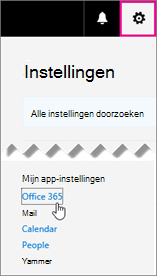
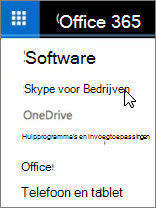
Kies bovenaan uw Microsoft 365-pagina
 >Microsoft 365.
Kies Software.
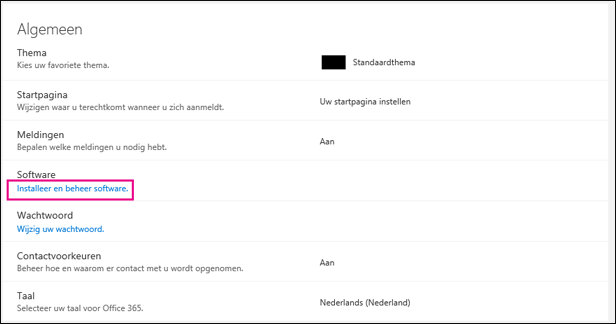
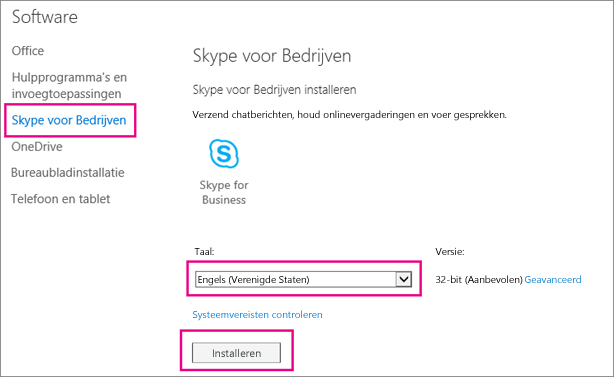
Afhankelijk van uw Microsoft 365-abonnement:
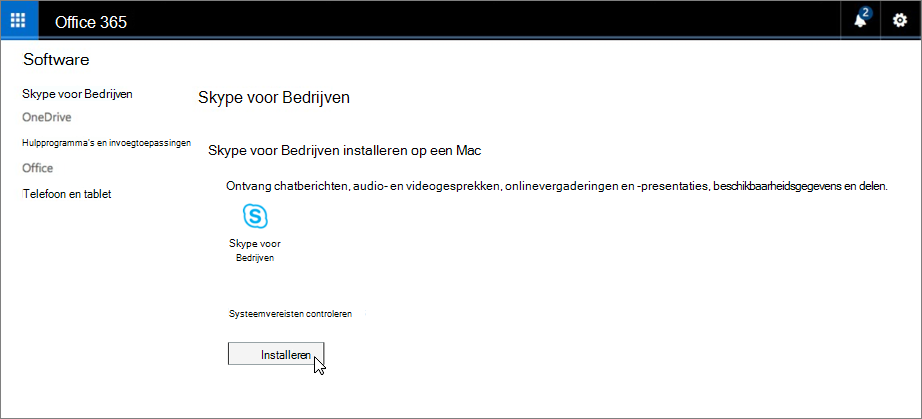
- Als u de volgende pagina ziet, kiest u Skype voor Bedrijven, kiest u uw taal en de versie die past bij uw andere Office-toepassingen (32-bits of 64-bits - kies de standaardversie als u dit niet weet) en kiest u Installeren. Ga vervolgens naar stap 5.
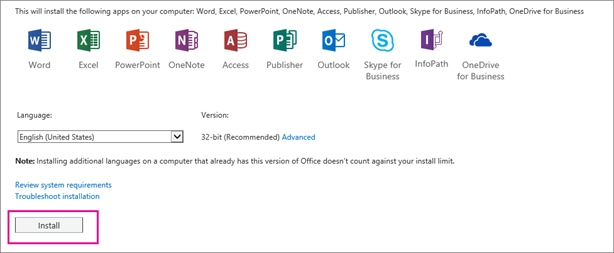
- Als Skype voor Bedrijven met andere Microsoft 365-toepassingen is gebundeld, ziet u de volgende pagina. Kies Installeren om de Microsoft 365-suite met toepassingen te installeren, met inbegrip van Skype voor Bedrijven. Wanneer u klaar bent, gaat u naar de sectie De eerste keer aanmelden aan het einde van deze stappen.
- Als u Skype voor Bedrijven helemaal niet in de lijst ziet staan, is het niet opgenomen in uw Microsoft 365 Business-abonnement -OF- uw beheerder heeft u geen licentie toegewezen. Vraag uw beheerder (de persoon die u de aanmeldingsgegevens heeft gegeven) om hulp.
- Als u de volgende pagina ziet, kiest u Skype voor Bedrijven, kiest u uw taal en de versie die past bij uw andere Office-toepassingen (32-bits of 64-bits - kies de standaardversie als u dit niet weet) en kiest u Installeren. Ga vervolgens naar stap 5.
Kies onder aan het scherm Opslaan als om het bestand setupskypeforbusinessentryretail.exe op uw computer te downloaden.

Belangrijk
Houd bij waar u het bestand setupskypeforbusinessentryretail.exe op uw computer hebt opgeslagen. Als de installatie van Skype voor Bedrijven stopt, is dit de locatie waar u het bestand opnieuw kunt uitvoeren.
Wacht tot het bestand setupskypeforbusinessentryretail.exe is gedownload en kies Uitvoeren.

Het Office-installatieprogramma wordt gestart en u ziet een bericht dat Office wordt geïnstalleerd. Echter, alleen Skype voor Bedrijven wordt geïnstalleerd. De rest van Office wordt niet geïnstalleerd.
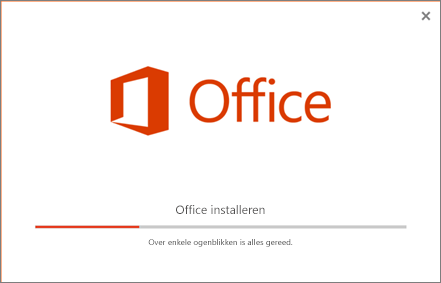
Wanneer het Office-installatieprogramma klaar is, ziet u een bericht dat Office op uw computer is geïnstalleerd. Echter, alleen Skype voor Bedrijven is geïnstalleerd. Kies Sluiten.
Start Skype voor Bedrijven. Als u akkoord gaat met de licentieovereenkomst, kiest u in het vak Laten we bij het begin beginnen de optie Akkoord.
U kunt Skype voor Bedrijven op maximaal 5 pc's installeren. Ga als volgt te werk om Skype voor Bedrijven op een andere pc te installeren:
- Meld u aan op een van de andere pc's.
- Meld u aan bij Microsoft 365 op https://admin.microsoft.com/.
- Herhaal de stappen die in de bovenstaande procedure worden genoemd om Skype voor Bedrijven te downloaden en te installeren.
Gefeliciteerd! U hebt Skype voor Bedrijven geïnstalleerd. U kunt zich nu voor het eerst aanmelden bij Skype voor Bedrijven.
De eerste keer aanmelden
- Voer op de aanmeldingspagina van Skype voor Bedrijven uw Microsoft 365-gebruikers-id en wachtwoord in en kies vervolgens Aanmelden.
Als u jakob@contoso.com zich bijvoorbeeld gebruikt om u aan te melden bij Microsoft 365, is dat wat u moet invoeren om u aan te melden bij Skype voor Bedrijven.
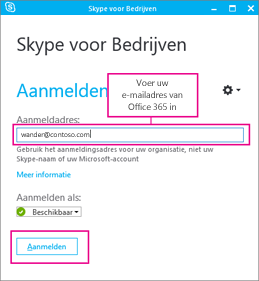
- Voer uw wachtwoord voor Microsoft 365 in.
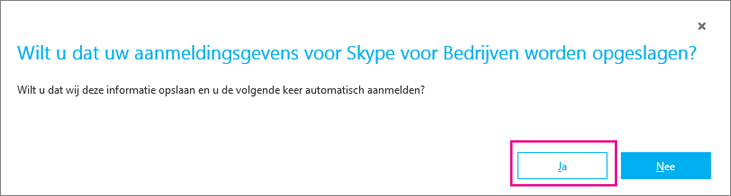
- Kies op de volgende pagina Ja als u uw wachtwoord wilt opslaan, zodat u dit bij de volgende aanmelding niet opnieuw hoeft in te voeren.
- Geef in het vak Help Skype voor Bedrijven nog beter te maken aan of u toestaat dat Microsoft foutenlogboeken en apparaatconfiguratiegegevens verzamelt.
Gefeliciteerd! U bent nu klaar voor de Skype voor Bedrijven-videotraining.
Een Skype voor Bedrijven installeren met Office 2007, 2010 of 2013
Als u Office 2007, 2010 of 2013 hebt, kunt u Skype voor Bedrijven 2016 veilig installeren en gebruiken. Bestaande Office-programma's worden niet overschreven TENZIJ U MICROSOFT 365 PROPLUS INSTALLEERT. Lees alle onderstaande informatie voordat u dit programma installeert.
Wat gebeurt er als ik Skype voor Bedrijven 2016 op een computer met Office 2007, 2010 of 2013 installeer?
Gebruik de instructies om Skype voor Bedrijven te installeren voor uw abonnement:
- Skype voor Bedrijven downloaden en installeren met Microsoft 365 (in dit artikel)
- Skype voor Bedrijven Online installeren: kies of u de zelfstandige versie van het product hebt aangeschaft.
Wanneer u Skype voor Bedrijven 2016 gaat installeren, ziet u deze pagina, die aangeeft dat u alleen Skype voor Bedrijven installeert:
Als u Installeren kiest, wordt het Office-installatieprogramma gestart. Het lijkt erop dat Office wordt geïnstalleerd, maar alleen Skype voor Bedrijven geïnstalleerd.
Als u Office 2007 hebt, is Skype voor Bedrijven 2016 niet volledig geïntegreerd met uw Office-programma's. U ziet bijvoorbeeld niet de aanwezigheid van uw collega's wanneer u een e-mail in Outlook opstelt (u ziet dus niet of ze beschikbaar, bezet of afwezig zijn) en enkele andere functies zijn niet beschikbaar. Maar u kunt wel chatten en vergaderen met uw collega's.
BELANGRIJK: ALS U MICROSOFT 365 PROPLUS HEBT GEKOCHT, DIENT U EEN UPGRADE UIT TE VOEREN VOOR HET VOLLEDIGE OFFICE 2016-PAKKET OM SKYPE VOOR BEDRIJVEN TE KUNNEN GEBRUIKEN. EERDERE VERSIES VAN OFFICE WORDEN OVERSCHREVEN. Wanneer u Skype voor Bedrijven gaat installeren, weet u dat u Microsoft 365-apps voor ondernemingen hebt, omdat u geen optie ziet om Skype voor Bedrijven zelfstandig te installeren, maar ziet u het volgende:
Als u geen upgrade naar Office 2016 wilt uitvoeren, vraagt u aan de persoon die uw Microsoft 365-apps voor ondernemingen abonnement heeft gekocht, of het mogelijk is een zelfstandig Skype voor Bedrijven Online-abonnement te kopen.
Meer installatie-instructies voor Skype voor Bedrijven
Vindt u niet wat u nodig hebt in dit artikel? Raadpleeg dan de volgende installatie-instructies:
- Installeer Skype voor Bedrijven met Microsoft 365 ProPlus. Met Microsoft 365-apps voor ondernemingen wordt de volledige suite met Office 2016-producten geïnstalleerd. Het is niet mogelijk om alleen Skype voor Bedrijven te installeren.
- De Skype voor Bedrijven-client implementeren in Microsoft 365 - Kies deze optie als u Skype voor Bedrijven in een grote onderneming wilt implementeren.
| Belangrijk: Als u een upgrade uitvoert van de Microsoft 365 voor Middelgrote en Grote Ondernemingen of de Premium-abonnementen voor Microsoft 365 voor Professionals en Kleine Bedrijven Premium naar Microsoft 365-apps voor bedrijven of Microsoft 365 Business Standard-abonnementen, Skype voor Bedrijven wordt van uw computer verwijderd. U moet Skype voor Bedrijven Basic installeren om de functionaliteit terug te krijgen. Meer informatie. |
|---|

Verwante onderwerpen
U kunt Skype voor Bedrijven installeren op een mobiel apparaat